망고보드의 동영상 에디터는 타임라인이 아닌 슬라이드를 기반으로 재생 시간을 조절할 수 있습니다.
동영상 에디터에 들어가셔서 각 슬라이드의 재생 시간을 설정해주세요.
개요
1. 슬라이드 재생 시간 조절하기
1.1 시간 설정을 안했을 경우
1.2 시간 설정하는 방법
1.3 요약
2. 삽입한 동영상 요소 조절하기
2.1 동영상의 재생 구간을 조절하는 방법
2.2 동영상 재생 시작을 지연하는 방법
2.3 동영상을 반복적으로 재생시키는 방법
조금 긴 내용일 수 있지만 알고나면 동영상 제작에 큰 도움이 됩니다.
시간이 부족하시다면 02 2655 9886으로 연락주세요. 안내 도와드리겠습니다. (평일 9:00~12:00, 13:00~18:00)
1. 슬라이드 재생 시간 설정하는 방법
1.1 시간 설정을 안 했을 경우
텍스트 길이와 사용하는 동영상 길이, 그리고 적용한 모션 효과에 따라 재생 시간의 필요할 수 있습니다!
슬라이드의 재생 시간을 조절하지 않을 경우 동영상이 중간에 끊긴다거나 장시간 멈춘채로 다음 화면으로 넘어가지 않을 수 있습니다.
따라서 다운로드 받기 전 꼭 동영상 에디터에서 '슬라이드 이동 전 머무는 시간'을 확인해주세요!
아래 예제 이미지를 같이 살펴보겠습니다.

예제: 곰 일러스트에 모션효과를 적용한 상황
위의 오른쪽 이미지는 슬라이드에 머무는 시간이 부족해 효과가 나오던 중 영상이 끝나버린 경우입니다.
미리보기 버튼을 눌러 확인해보며 충분히 재생될 수 있도록 조절해주세요.

슬라이드에 머무는 시간을 충분히 주었더니 곰이 무사히 올라왔습니다!
1.2 시간 설정하는 방법
이제 자세한 방법을 설명드리겠습니다.
가장 먼저 동영상/모션 설정 화면으로 들어가세요. (단축키는 V)
동영상과 모션 및 배경음악, 영상요소를 조절할 수 있는 화면으로 바뀌게 됩니다.
이때, 가장 처음으로 보이는 '세트 효과'를 맨 처음으로 확인할 수 있습니다.
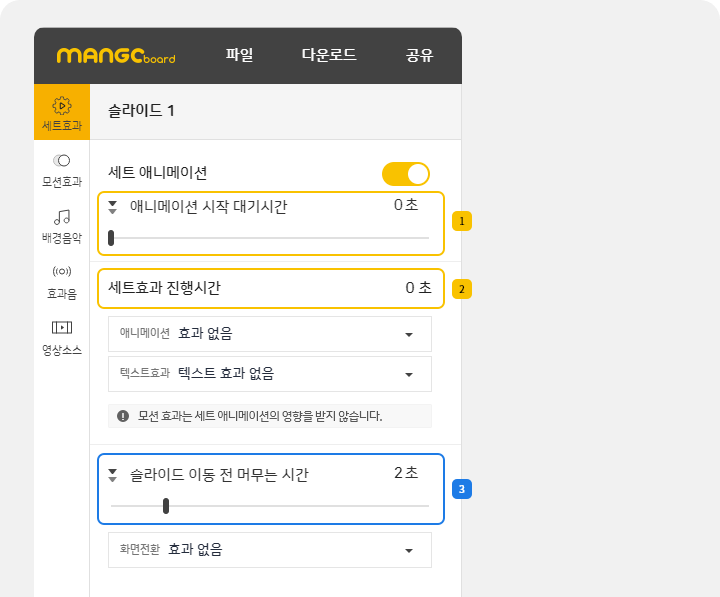
한 슬라이드의 총 재생시간은
[애니메이션 시작 전 대기시간과 세트효과 진행시간/ 슬라이드 이동 전 머무는 시간]
위의 세가지 시간이 합쳐진 것입니다.
____________________________________________________________________
* 위의 사진대로라면 총 2초간 슬라이드가 재생되고 다음 슬라이드로 넘어갑니다.
____________________________________________________________________
여기서 가장 중요한 것은 '슬라이드 이동 전 머무는 시간' 입니다.
이는 세트효과가 전부 재생되고 나서 슬라이드가 이동하기 전 얼만큼 머물 것인지를 정하는 부분입니다.
사용자 분이 넣은 영상 소스나 모션 효과가 끝까지 재생이 되지 않는다면
슬라이드 이동 전 머무는 시간을 충분히 길게 늘려줬는지 확인해주세요 :)
그 외 동영상 편집이 끝났다면 다시 상단의 '디자인 에디터' 버튼을 눌러 동영상 편집 화면을 빠져나오세요.(단축키 V)

1.3 요약
1. 슬라이드가 재생되는 시간 = 시작 대기시간+세트효과 재생시간+이동 전 머무는 시간을 모두 합친 시간
2. 동영상 요소를 넣어도 자동으로 슬라이드 재생 시간이 바뀌지 않음. 직접 맞춰줘야 함
(예) 2분짜리 영상을 넣어 끝까지 보여주고 싶다면 120초를 적어주세요. (아무런 효과를 주지 않았을 시)
만약 해당 슬라이드에 세트 효과가 적용됐다면, 효과가 전부 끝난 시점으로부터 120초 후 슬라이드가 넘어갑니다.
동영상 종료에 맞춰 바로 다음 슬라이드로 넘어가고 싶다면 120초에서 세트효과 시간을 뺀 값을 입력해주세요.
2. 삽입한 동영상 요소 조절하기
2.1 동영상의 재생 구간을 조절하는 방법
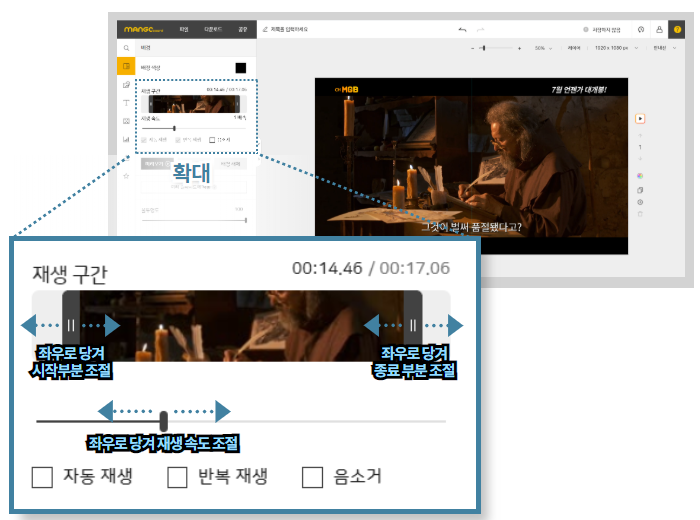
슬라이드 위에 있는 영상을 클릭한 후 좌측에 뜨는 메뉴에서 영상의 재생 구간 설정과 속도 조절을 할 수 있습니다.
2.2 동영상 재생 시작을 지연하는 방법
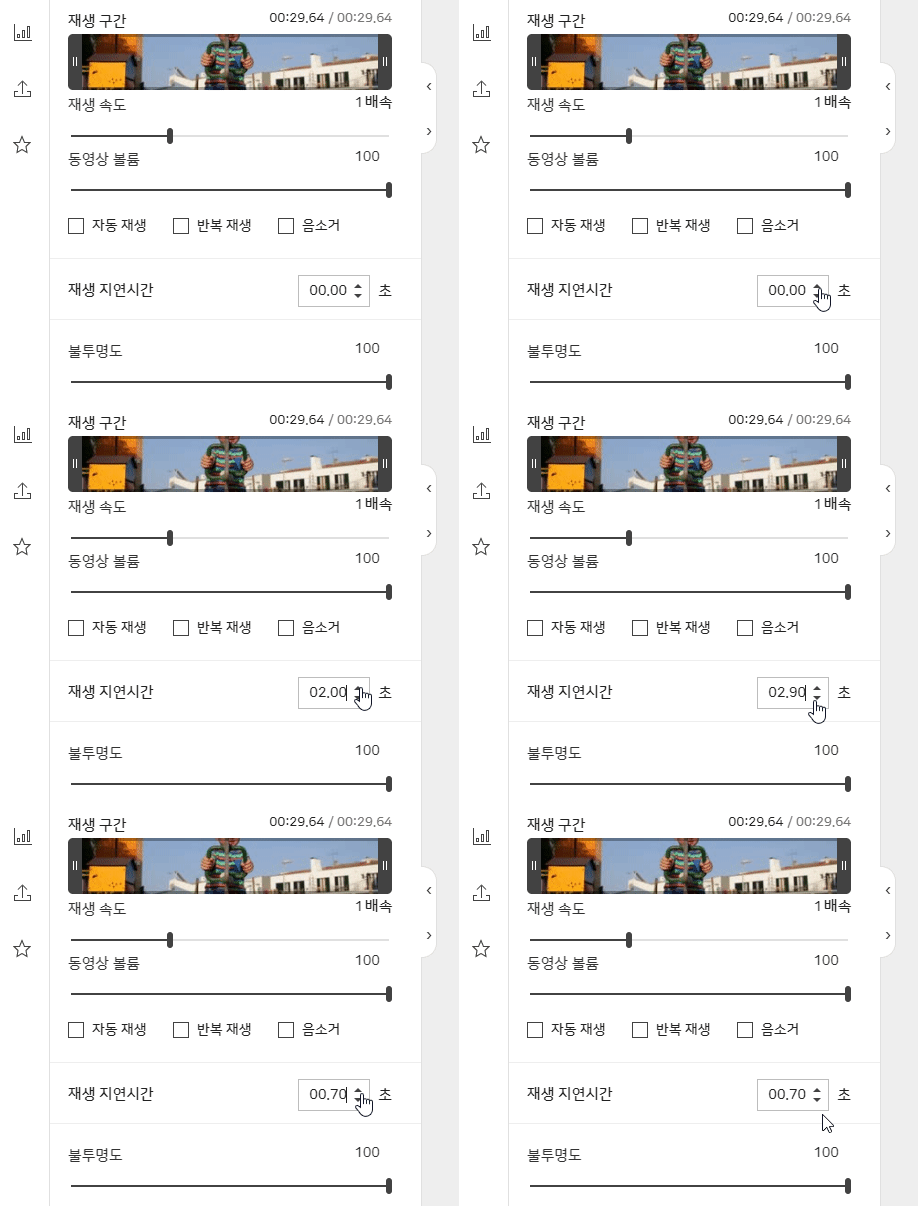
해당 동영상 요소의 재생을 시작하는 시간을 아래와 같이 지연 시킬 수 있습니다.
예를 들면 재생 지연 시간을 1.2초로 맞추면 1.2초 뒤에 해당 영상이 재생이 됩니다.
2.3 동영상을 반복적으로 재생시키는 방법
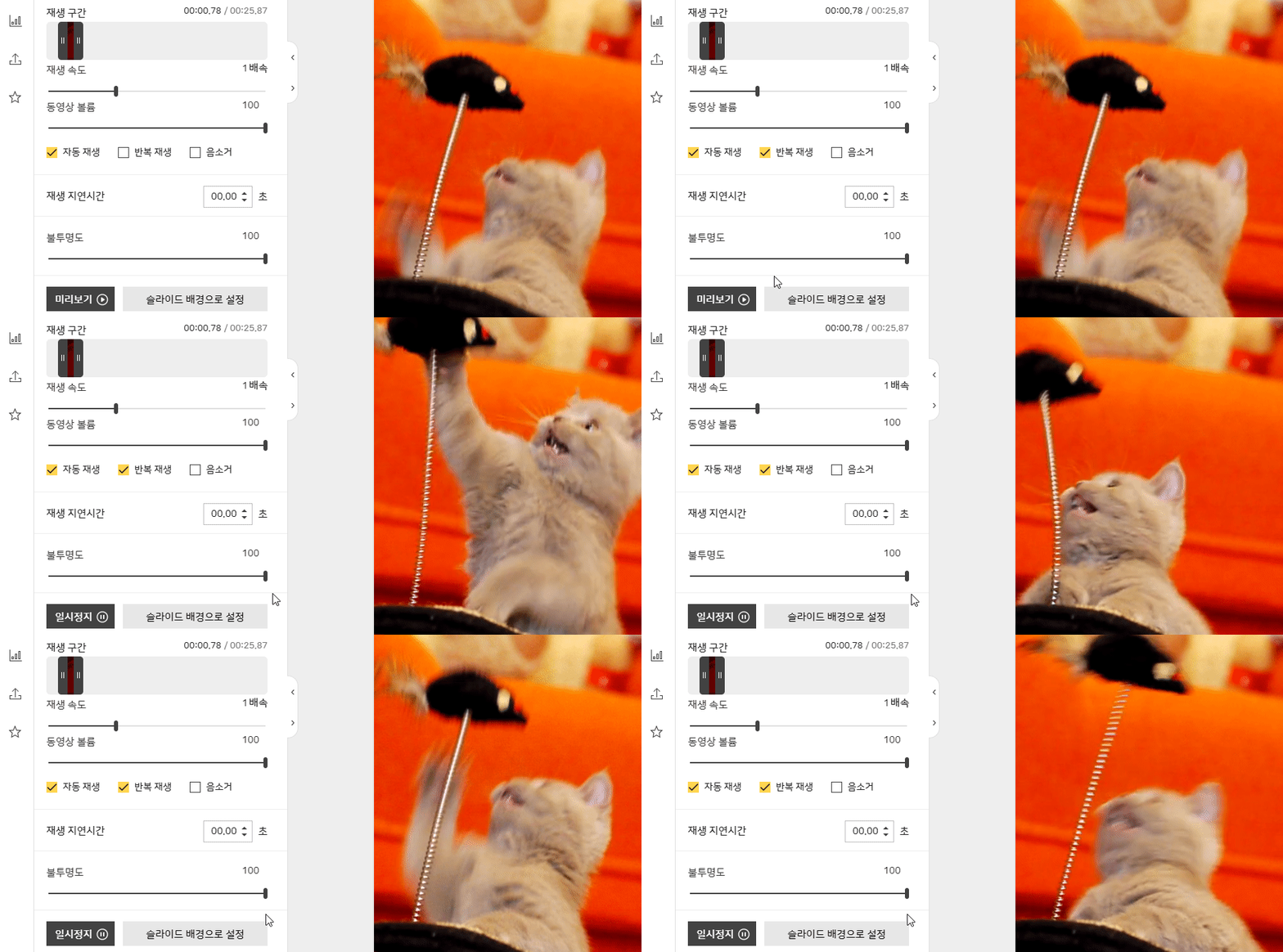
영상이나 투명영상에서 재생 구간을 짧게 하고 반복재생을 선택하면 재미 있는 장면이
반복되게 하는 효과를 만들 수 있습니다.
동영상 템플릿 활용을 더 잘 하고 싶다면?! ⬇ 아래의 링크에서 강의를 시청해주세요!