AI 탭 업데이트 안내
기존 기능의 새로운 위치와 사용 방법을 알려드립니다
한눈에 보기 — 무엇이 어디로 바뀌었나요?
| 이미지 만들기 | → [이미지 스타일]로 명칭 변경 + 모델 업그레이드 |
| 내 사진으로 만들기 (포즈 만들기/일러·애니 필터) | → Chat 망고 (AI 채팅) 에서 사용 |
| 영상 만들기 | → Chat 망고 (AI 채팅) 에서 사용 |
| 문장·카피·표 만들기 | → Chat 망고 (AI 채팅) 에서 사용 |
| 텍스트 꾸미기 | → 왼쪽 메뉴 [텍스트] 탭으로 이동 |
| AI 이미지 갤러리 | → 그래픽 탭 > 사진 > 필터 'AI 단독' |
| AI 영상 갤러리 | → 영상음향 탭 > 동영상 > 필터 'AI 단독' |
| AI 모델 사진 | → 그래픽 탭 > 'AI 모델 사진' 메뉴 |
이미지 스타일 (구 이미지 만들기)
<변경된 점>
1. 명칭 변경 : "이미지 만들기" → "이미지 스타일"로 변경되었습니다.
2. 모델 업그레이드 : 노후화된 기존 모델에서 새로운 고성능 모델로 교체되었습니다.
3. 개선 효과 : 프롬프트 이해력 향상 + 구조 정확도 대폭 개선
* 기존에 즐겨 쓰시던 스타일 카테고리가 없어졌다면 언제든지 문의해 주세요!
<사용 방법>
• 왼쪽 메뉴 [AI] 탭 → [이미지 스타일] 선택
• 원하는 스타일을 고른 뒤 프롬프트(설명) 입력
• 결과물 생성 후, AI 영역 확장 기능을 사용해 비율(9:16 세로 / 16:9 가로 등) 자유 조정 가능
AI 영역 확장 사용가이드: https://www.mangoboard.net/guide/373
Chat 망고 (AI 채팅) — 이제 여기서 다 됩니다!
기존에 각각 흩어져 있던 아래 기능들을 Chat 망고 하나에서 모두 사용할 수 있습니다.
① 영상 만들기
1-1. 이미지를 → 영상으로
• 이미지를 채팅창에 업로드한 뒤, 어떤 영상으로 바꿀지 입력하세요.
• "영상으로 만들어줘" 또는 "영상으로 바꿔줘" 문구를 반드시 포함해야 합니다.
예: 가족사진을 올린 뒤 → "사진 속 가족이 서로 바라보면서 웃는 영상으로 만들어줘"
1-2. 텍스트를 → 영상으로
• 영상으로 만들고 싶은 장면을 그대로 텍스트로 입력하세요.
예: "고양이가 발레하는 영상 만들어줘"
② 문장 · 카피 · 표 만들기
2-1. 이미지 번역
• 이미지를 업로드한 뒤 번역을 요청하세요.
예: 이미지 업로드 후 → "이미지 속 언어를 한국어로 번역해줘"
2-2. 마케팅 카피 생성
• 제품 사진을 올리면 타겟 분석 + 카피 문구까지 한번에 생성해 드립니다.
예: 제품 사진 업로드 후 → "첨부 제품 사진의 타겟을 알려주고, 카피 문구도 추천해줘"
예: "주말 특가 선크림 1+1 이벤트용 홍보 문구 추천해줘"
2-3. 표 만들기 / 표 추출
• 복잡한 내용을 표로 정리해달라고 요청하거나, 표 이미지를 업로드해 바로 활용 가능한 표로 변환할 수 있습니다.
예: 성분표·일정표 이미지 업로드 → "이 표를 망고보드에서 쓸 수 있는 표로 만들어줘"
예: 그래프 캡처 이미지 업로드 → "이 내용을 표로 정리해줘"
③ 내 사진으로 만들기 (포즈 변경 · 캐리커처)
포즈 · 의상 바꾸기
•사진 1장으로 포즈와 의상을 자유롭게 바꿀 수 있습니다.
•얼굴이 너무 작은 사진은 변형될 수 있으니 얼굴이 잘 보이는 사진을 사용하세요.
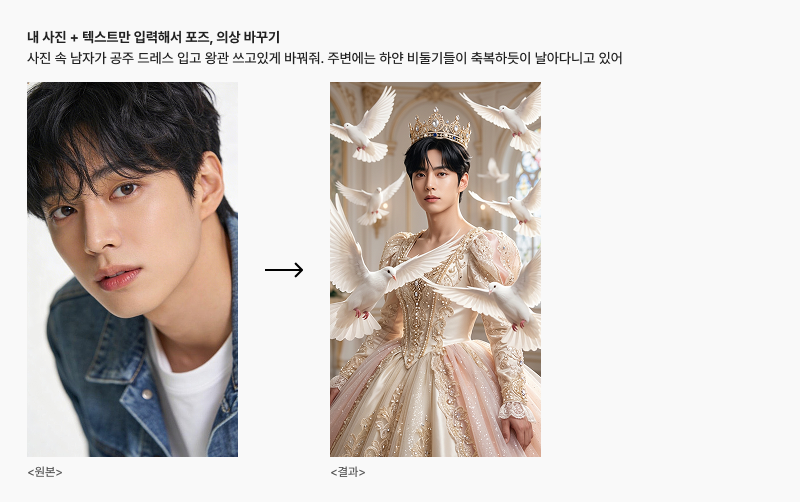
방법 1 (텍스트로 바꾸기)
사진 업로드 → " 사진 속 남자가 공주 드레스 입고 왕관 쓰고있게 바꿔줘. 주변에는 하얀 비둘기들이 축복하듯이 날아다니고 있어 "
방법 2 (참고 사진 활용해서 바꾸기)
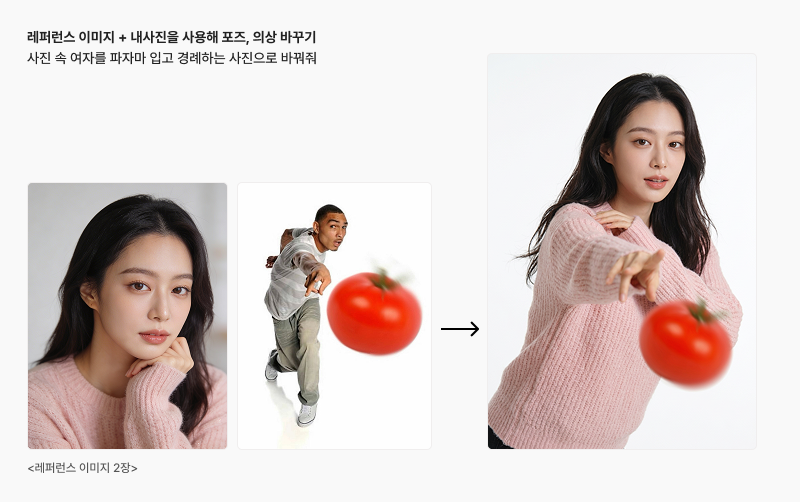
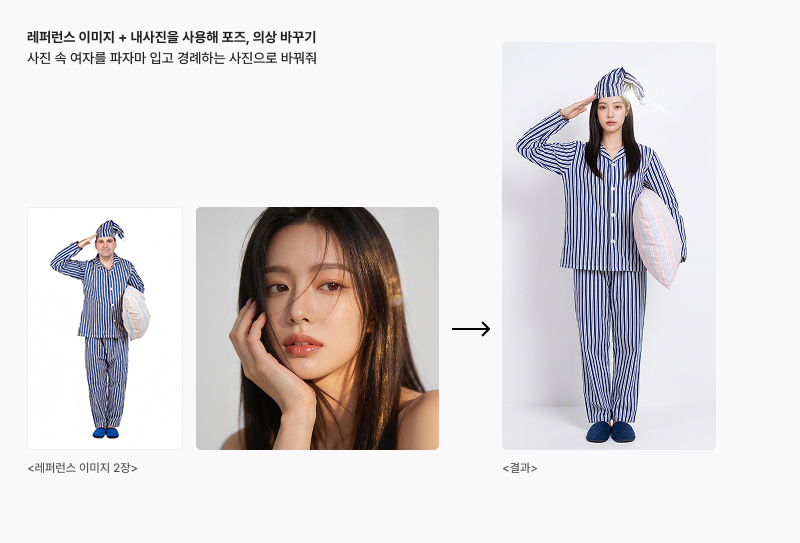
인물 사진 + 참고 사진 2장 동시 업로드 → "첨부 사진 속 여자가 토마토를 던지게 해줘" / “사진 속 여자를 파자마 입고 경례하는 사진으로 바꿔줘”
일러스트· 애니 필터, 캐리커처를 대체하기
실사 인물 사진 및 실제 사진을 원하는 스타일로 다시 그리는 방법을 안내드리겠습니다.
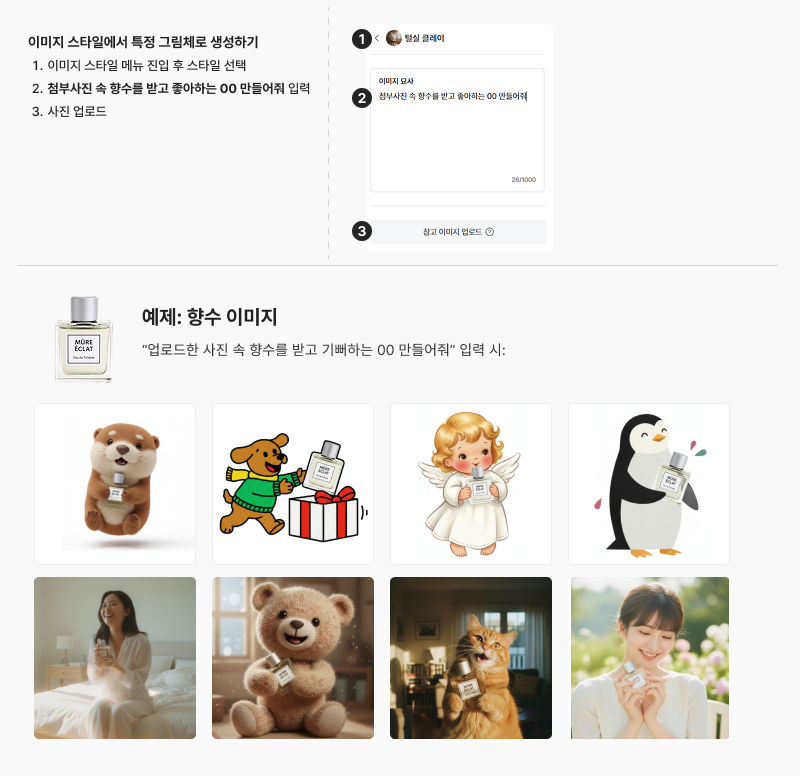
1. 일러스트· 애니 필터를 대신해 이미지 스타일을 사용해보세요.
: 원하는 스타일 선택 후 사진 업로드 → "첨부 사진 속 OO를 그려줘", “사진 속 제품을 받고 좋아하는 수달을 그려줘”
2. 캐리커처를 대신해, Chat 망고 기능을 사용해보세요.
Chat 망고: 원하는 그림체 이미지 + 인물 사진 2장 동시 업로드 → 채팅창에 "사진 속 여성을 첨부한 그림체로 그려줘" 입력
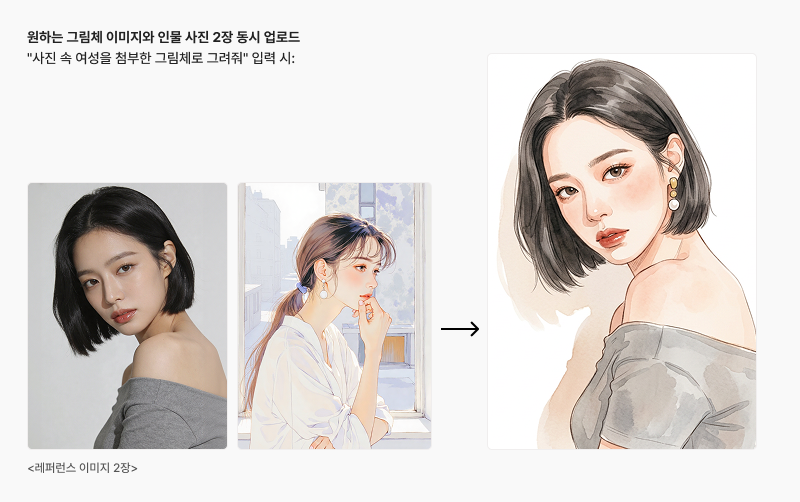
따라서, [내 사진으로 만들기] 메뉴는 사라졌지만 여전히 원하시는 캠페인의 무드에 맞게
이미지 스타일 및 이미지 속 주체를 설정해 생성하실 수 있습니다.
| AI 이미지 갤러리 | 그래픽 탭 → [사진] → 필터에서 'AI 단독' 선택 |
| AI 영상 갤러리 영상음향 탭 | 영상음향 탭 → [동영상] → 필터에서 'AI 단독' 선택 |
| AI 모델 사진 | 그래픽 탭 → [AI 모델 사진] 메뉴 |
| 텍스트 꾸미기 | 왼쪽 메뉴 [텍스트] 탭 |
원하는 스타일의 이미지·영상을 갤러리에서 발견했다면?
마우스를 올려 툴팁의 [비슷한 요소 찾기] → [같은 스타일 한눈에 보기]를 눌러보세요.
※ 스타일별 분류 기능은 현재 준비 중입니다. 곧 더 편리하게 개선될 예정입니다!
궁금한 점이 있으시면 언제든지 문의해 주세요