
-
AI 디자이너
- 기본사용법
- 디자인 만들기
- 동영상 만들기(MP4/GIF)
-
망고보드 에디터
- 기본사용법
- 디자인 만들기
-
동영상 만들기(MP4/GIF)
- 타임라인
-
영상편집
- 망고보드 동영상 제작 기본 이해
- PC 동영상 / 배경음악 업로드
- 업로드 영상 자르기/크기조정
- 동영상 템플릿 불러오기
- 템플릿의 사진과 동영상 교체하는 법
- 모션 템플릿 활용하기
- GIF/MP4 삽입하여 모션 효과 만들기
- 동영상 소스 활용하여 만들기
- 우클릭 버튼 활용하기
- 동영상 설정 / 다운로드
- 동영상 시간 타이밍 속도조절
- 동영상 요소 조절 - 재생 구간, 지연시간, 반복재생, 음원제거
- 동영상 작업 시 알아야 하는 기능 (그룹, 영상 효과 제외)
- 여러 자막 순서대로 넣기
- 권장 PC사양/속도 개선 방법
- AI 동영상 모자이크
- AI 자동자막
- AI 동영상 배경제거
- 오디오
- 효과
- 편리한 사용팁
- 자료
AI 음성(TTS) 잘릴 때 해결법
목차
슬라이드 내부에 있는 AI 음성의 길이가 길어져 음성이 잘릴 때 이렇게 해보세요.
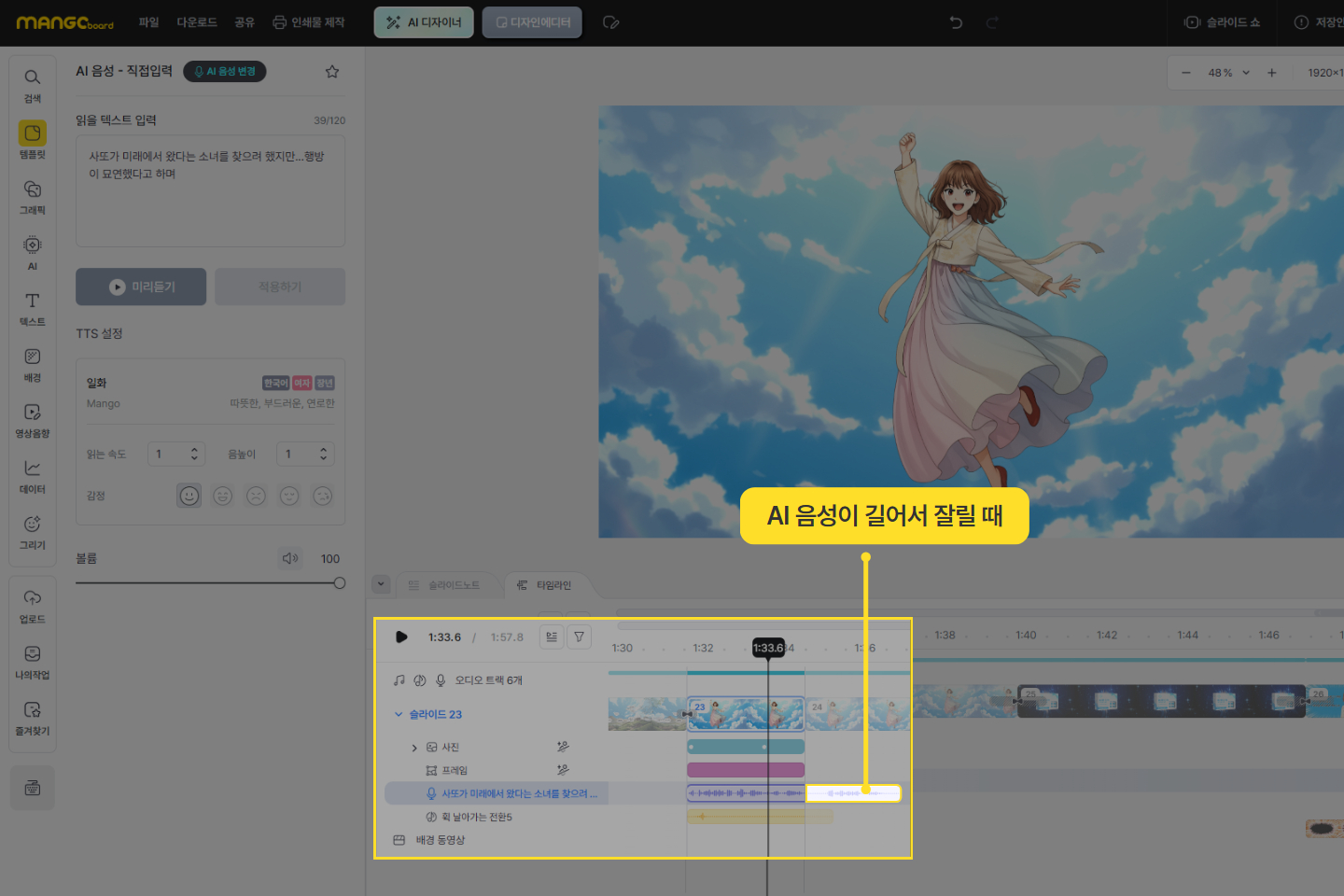
1. AI 음성 블록 글로벌 트랙으로 이동시키기
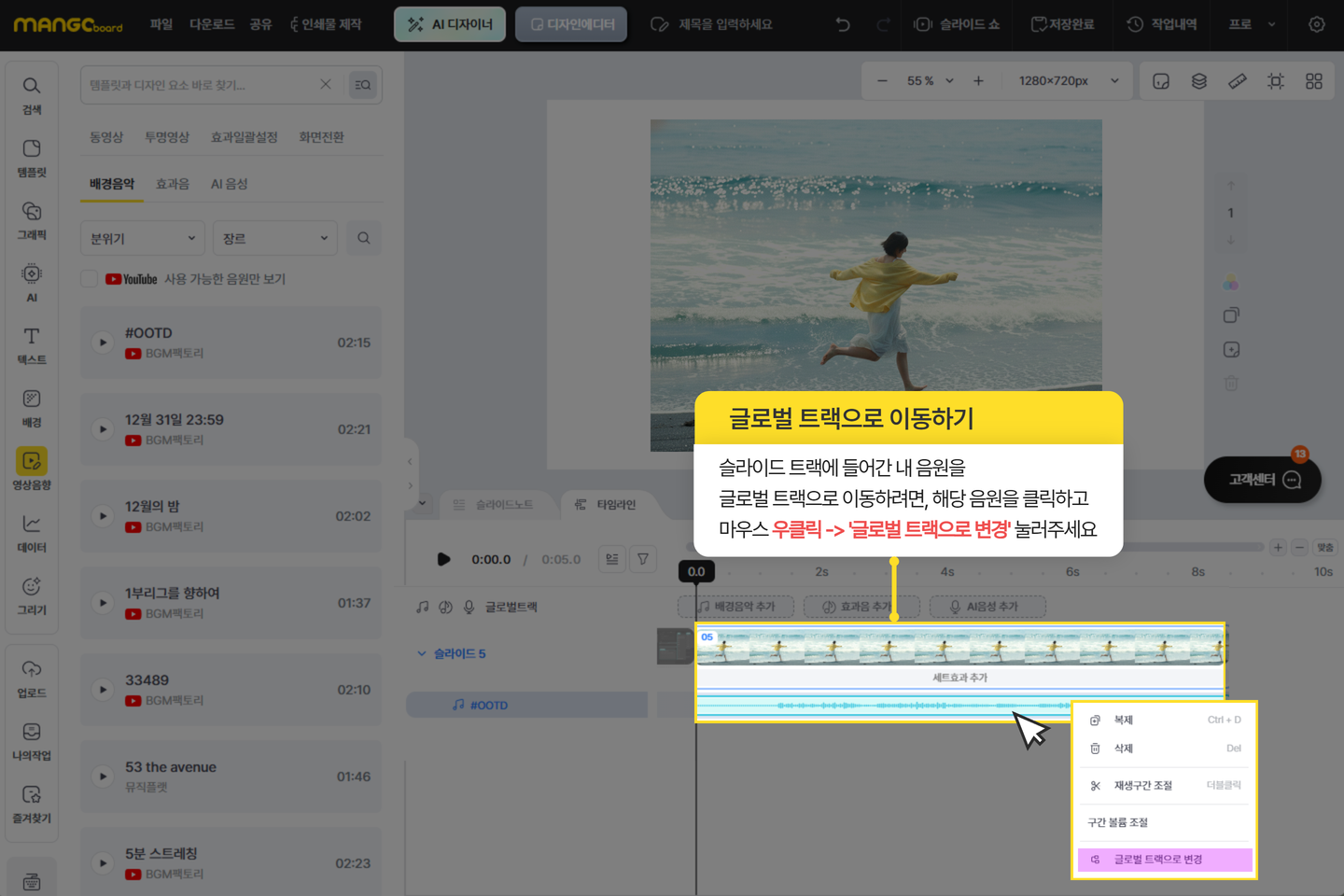
1-1. 우클릭으로 이동
슬라이드 트랙에 있는 오디오를 글로벌 트랙으로 이동시켜 잘리는 것을 방지하세요.
방법
- 해당 음원을 클릭
- 마우스 우클릭
- 글로벌 트랙으로 이동 버튼 클릭
반대로, 글로벌 트랙에서 들어간 내 오디오를 슬라이드 트랙으로 이동하고 싶을 땐 이렇게 하세요.
방법
- 타임라인에 있는 해당 음원을 클릭
- 마우스 우클릭
- '슬라이드 트랙으로 이동' 클릭
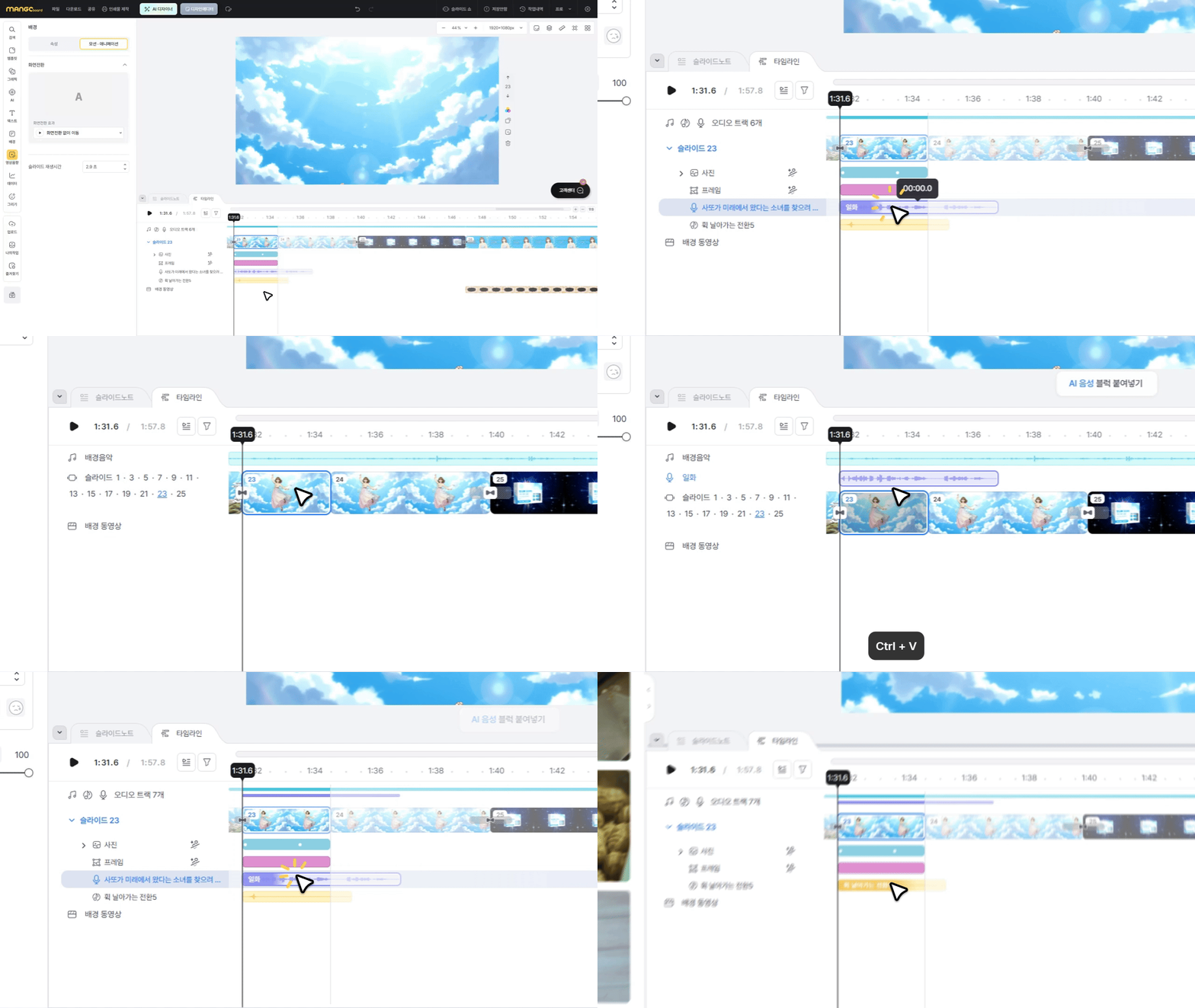
1-2. 복사/붙여넣기로 이동
AI 음성 블록을 선택한 후 복사(Ctrl+C), 원하는 위치에 붙여넣기(Ctrl+V) 해줍니다.
붙여넣기를 완료했다면 원래 있던 AI 음성은 삭제해 주세요.
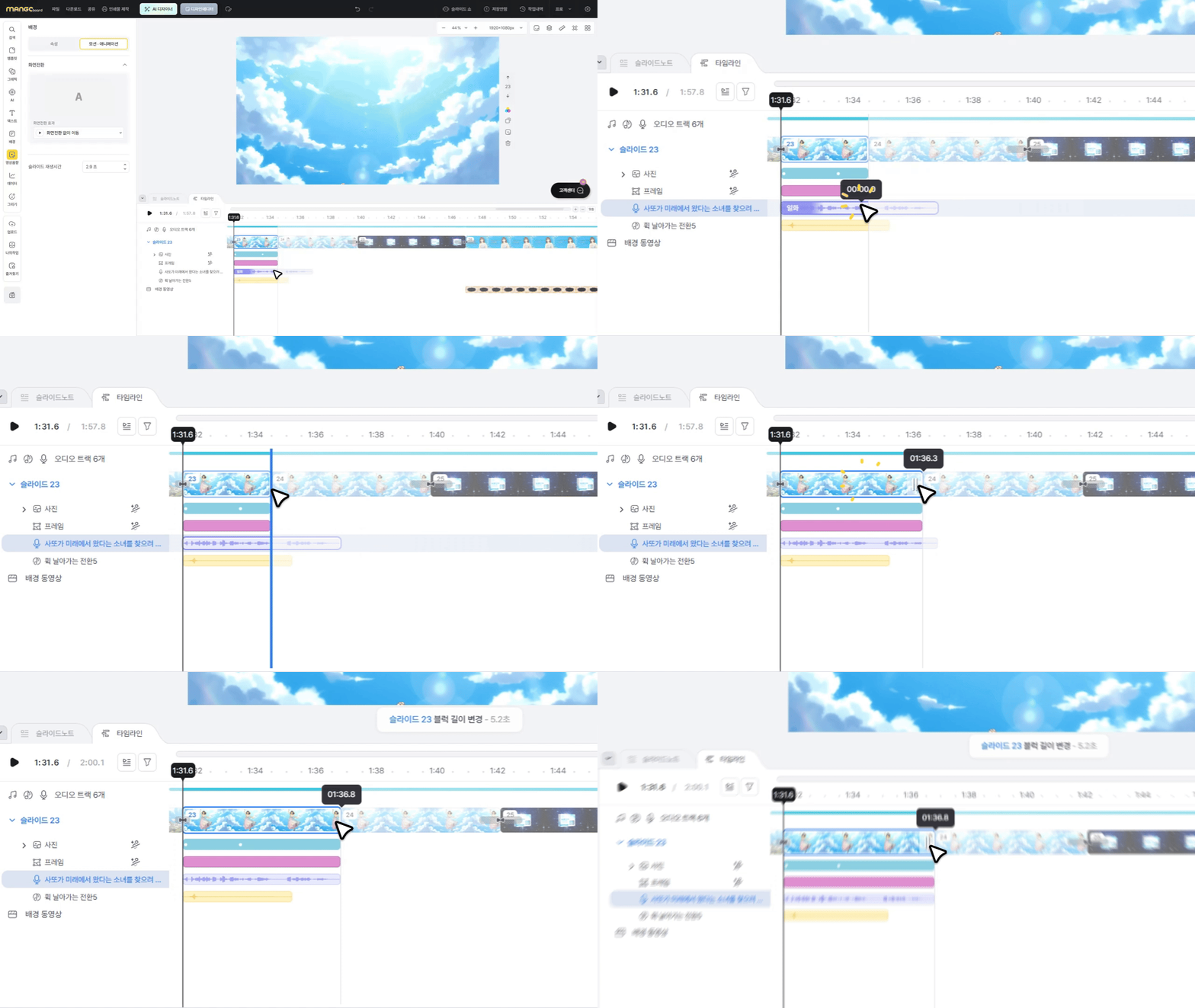
2. 슬라이드 블록의 재생 길이를 늘려주기
슬라이드 블록의 끝지점을 드래그로 잡아당겨, AI 음성의 길이에 맞춰 재생 길이를 늘려줍니다.
3. AI 음성을 여러 개로 나누어 작업하기
AI 음성에 입력한 문장이 너무 길거나 문장에 비해 슬라이드 길이가 짧으면
음성이 끝까지 재생되지 않고 잘릴 수 있습니다.
이럴 때는 긴 문장을 여러 개로 나누어 AI 음성을 생성해 보세요.
방법
- 긴 문장을 적절한 길이로 나눕니다.
- 각 슬라이드에 나눈 문장을 AI 음성으로 추가합니다.
- 음성이 끝까지 재생되도록 슬라이드 길이를 조절합니다.
최종 수정일 2026. 10. 26.