
-
AI 디자이너
- 기본사용법
- 디자인 만들기
- 동영상 만들기(MP4/GIF)
-
망고보드 에디터
- 기본사용법
- 디자인 만들기
-
동영상 만들기(MP4/GIF)
- 타임라인
-
영상편집
- 망고보드 동영상 제작 기본 이해
- PC 동영상 / 배경음악 업로드
- 업로드 영상 자르기/크기조정
- 동영상 템플릿 불러오기
- 템플릿의 사진과 동영상 교체하는 법
- 모션 템플릿 활용하기
- GIF/MP4 삽입하여 모션 효과 만들기
- 동영상 소스 활용하여 만들기
- 우클릭 버튼 활용하기
- 동영상 설정 / 다운로드
- 동영상 시간 타이밍 속도조절
- 동영상 요소 조절 - 재생 구간, 지연시간, 반복재생, 음원제거
- 동영상 작업 시 알아야 하는 기능 (그룹, 영상 효과 제외)
- 여러 자막 순서대로 넣기
- 권장 PC사양/속도 개선 방법
- AI 동영상 모자이크
- AI 자동자막
- AI 동영상 배경제거
- 오디오
- 효과
- 편리한 사용팁
- 자료
AI 상세페이지 만들기 (프롬프트로 수정하기)
목차
AI 디자이너 'AI 상세페이지 만들기'는 사용자가 입력한 내용을 바탕으로 AI가 자동으로 상세페이지 초안을 생성해 주는 기능입니다.
제품의 사진과 간단한 정보를 입력하여 복잡한 작업 없이 대화하듯 원하는 디자인을 제작하고
프롬프트로 편집해 고퀄리티 상세페이지를 완성해 보세요
AI 디자이너 시작하기
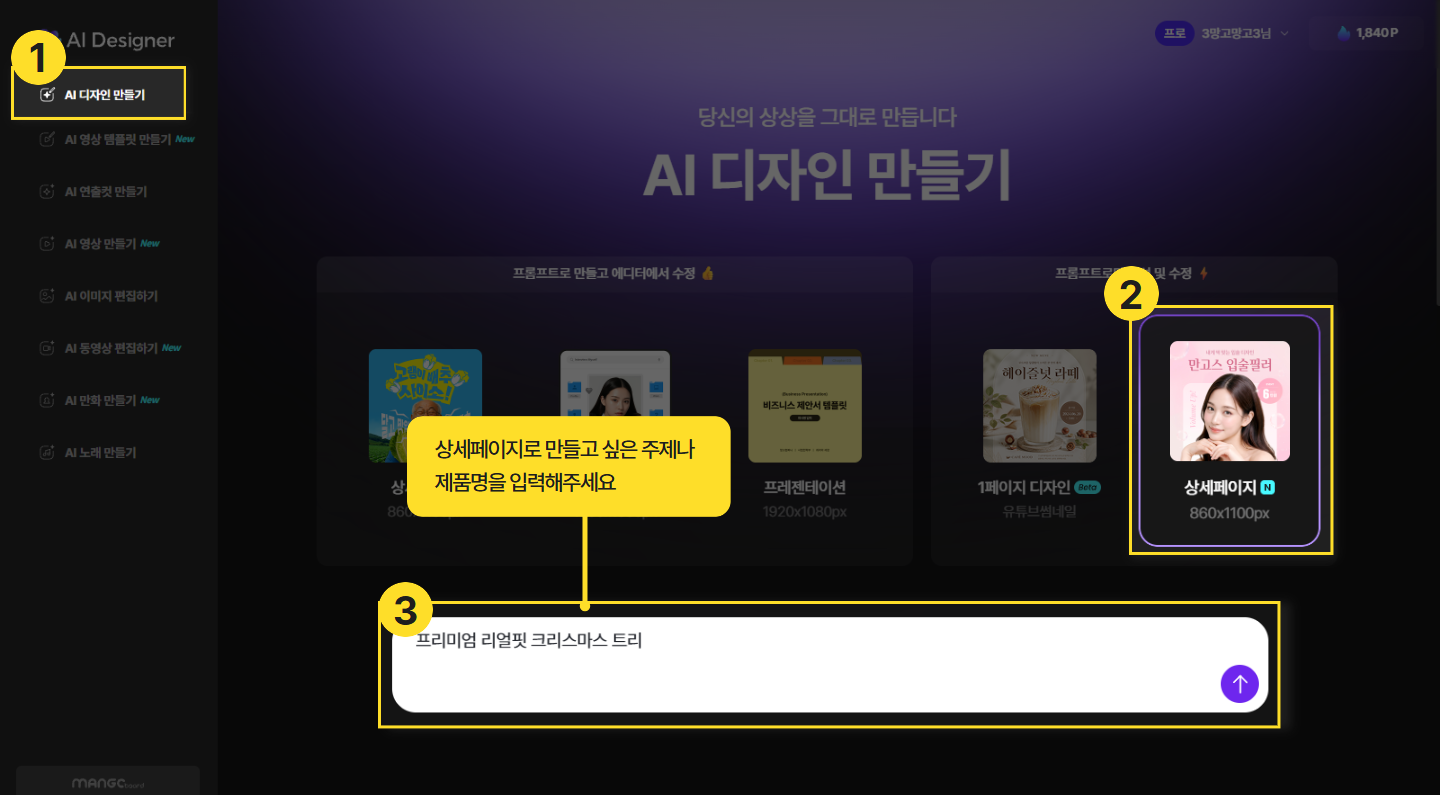
AI 디자이너 버튼을 눌러 AI 디자이너 페이지로 이동한 후,
‘프롬프트로만 생성 및 수정’ 코너의 ‘상세페이지’를 선택하여
아래 대화창에 만들고 싶은 디자인의 주제를 입력해 줍니다.
주제를 입력했다면 (↑) 버튼을 눌러 실행해줍니다.
제품 이미지 첨부하기
실행 버튼을 누르면 아래와 같은 화면이 표시됩니다.
+ 버튼이 있는 곳을 눌러 제품 이미지를 넣어 줍니다.
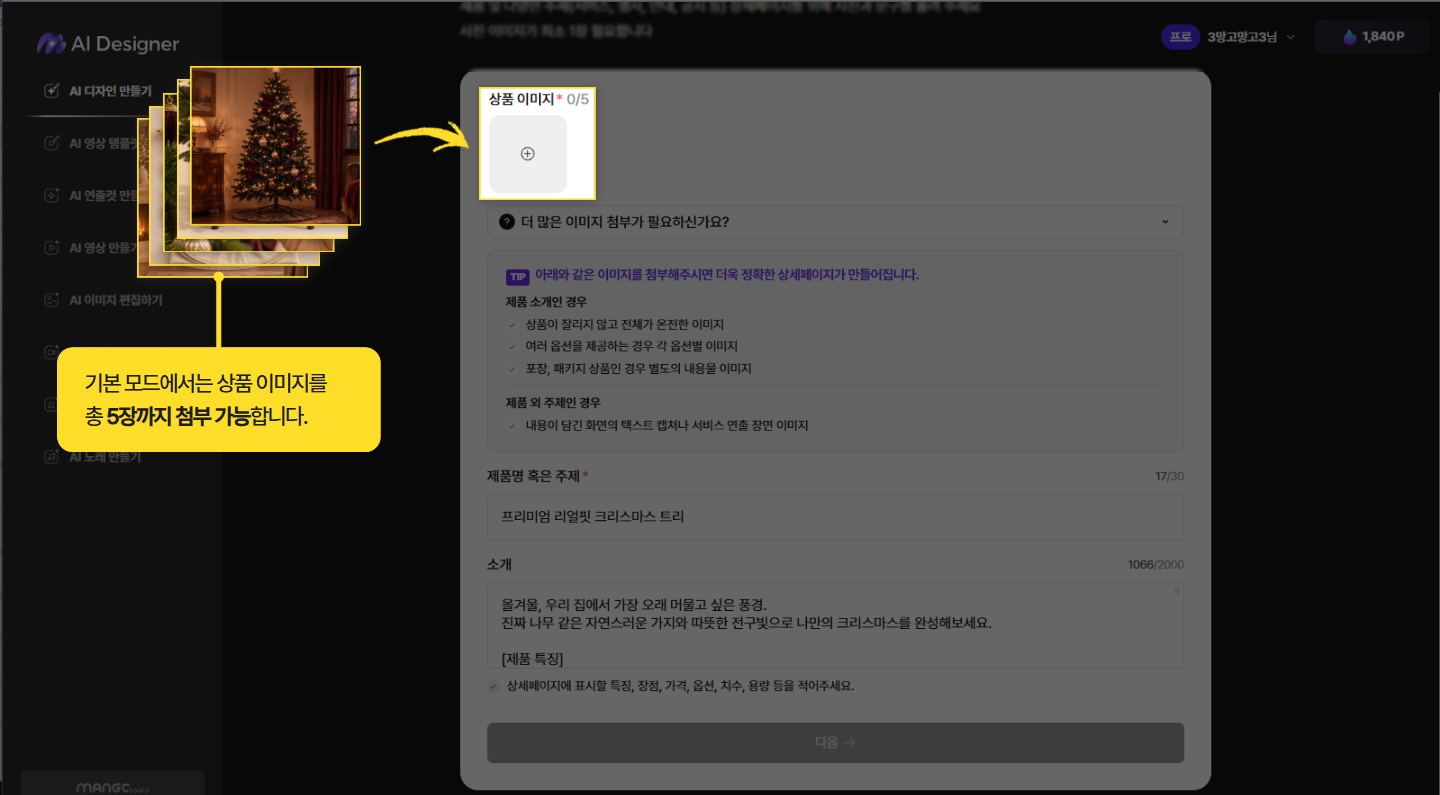
만약 5장을 초과하는 이미지를 첨부하고 싶으신 경우,
'더 많은 이미지 첨부가 필요하신가요?' 버튼을 눌러 열어줍니다.
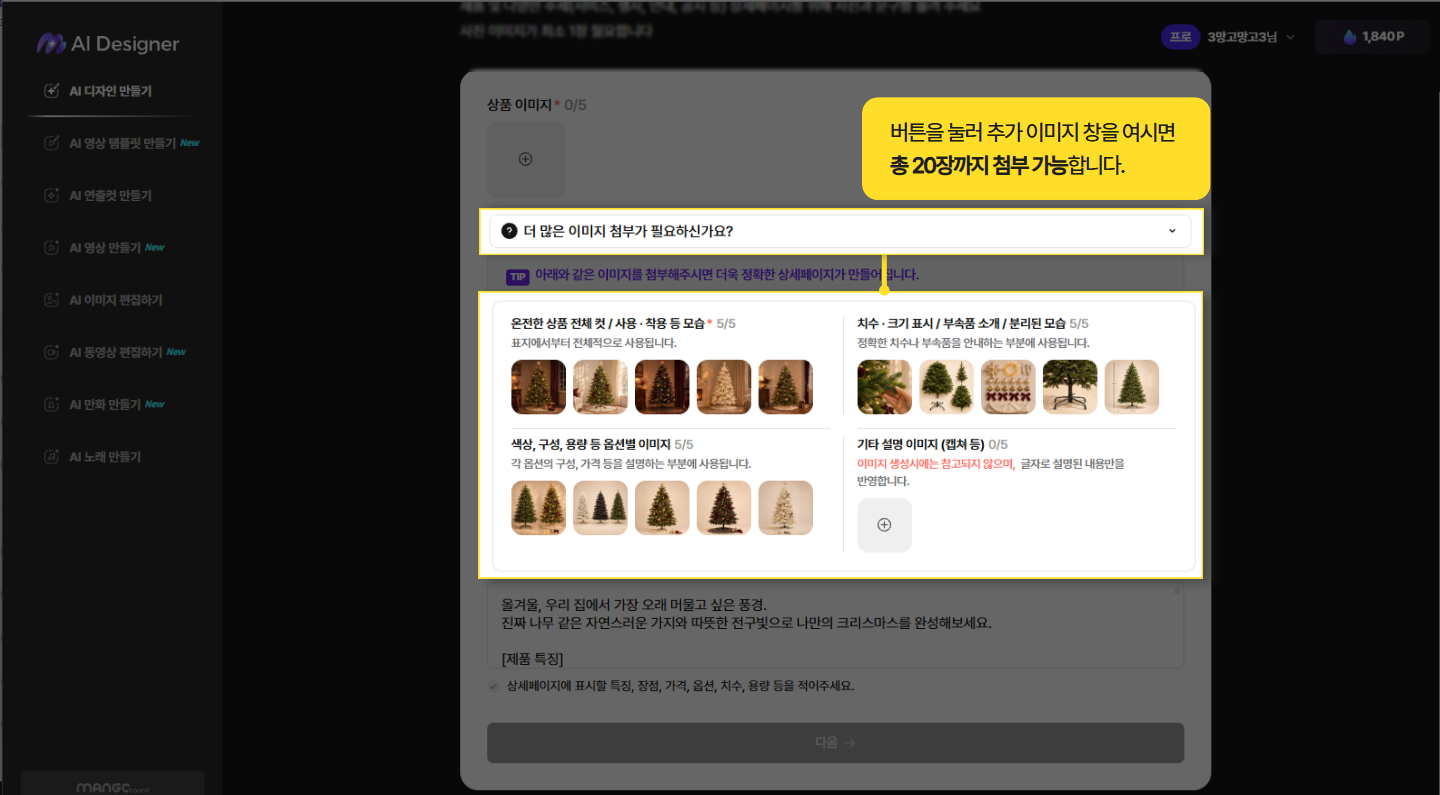
사진 첨부 카테고리
| no. | 카테고리 | 장수 | 설명 |
|---|---|---|---|
| 1 | 온전한 상품 전체 컷 / 사용 · 착용 등 모습 | 최대 5장 | 표지에서부터 전체적으로 사용됩니다. |
| 2 | 치수 · 크기 표시 / 부속품 소개 / 분리된 모습 | 최대 5장 | 정확한 치수나 부속품을 안내하는 부분에 사용됩니다. |
| 3 | 색상, 구성, 용량 등 옵션별 이미지 | 최대 5장 | 각 옵션의 구성, 가격 등을 설명하는 부분에 사용됩니다. |
| 4 | 기타 설명 이미지(캡쳐 등) | 최대 5장 | 이미지 생성 시에는 참고되지 않으며, 글자로 설명된 내용만을 반영합니다. |
사진 첨부 팁
아래와 같은 이미지를 첨부해주시면 더욱 정확한 상세페이지가 만들어집니다.
제품소개
- 상품이 잘리지 않고 전체가 온전한 이미지
- 여러 옵션을 제공하는 경우 각 옵션별 이미지
- 포장, 패키지 상품인 경우 별도의 내용물 이미지
제품 외 주제
(ex. IT솔루션, 성형 시술 등 무형 서비스)
- 내용이 담긴 화면의 텍스트 캡처나 서비스 연출 장면 이미지
단, 첨부하신 이미지를 참고하여 새로운 이미지가 생성되는 점 유의 바랍니다.
제품 정보 입력하기
'소개' 입력란에 제품의 소개를 2,000자 이내로 입력합니다.
이때 상세페이지에 꼭 들어갔으면 하는 내용들로 구성하면 좋습니다.
특징, 장점, 가격, 옵션, 치수, 용량 등을 적어주세요.
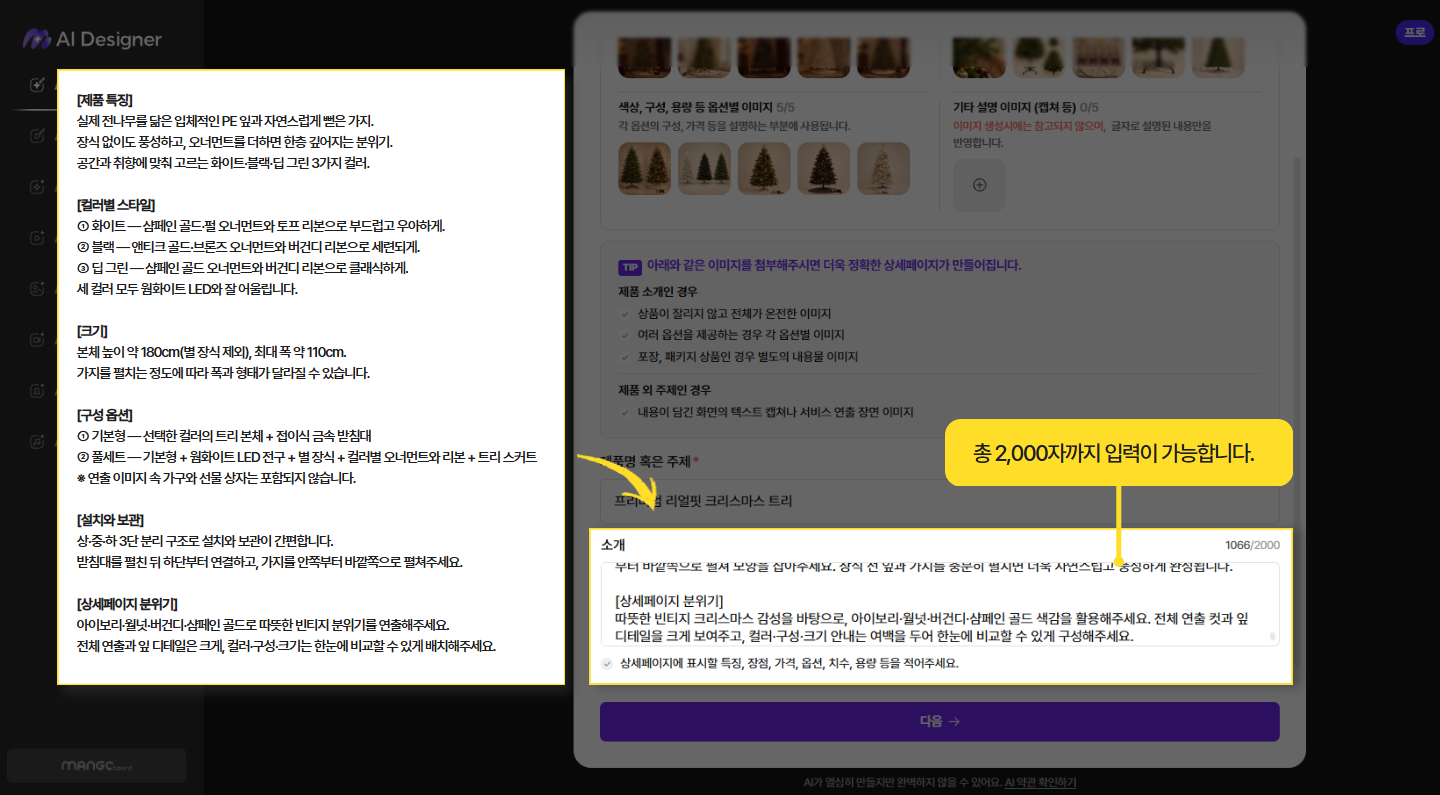
정보를 입력한 뒤 ‘다음’ 버튼을 눌러 진행해주시면 아래 이미지와 같은 화면이 표시됩니다.
상세페이지 스타일 선택하기
망고보드의 고퀄리티 상세페이지 템플릿 중, 주제와 어울리는 스타일의 템플릿으로 자동 추천해줍니다.
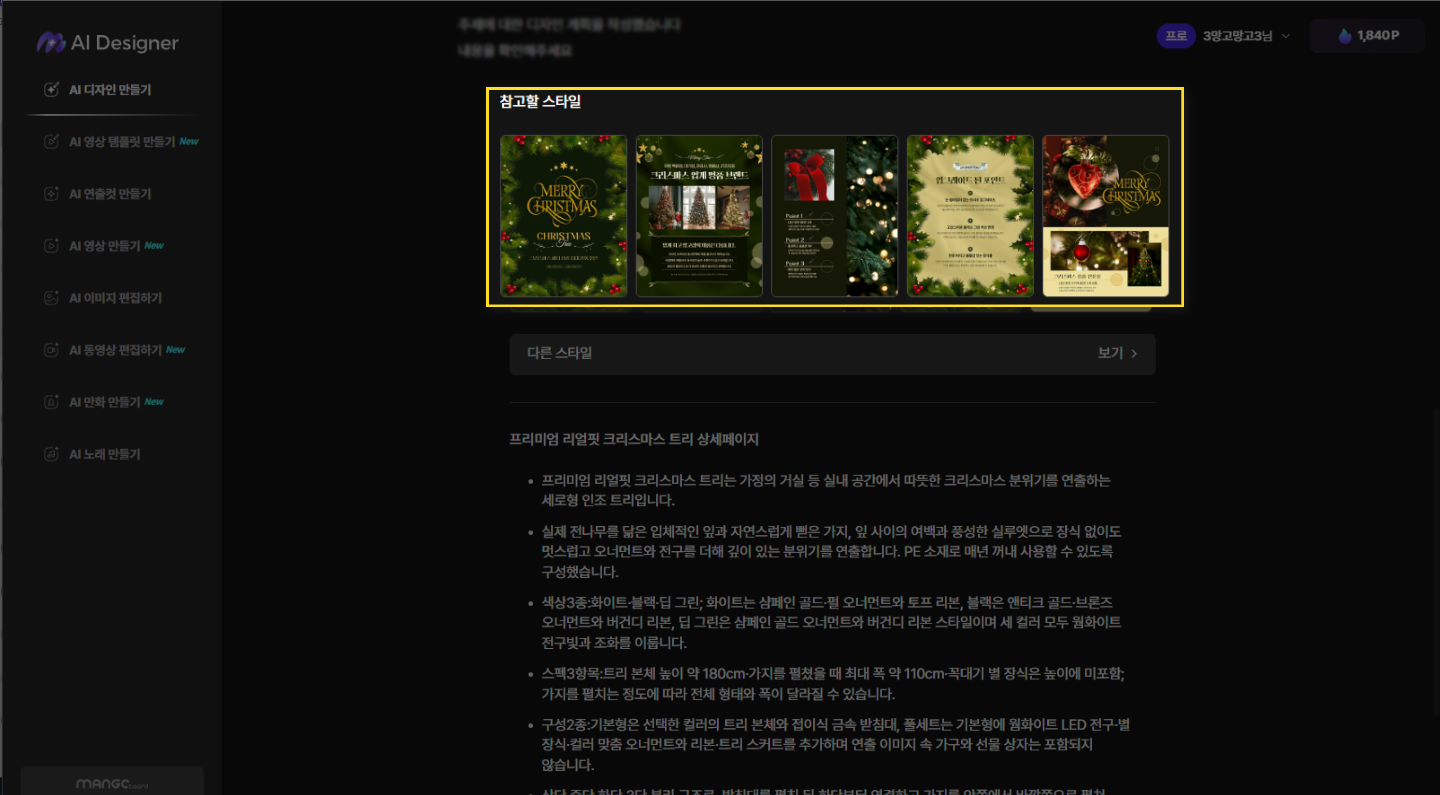
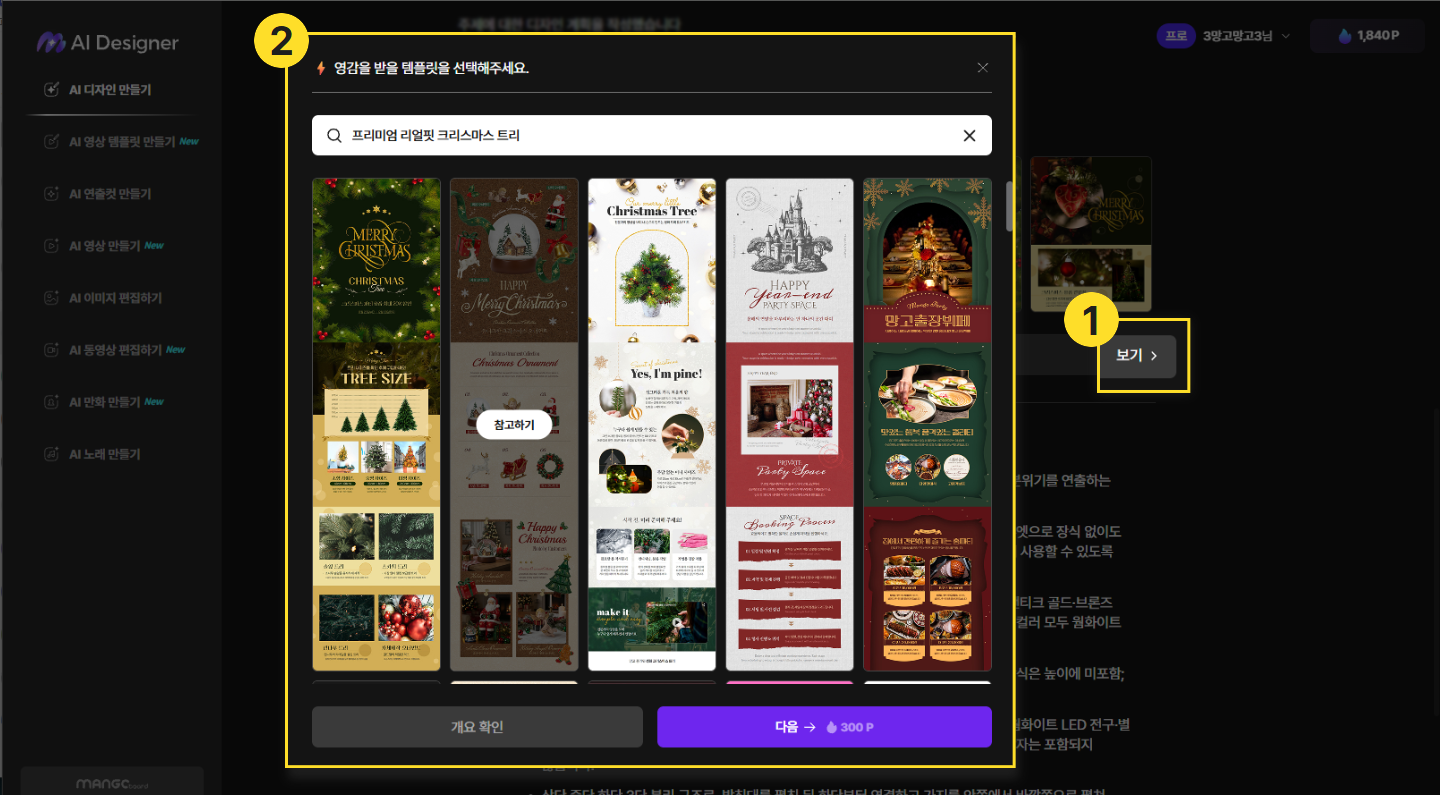
다른 템플릿을 참고하고 싶으실 경우, 하단의 다른 스타일 보기 버튼을 눌러 주시면
주제에 맞는 다양한 템플릿을 확인하실 수 있습니다.
참고하기를 원하는 템플릿을 눌러 선택해주세요
슬라이드 개요 확인 및 수정하기
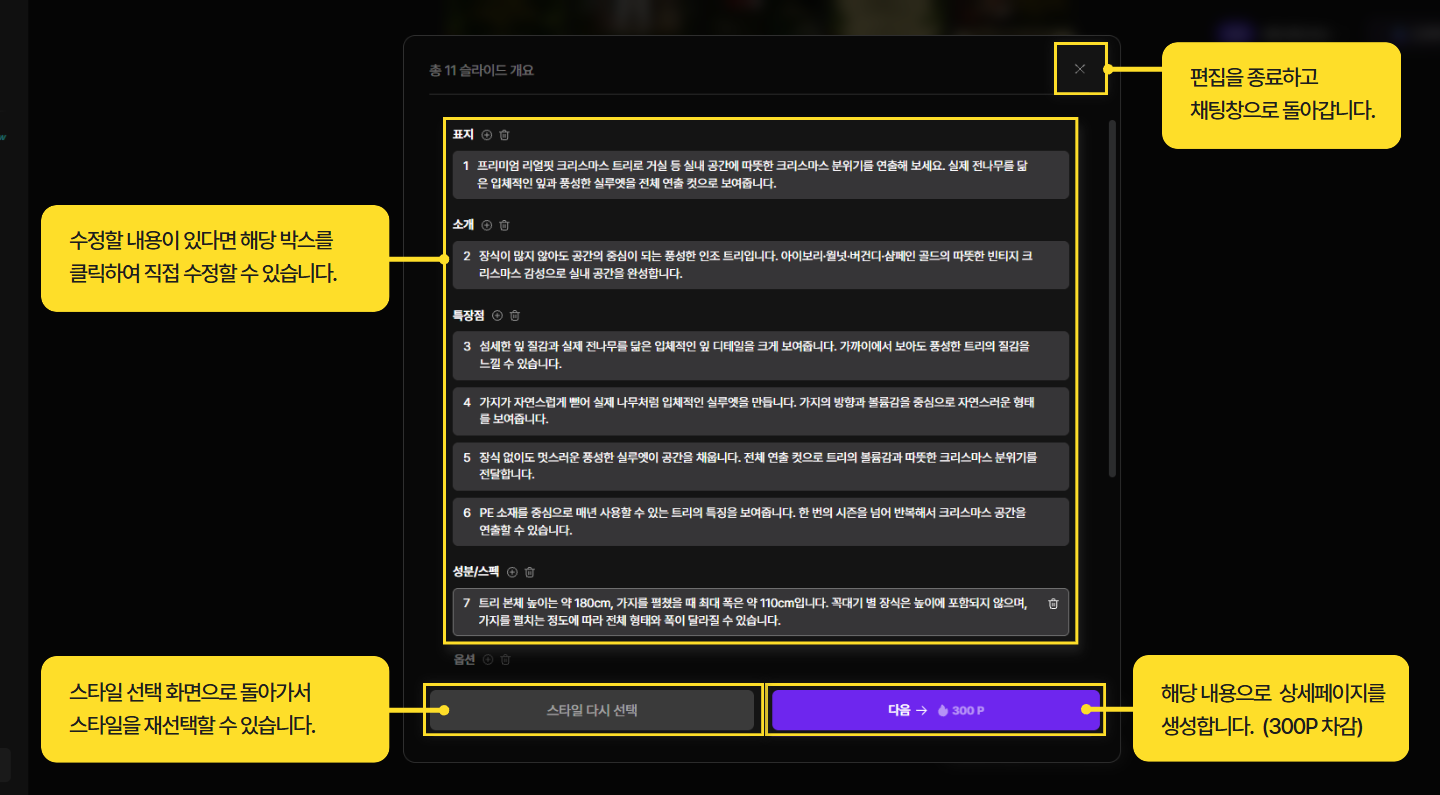
슬라이드 개요 확인 후, 수정할 내용이 있다면 수정할 내용이 적힌 부분을 눌러 직접 수정하실 수 있습니다.
내용을 수정한 후, 아래의 버튼을 눌러 스타일을 다시 선택하거나 다음 버튼을 눌러 바로 상세페이지를 선택하실 수 있습니다.
채팅창으로 돌아가고 싶으실 경우 X 버튼을 눌러 주시거나 대화창 바깥을 클릭해 주시면 됩니다.
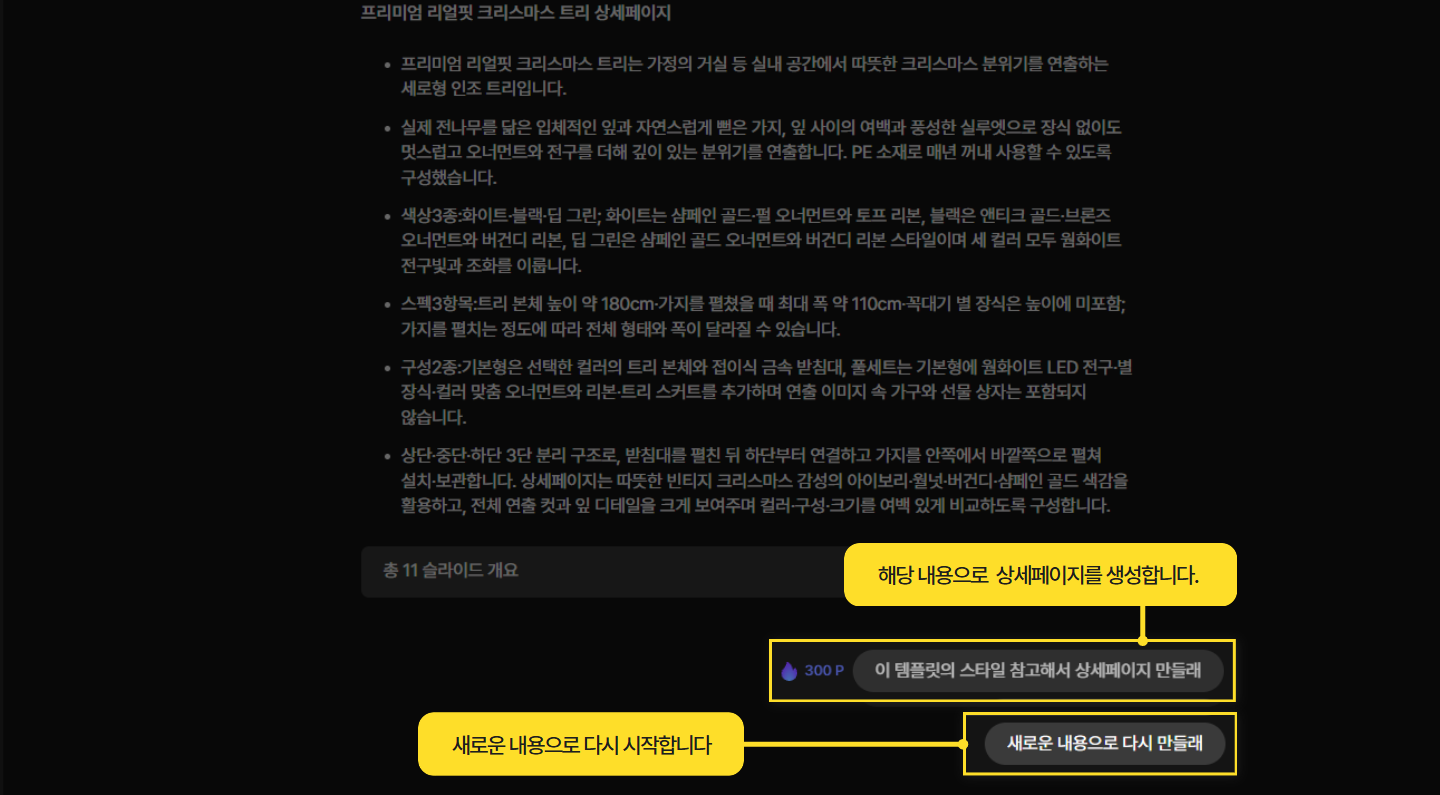
이때 다른 주제로 다시 만들고 싶다면, '새로운 내용으로 다시 만들래'를 클릭하여
새로운 내용으로 다시 제작할 수 있습니다.
상세페이지 생성 및 결과 확인하기
'이 템플릿의 스타일 참고해서 상세페이지 만들래' 버튼을 누르시면 슬라이드 개요의 내용대로 진행되며 포인트가 차감됩니다.
표시되는 썸네일 옆의 '더 보기'를 눌러 전체 디자인을 확인할 수 있습니다.
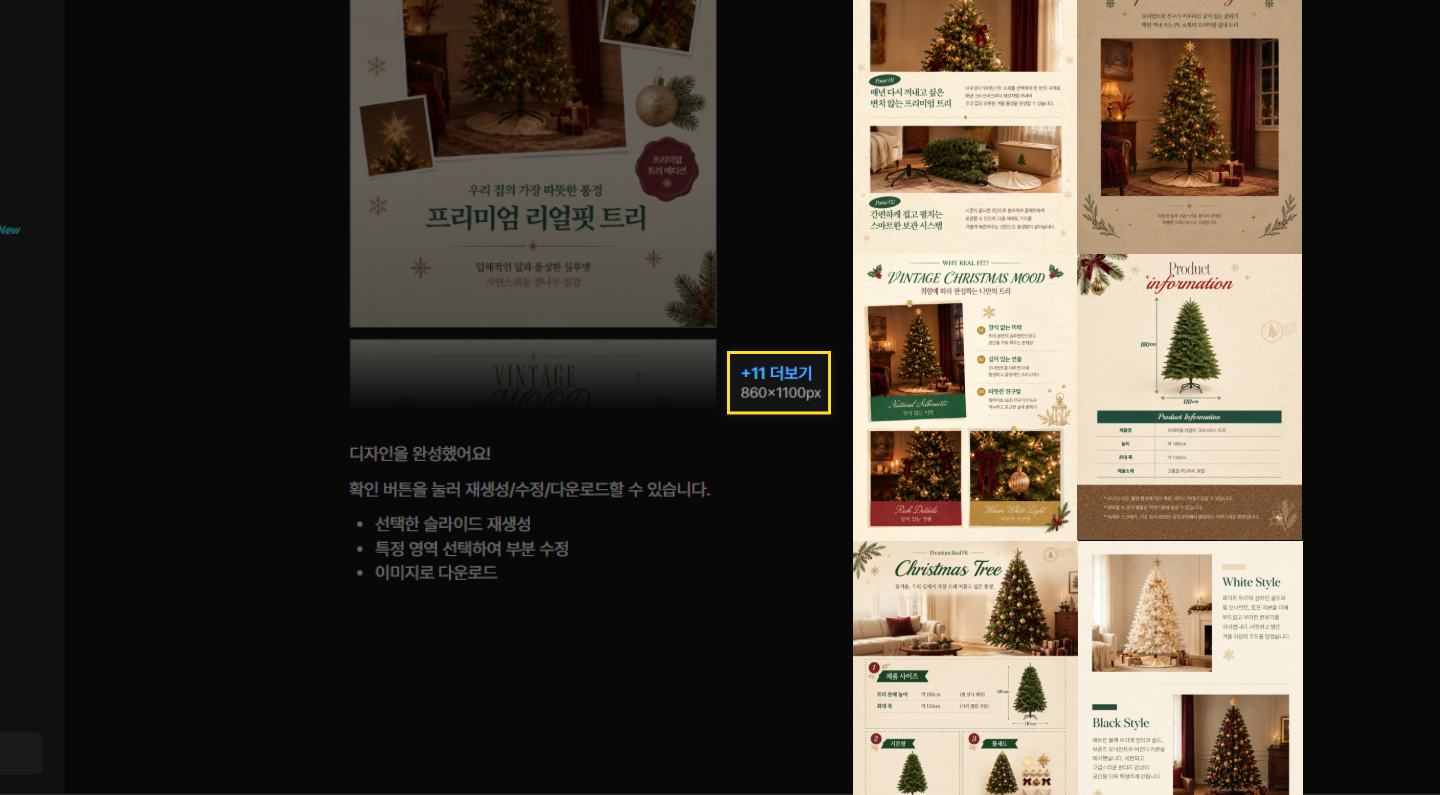
편집 및 다운로드하기
결과물을 확인한 후
- 프롬프트로 편집을 진행하길 원하신다면 ‘완성된 디자인 확인 / 수정 / 다운로드’
- 참고할 스타일을 변경하고 싶으실 경우 ‘스타일 변경하여 다시 생성’
- 새로운 내용으로 다시 만들고 싶으실 경우 ‘상품 정보 입력부터 처음부터 다시 시작’
버튼을 눌러 주세요
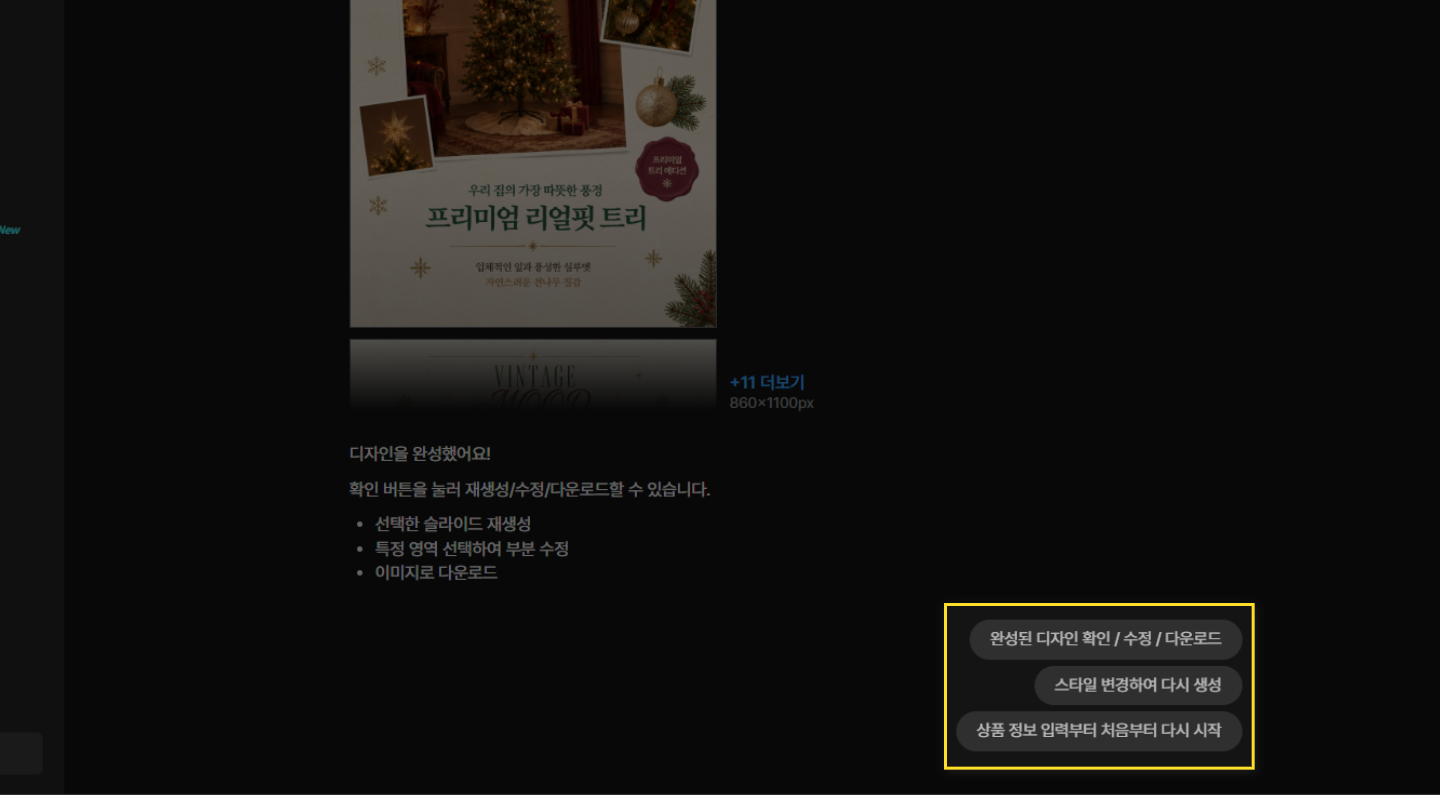
완성된 디자인 확인/수정/다운로드
‘완성된 디자인 확인/수정/다운로드’ 버튼을 누르시면 아래와 같은 화면이 표시됩니다.
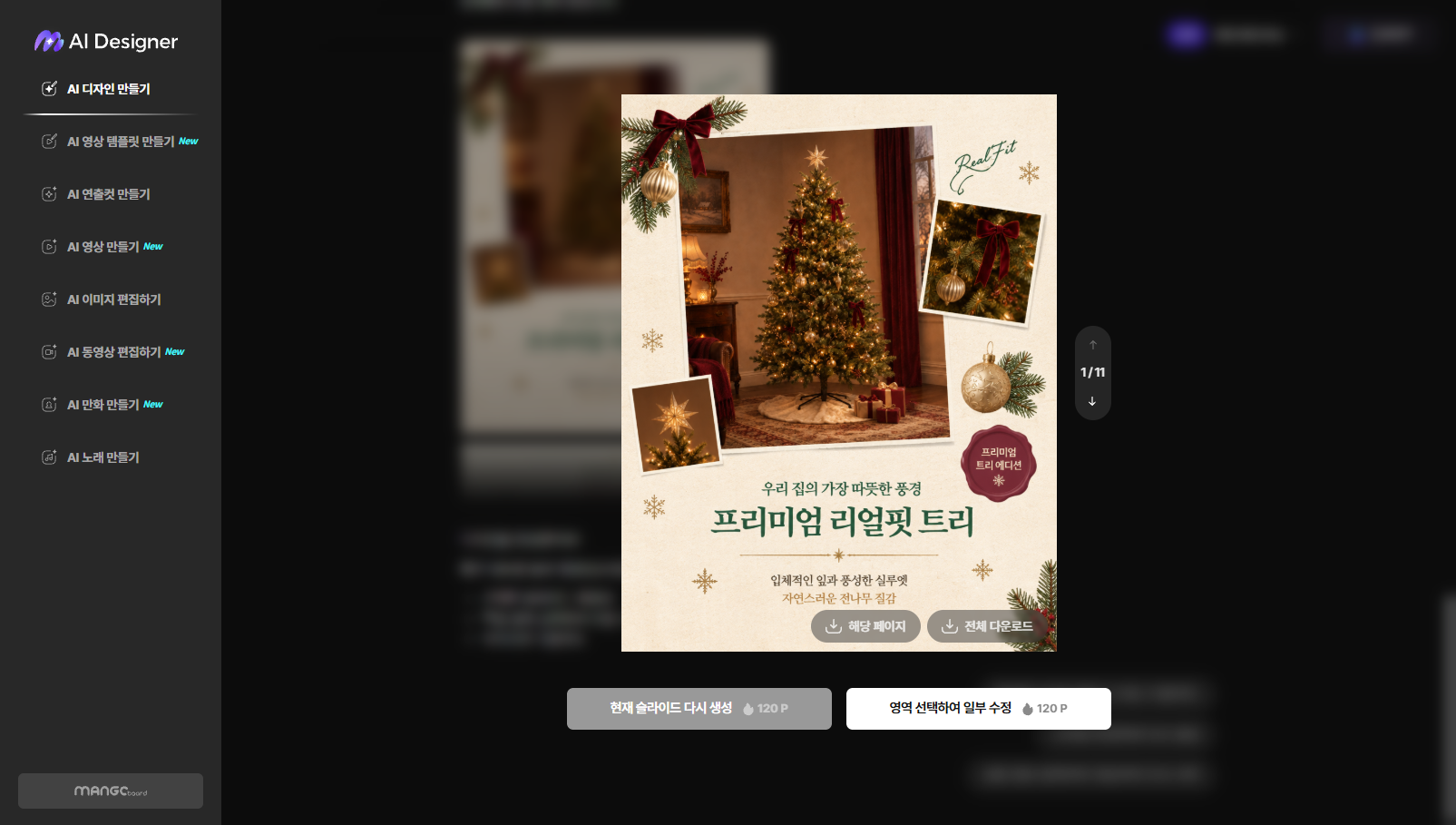
이미지 옆 화살표 버튼을 눌러 다음 페이지, 이전 페이지를 확인하실 수 있습니다.
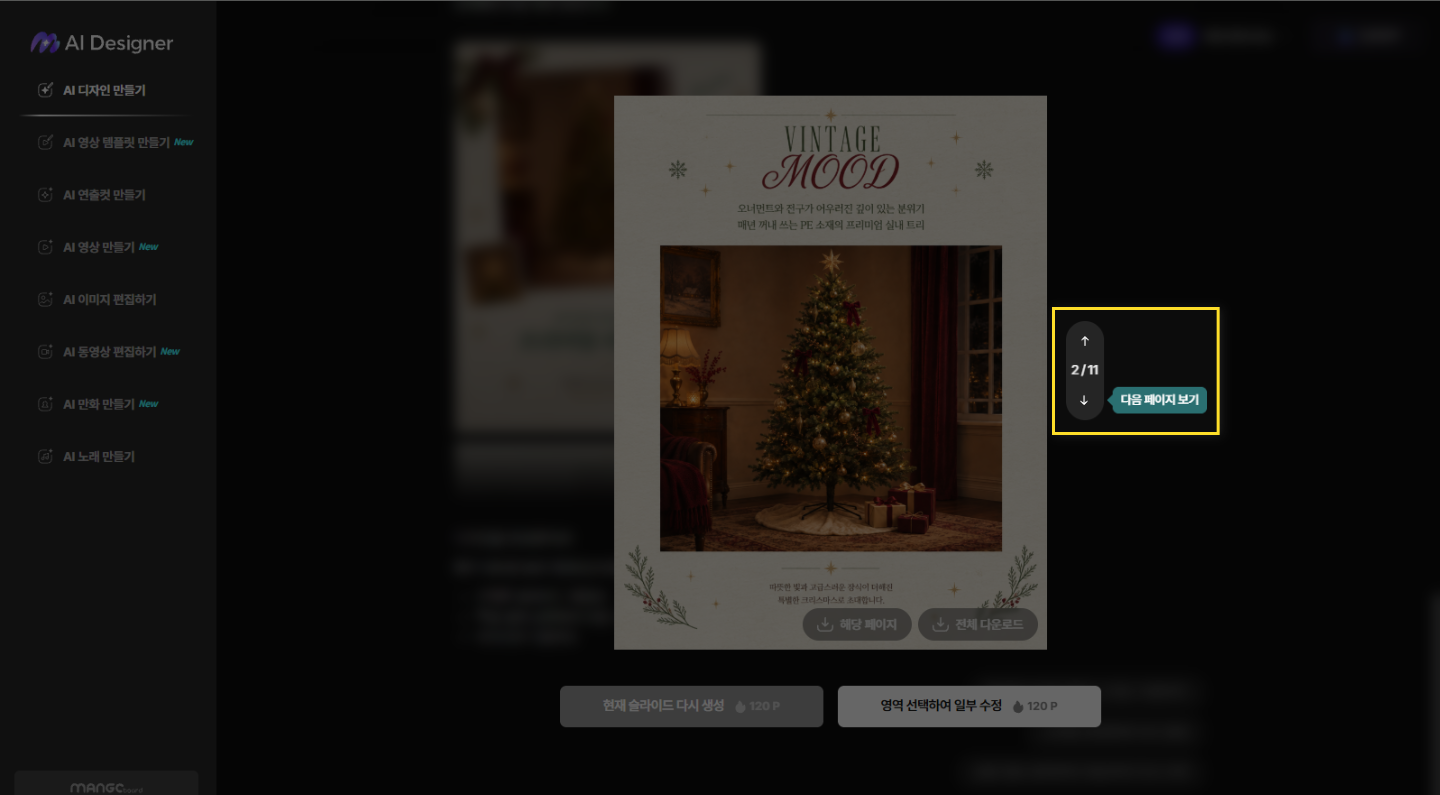
다운로드하기
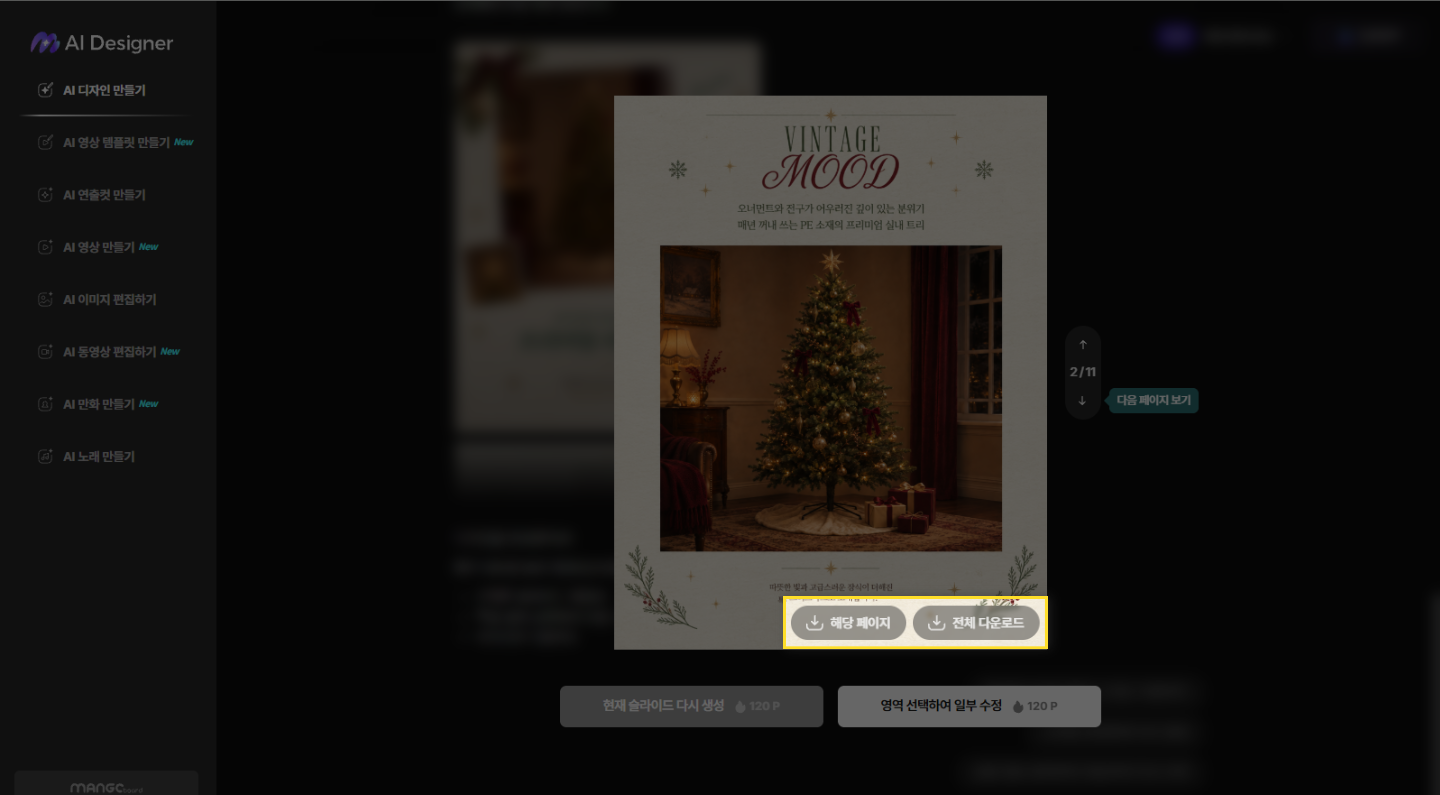
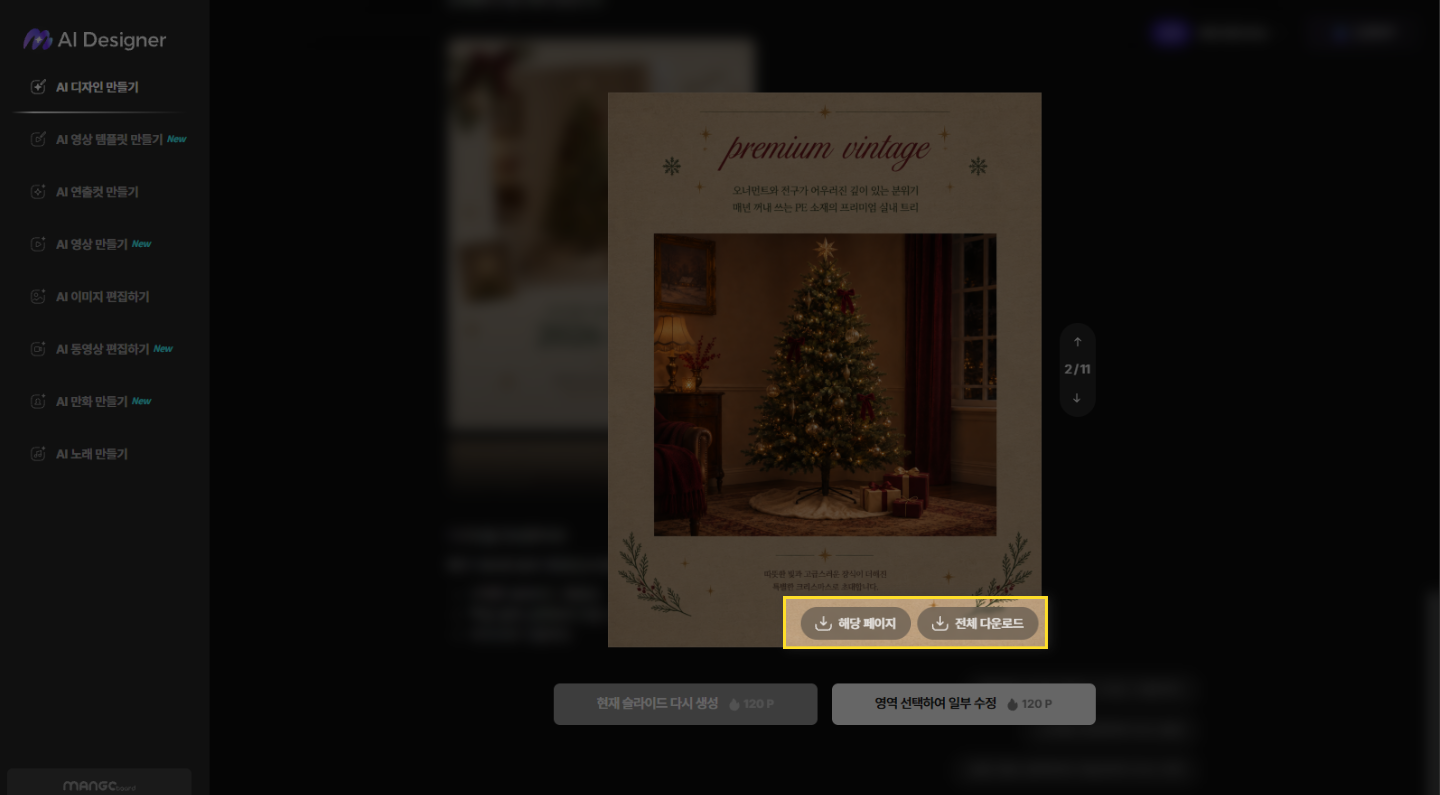
이미지 오른쪽 하단에 표시되는 ‘해당 페이지’, ‘전체 다운로드’ 버튼으로 다운로드 할 수 있습니다.
- 해당 페이지 : 보여지는 페이지만 다운로드합니다.
- 전체 다운로드 : 전체 이미지들을 개별 이미지로 다운로드합니다.
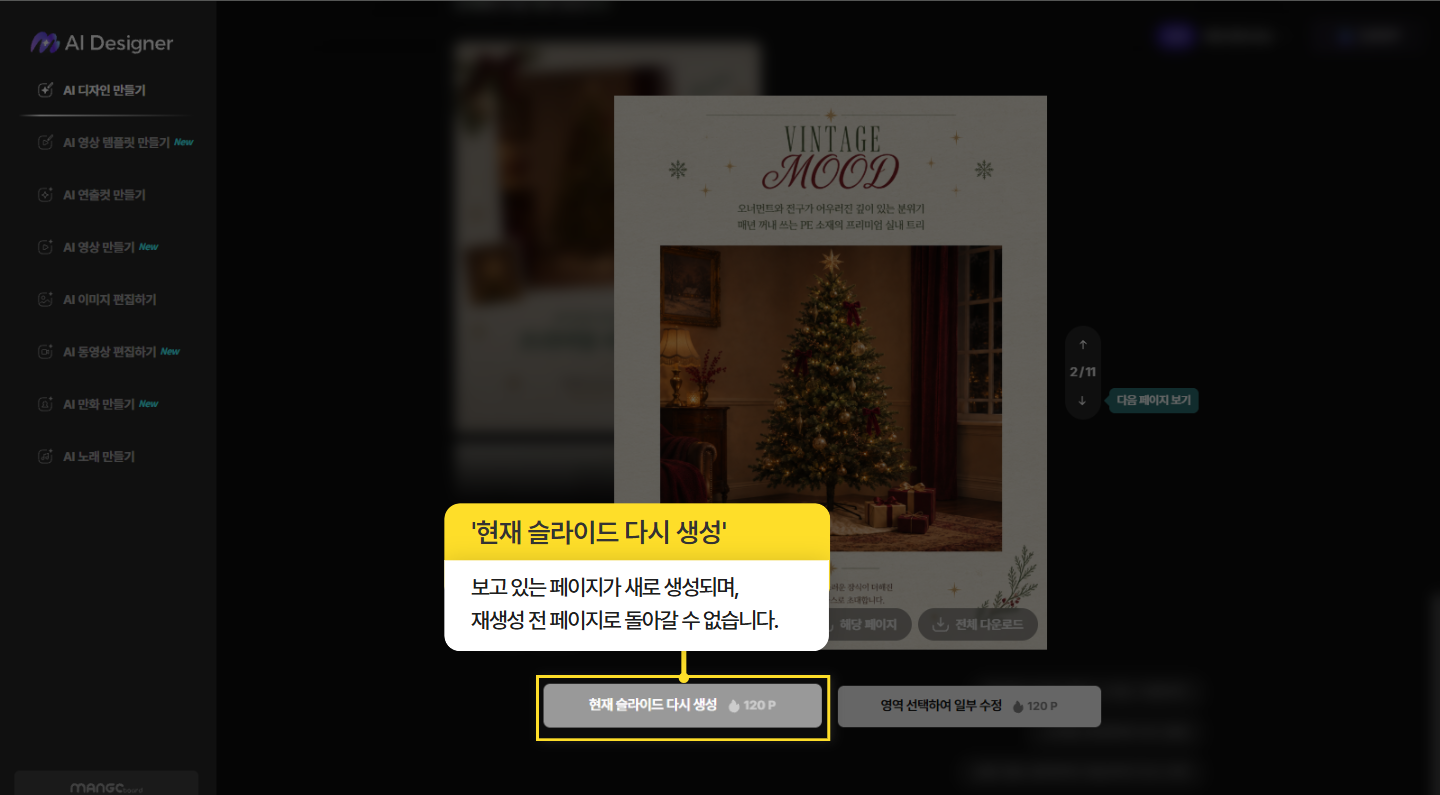
현재 슬라이드 다시 생성하기
‘현재 슬라이드 다시 생성’ 버튼을 누르실 경우 보고 있는 페이지가 새로 생성됩니다.
*주의 : 해당 버튼을 누르시면 재생성 전 페이지로 돌아가실 수 없습니다.
수정 전 파일 보유를 원하실 경우 재생성 전 해당 페이지를 다운로드 해주세요
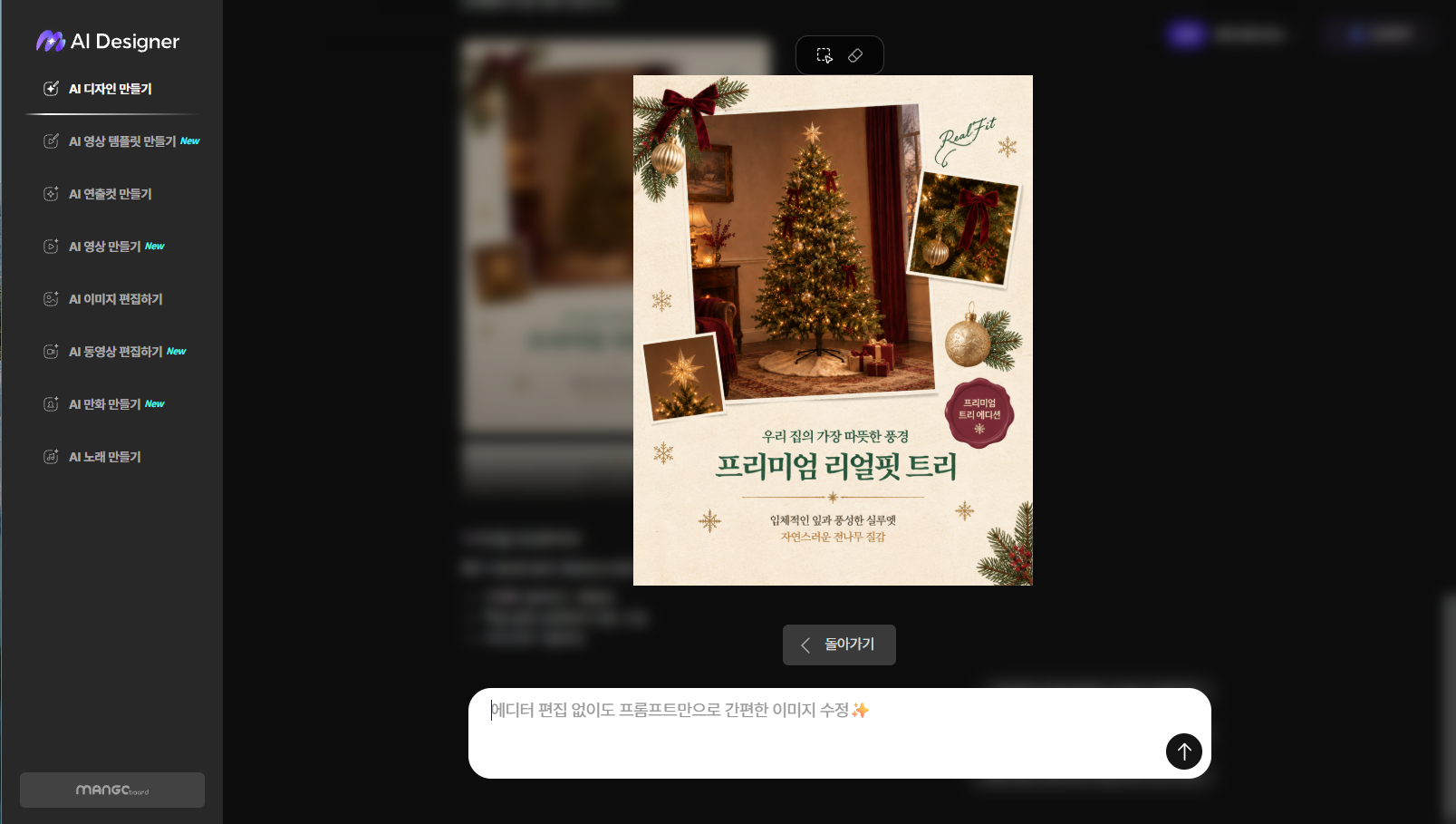
영역 선택하여 일부 수정하기
‘영역 선택하여 일부 수정’ 버튼을 누르실 경우 아래와 같이 수정 에디터가 표시됩니다.
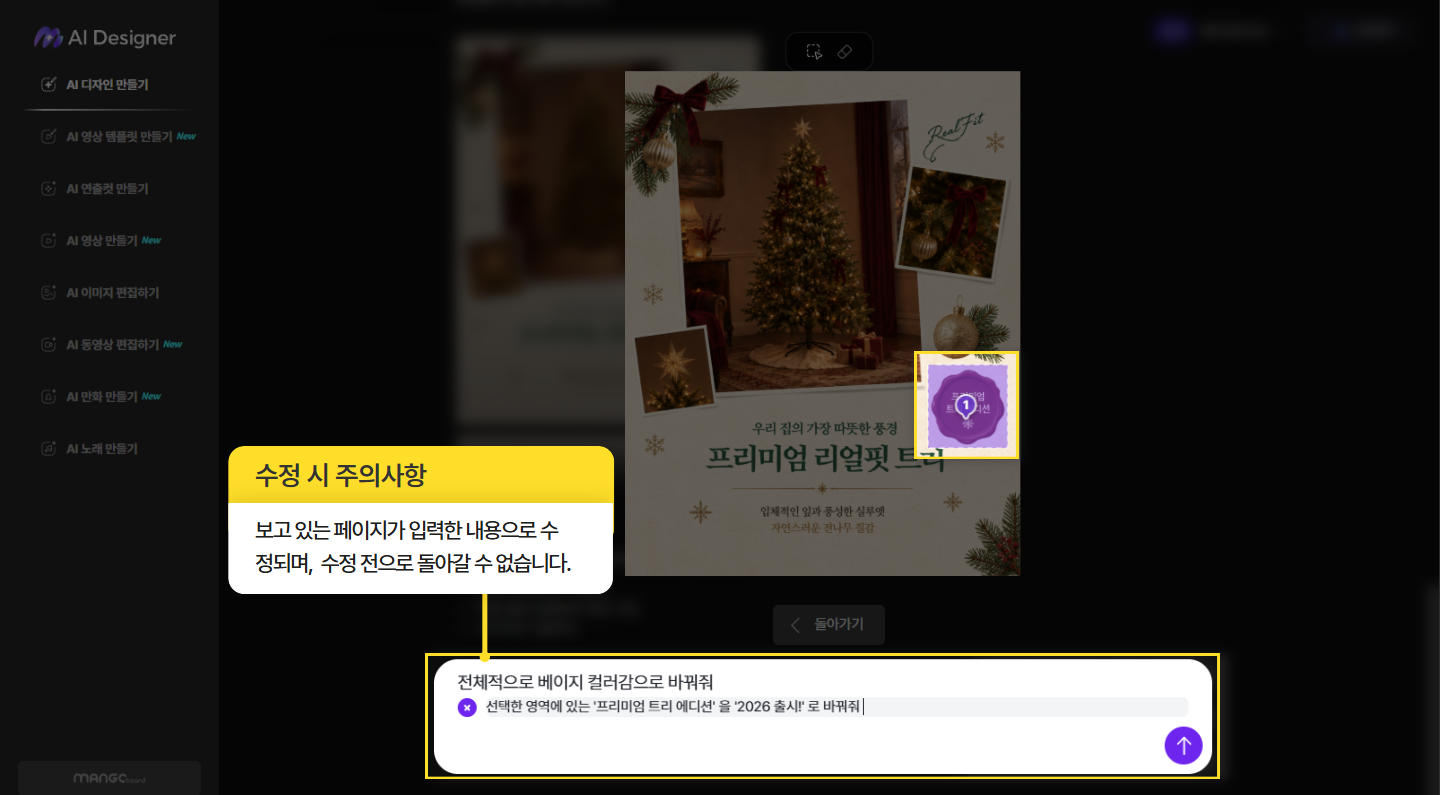
전체 프롬프트를 입력하여 페이지를 수정하거나, 일부 영역을 선택하여 수정하실 수 있습니다.
*주의 : 화살표 버튼(수정 요청)을 누르시면 수정 전 페이지로 돌아가실 수 없습니다.
수정 전 파일 보유를 원하실 경우 재생성 전 해당 페이지를 다운로드 해주세요
실행 버튼을 눌러 수정한 이미지를 확인 후, 해당 페이지를 다운로드하거나 다시 전체를 다운로드합니다.
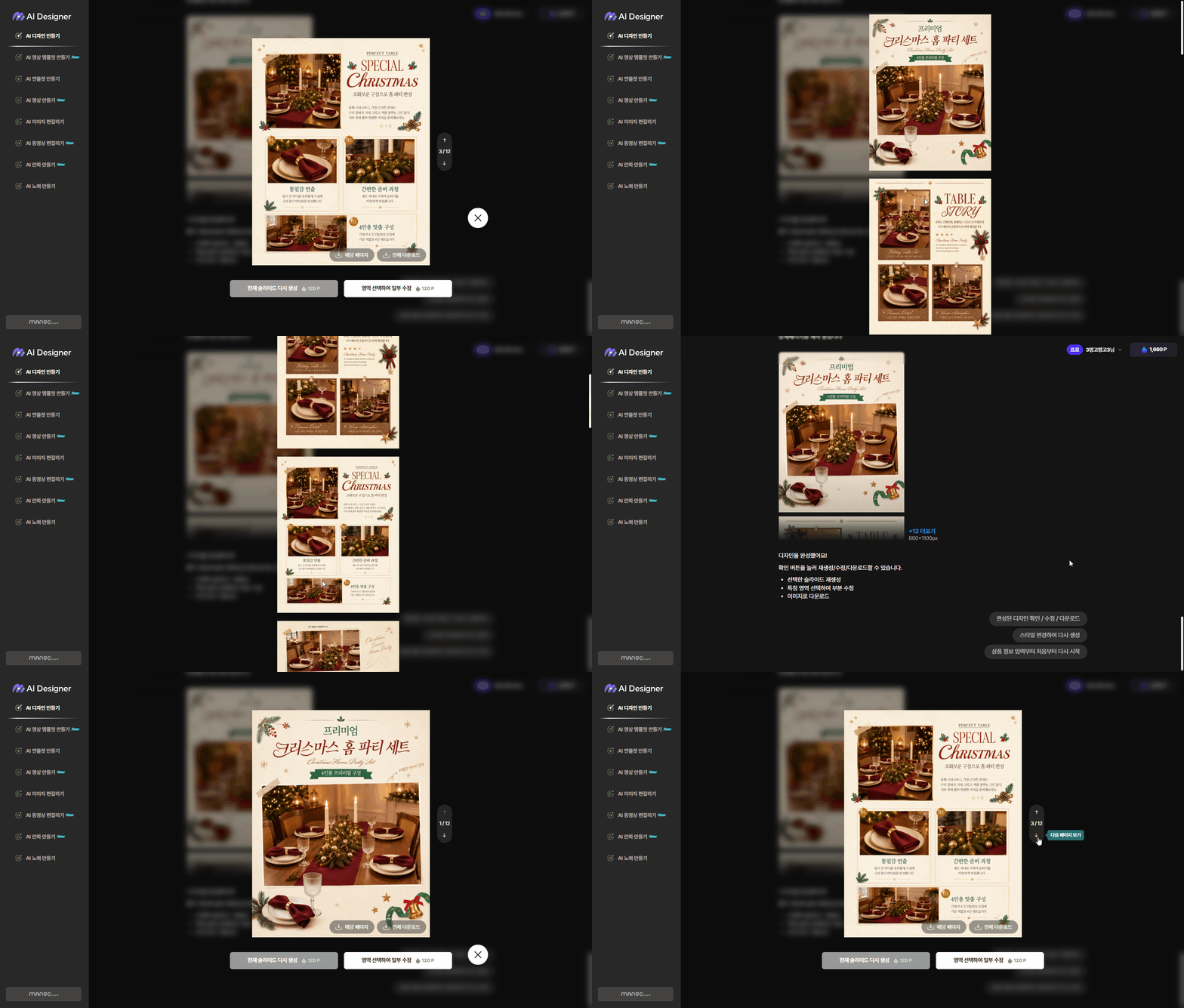
빈 곳을 눌러 밖으로 나갔을 경우, ‘더보기’ 혹은 ‘완성된 디자인 확인 / 수정/ 다운로드’ 버튼을 눌러
변경된 디자인을 다시 확인할 수 있습니다.
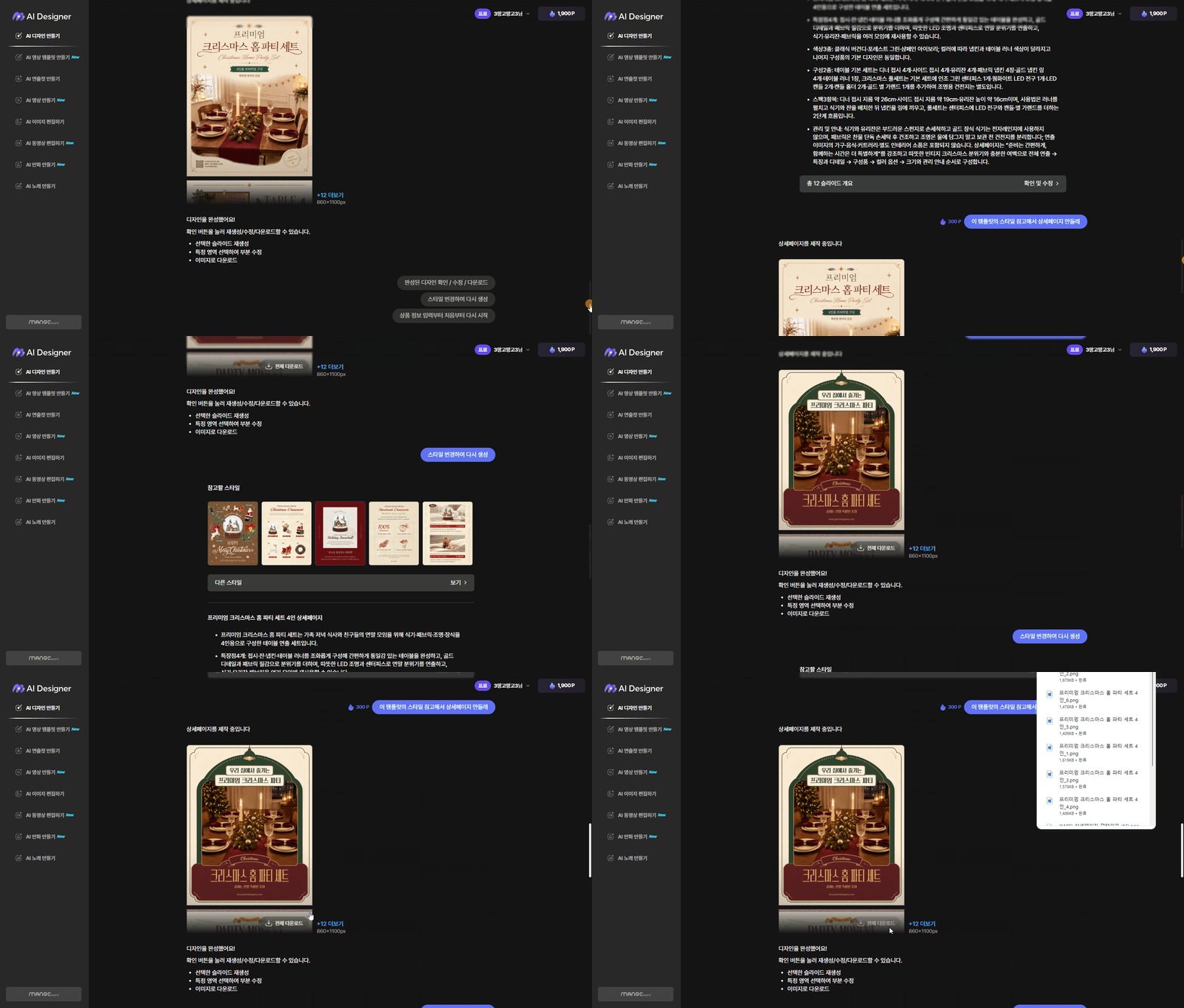
작업 중인 페이지를 벗어나지 않았다면
이전 대화에서 생성한 상세페이지도 전체 다운로드가 가능합니다.
*부분 다운로드 및 수정은 불가능
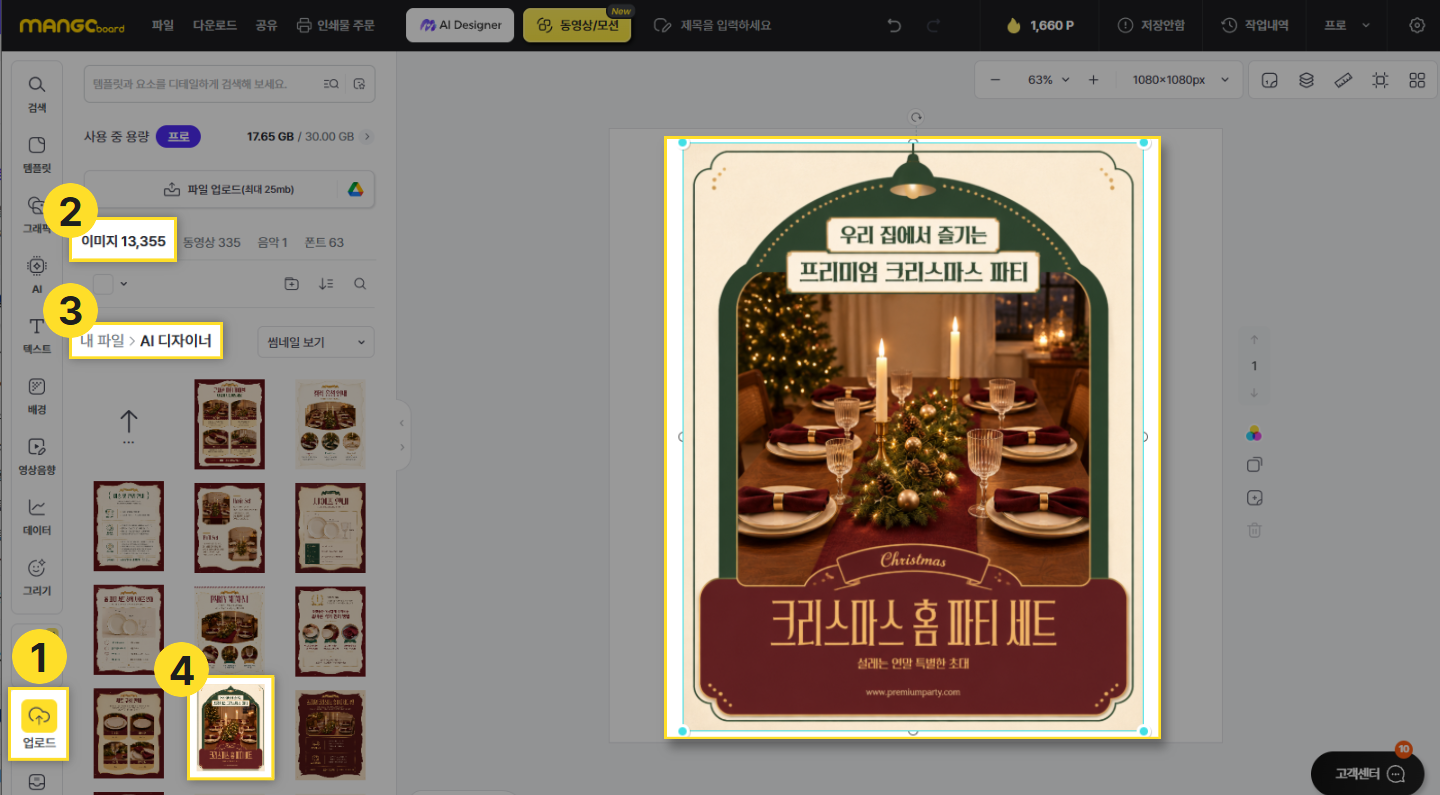
파일 저장 위치
- 다운로드하신 파일은 [나의 작업 → 업로드 → AI 디자이너 폴더]에서 확인하실 수 있습니다.
유의사항
다운로드를 진행하지 않으시고 새로고침 혹은 뒤로가기 버튼을 누르시거나
작업 화면에서 벗어날 경우 제작한 결과물과 대화 내용이 모두 사라집니다.
에디터에서 통이미지로 불러와 추가 작업을 진행하시거나,
결과물을 다시 확인하기 위해서는 다운로드를 눌러 저장해주시기 바랍니다.
최종 수정일 2026. 11. 05.