
-
AI 디자이너
- 기본사용법
- 디자인 만들기
- 동영상 만들기(MP4/GIF)
-
망고보드 에디터
- 기본사용법
- 디자인 만들기
-
동영상 만들기(MP4/GIF)
- 타임라인
-
영상편집
- 망고보드 동영상 제작 기본 이해
- PC 동영상 / 배경음악 업로드
- 업로드 영상 자르기/크기조정
- 동영상 템플릿 불러오기
- 템플릿의 사진과 동영상 교체하는 법
- 모션 템플릿 활용하기
- GIF/MP4 삽입하여 모션 효과 만들기
- 동영상 소스 활용하여 만들기
- 우클릭 버튼 활용하기
- 동영상 설정 / 다운로드
- 동영상 시간 타이밍 속도조절
- 동영상 요소 조절 - 재생 구간, 지연시간, 반복재생, 음원제거
- 동영상 작업 시 알아야 하는 기능 (그룹, 영상 효과 제외)
- 여러 자막 순서대로 넣기
- 권장 PC사양/속도 개선 방법
- AI 동영상 모자이크
- AI 자동자막
- AI 동영상 배경제거
- 오디오
- 효과
- 편리한 사용팁
- 자료
AI 포스터 만들기 - AI 1페이지 디자인
목차
AI 디자이너의 'AI 1페이지 만들기'는 사용자가 입력한 내용을 바탕으로 AI가 자동으로
1페이지 디자인을 생성해 주는 기능입니다.
복잡한 작업 없이 대화하듯 입력하여 원하는 디자인을 완성해 보세요
AI 디자이너 시작하기
AI 디자이너 버튼을 눌러 AI 디자이너 페이지로 이동한 후 1페이지 디자인을 선택해 주세요.
아래 대화창에 만들고 싶은 디자인 주제를 바로 입력하거나,
원하는 스타일을 선택한 후 디자인 주제를 입력해 줍니다.
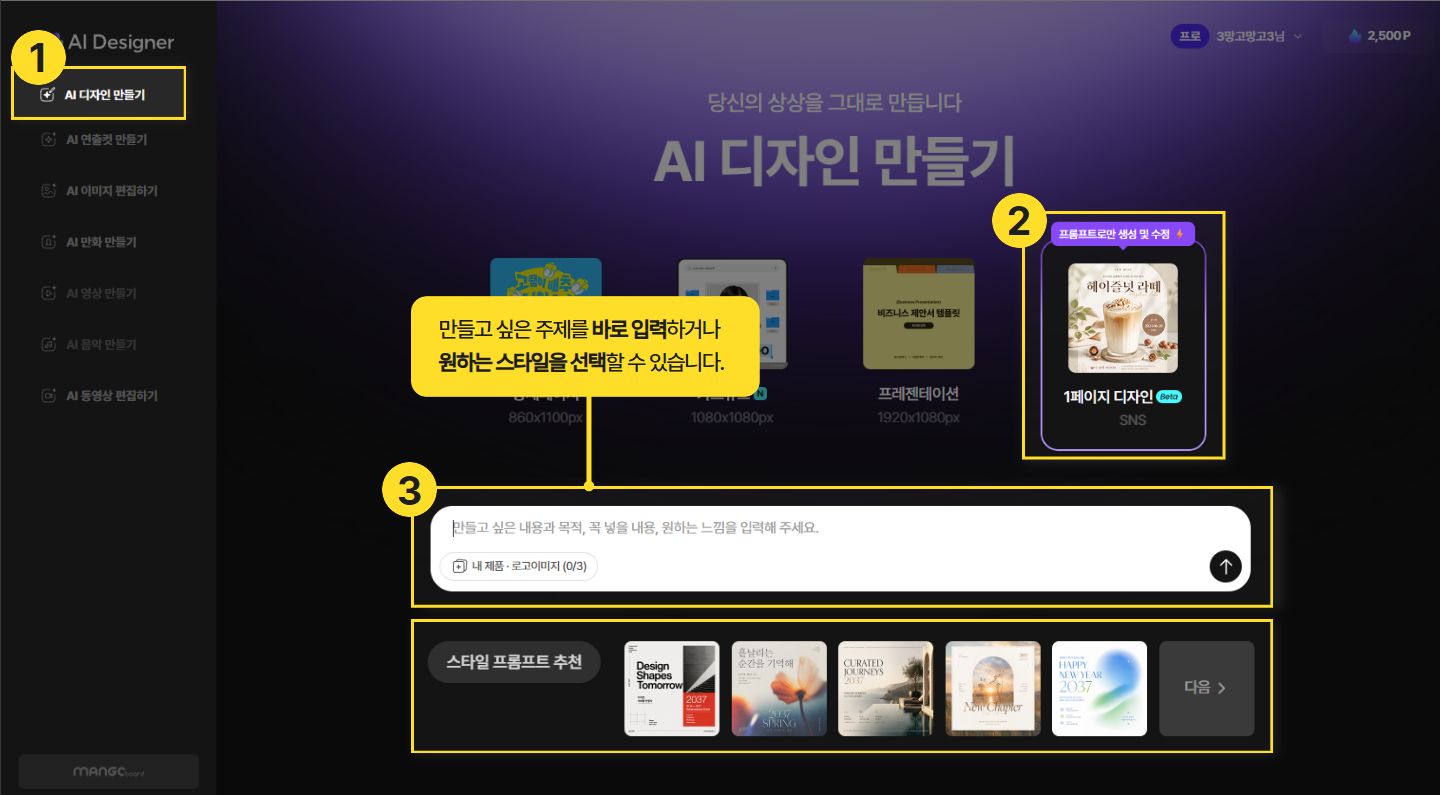
제품이나 참고 레퍼런스 디자인, 로고 이미지가 있다면
'내 제품•로고이미지' 버튼을 눌러 이미지를 첨부해 주세요 (최대 3장)
주제와 참고 이미지를 입력했다면 (↑) 버튼을 눌러 실행해줍니다.
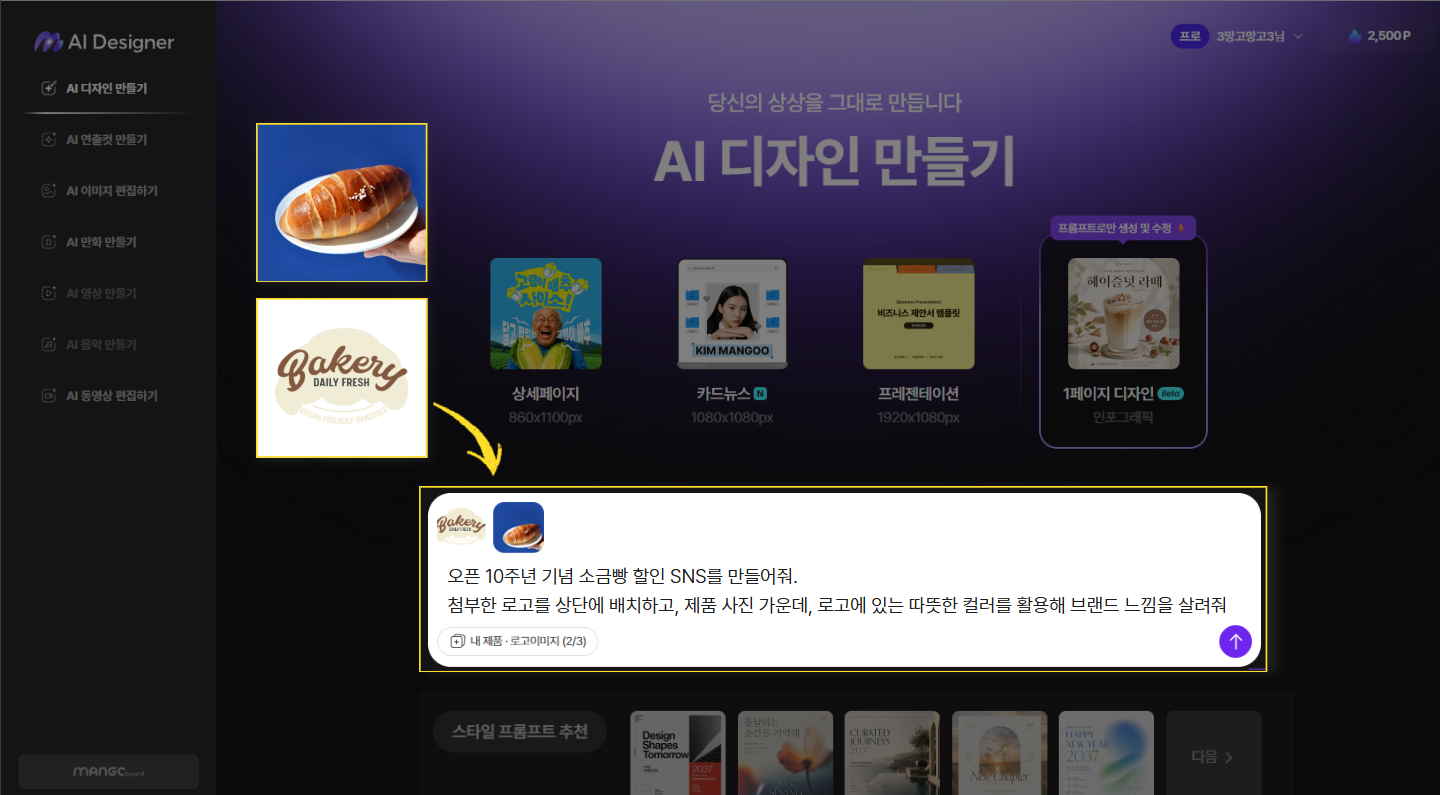
제작 방식 선택하기
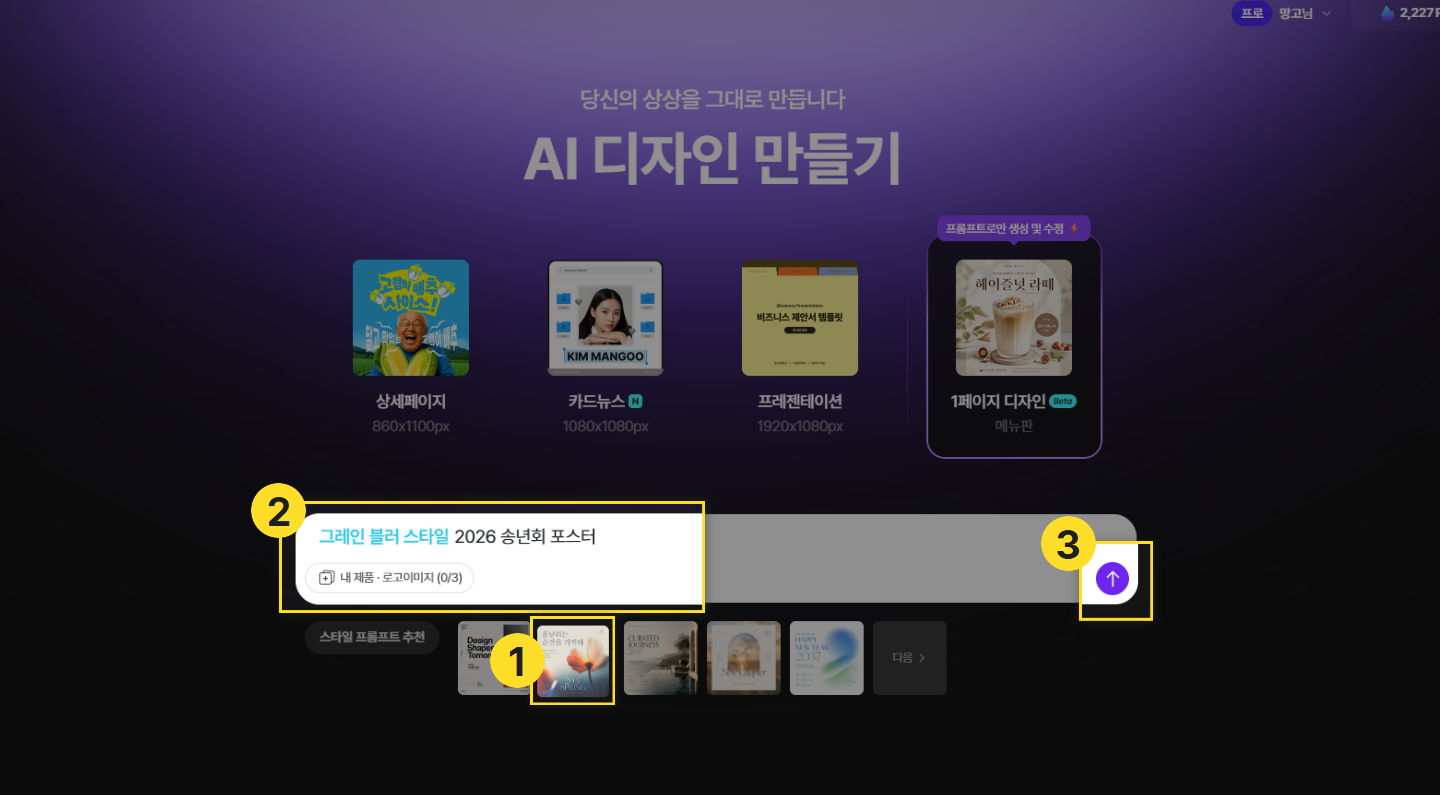
1. 스타일 선택하여 제작하기
트렌디한 20개의 스타일 중 한 개의 스타일을 선택하면 입력창에 선택한 스타일이 표시됩니다.
표시된 스타일 뒤로 제작하고 싶은 주제를 작성해 줍니다.
스타일 선택, 주제와 참고 이미지를 입력했다면 (↑) 버튼을 눌러 실행해줍니다.
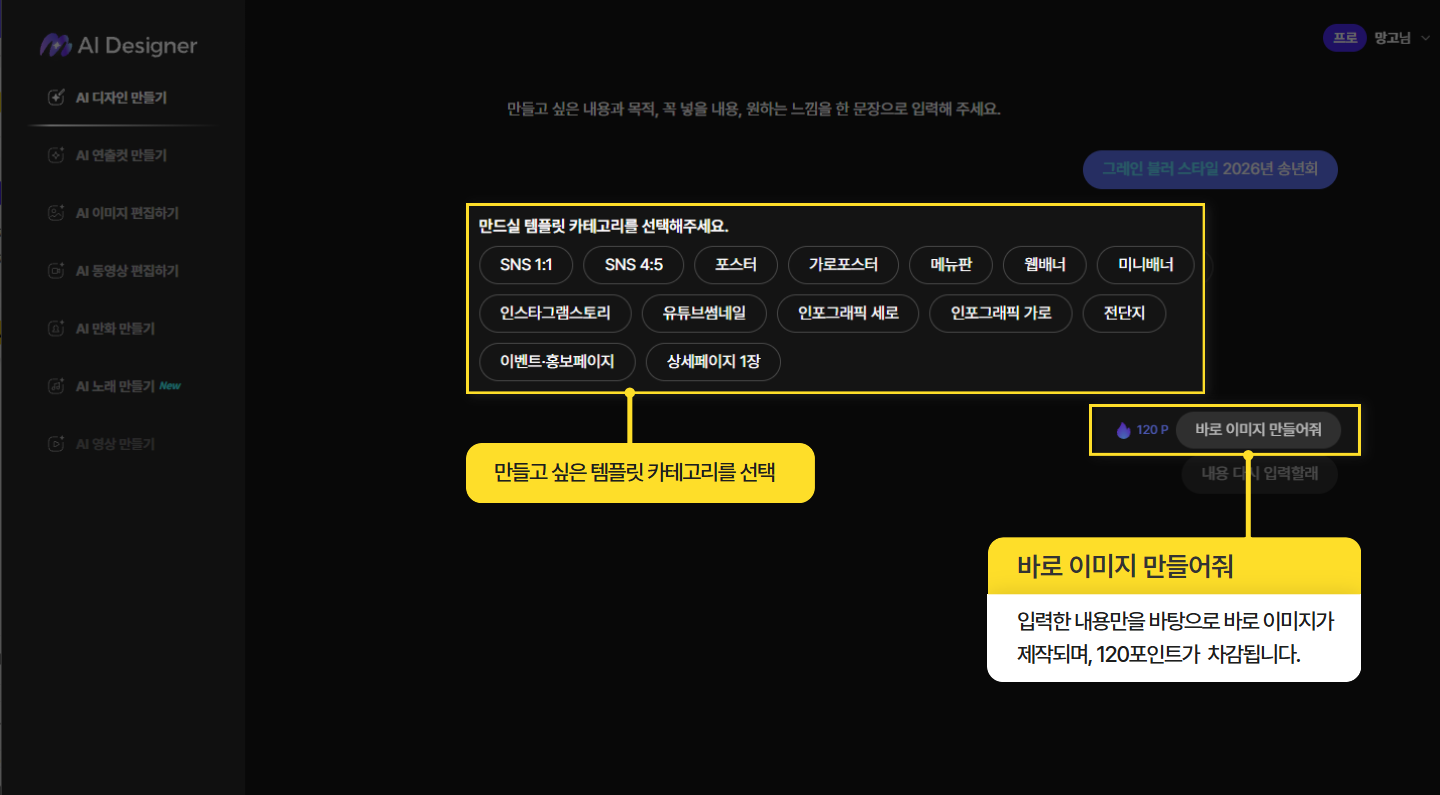
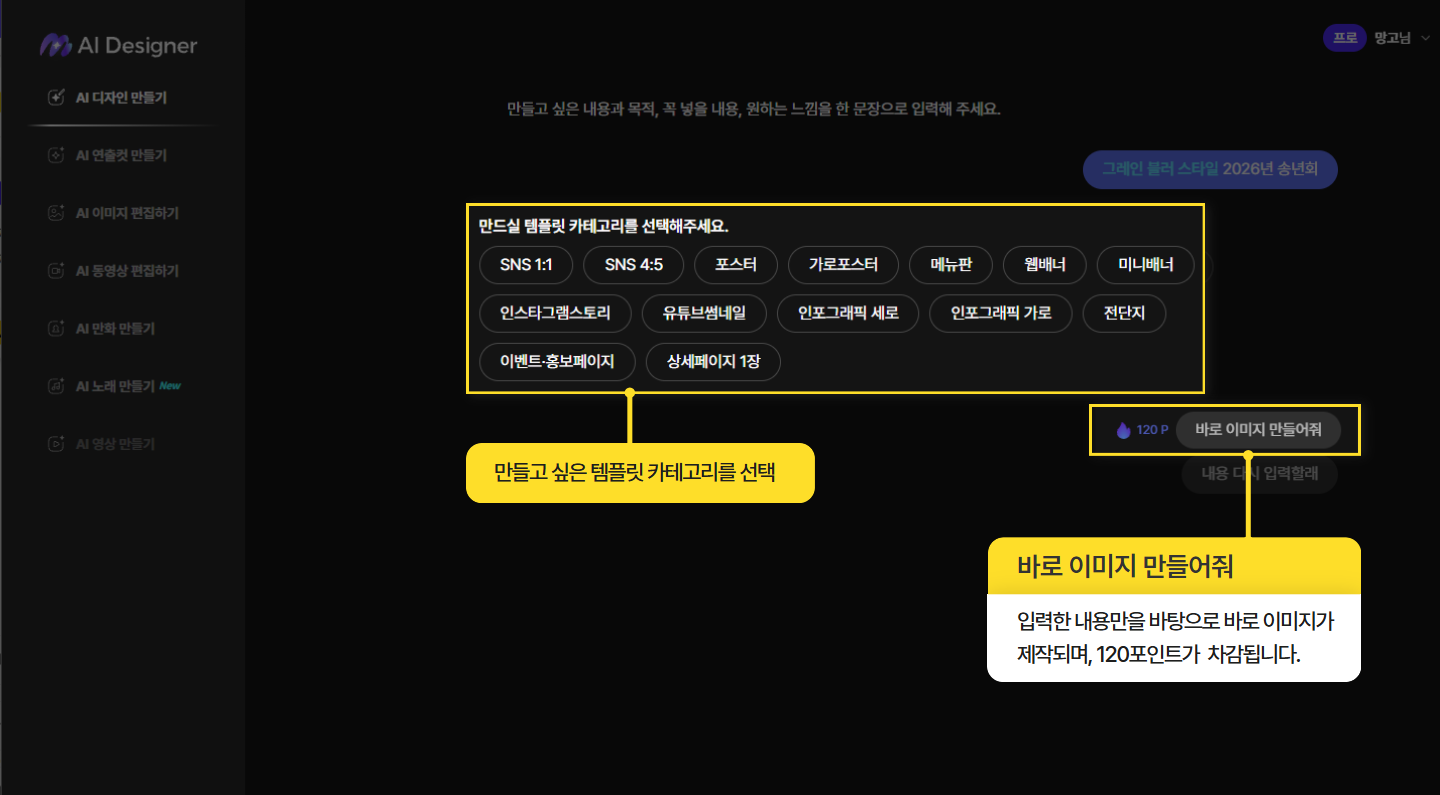
만들고 싶은 템플릿 카테고리를 선택한 후, ‘바로 이미지 만들어줘’ 버튼을 눌러 이미지를 생성합니다.
만들어진 이미지를 확인 후 이미지 썸네일에 표시되는 수정 혹은 다운로드 버튼을 눌러 줍니다.
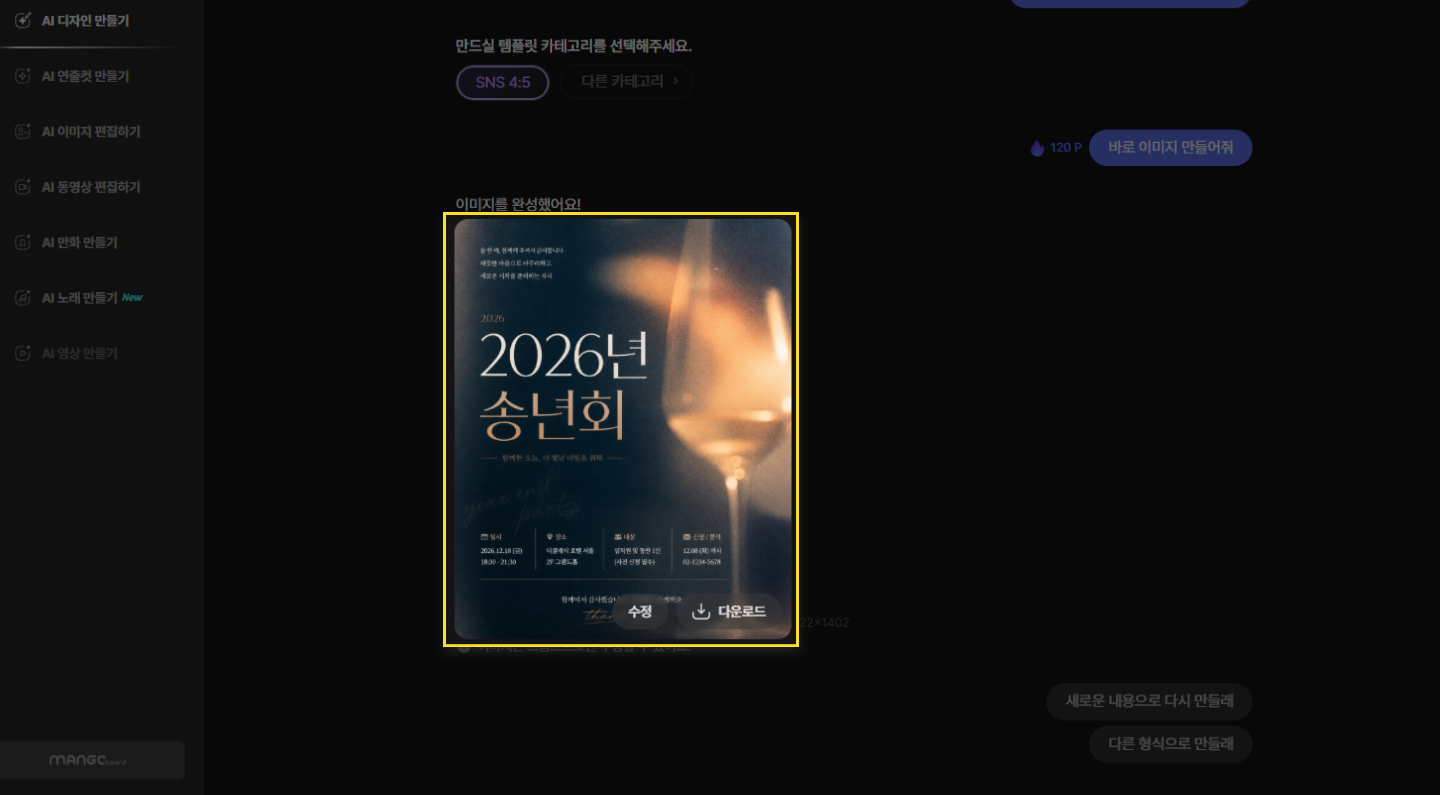
2. 스타일 선택 없이 제작하기
주제와 참고 이미지를 입력한 후 (↑) 버튼을 눌러 실행해줍니다.
아래와 같은 화면이 나타나면 만들고 싶은 카테고리를 선택해 주세요
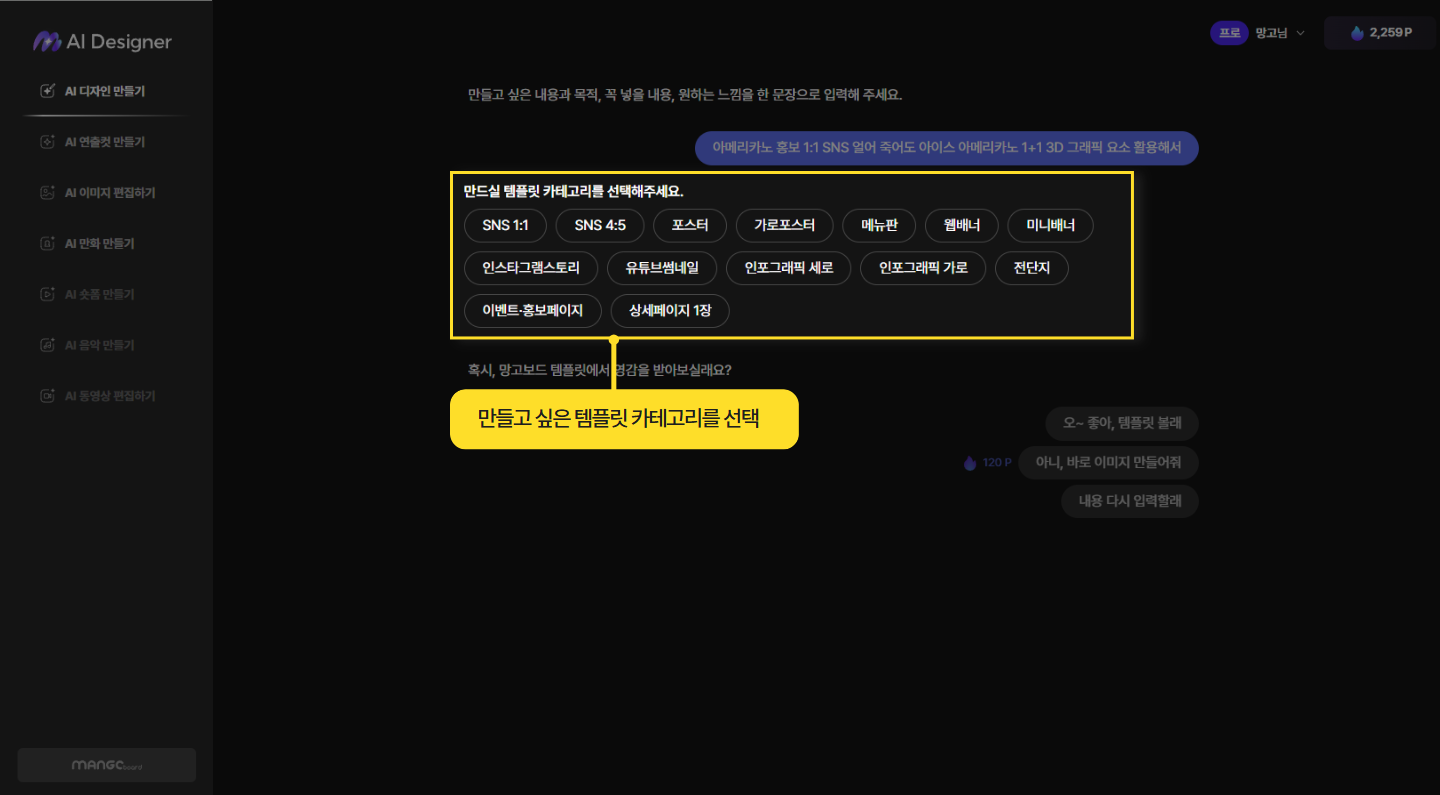
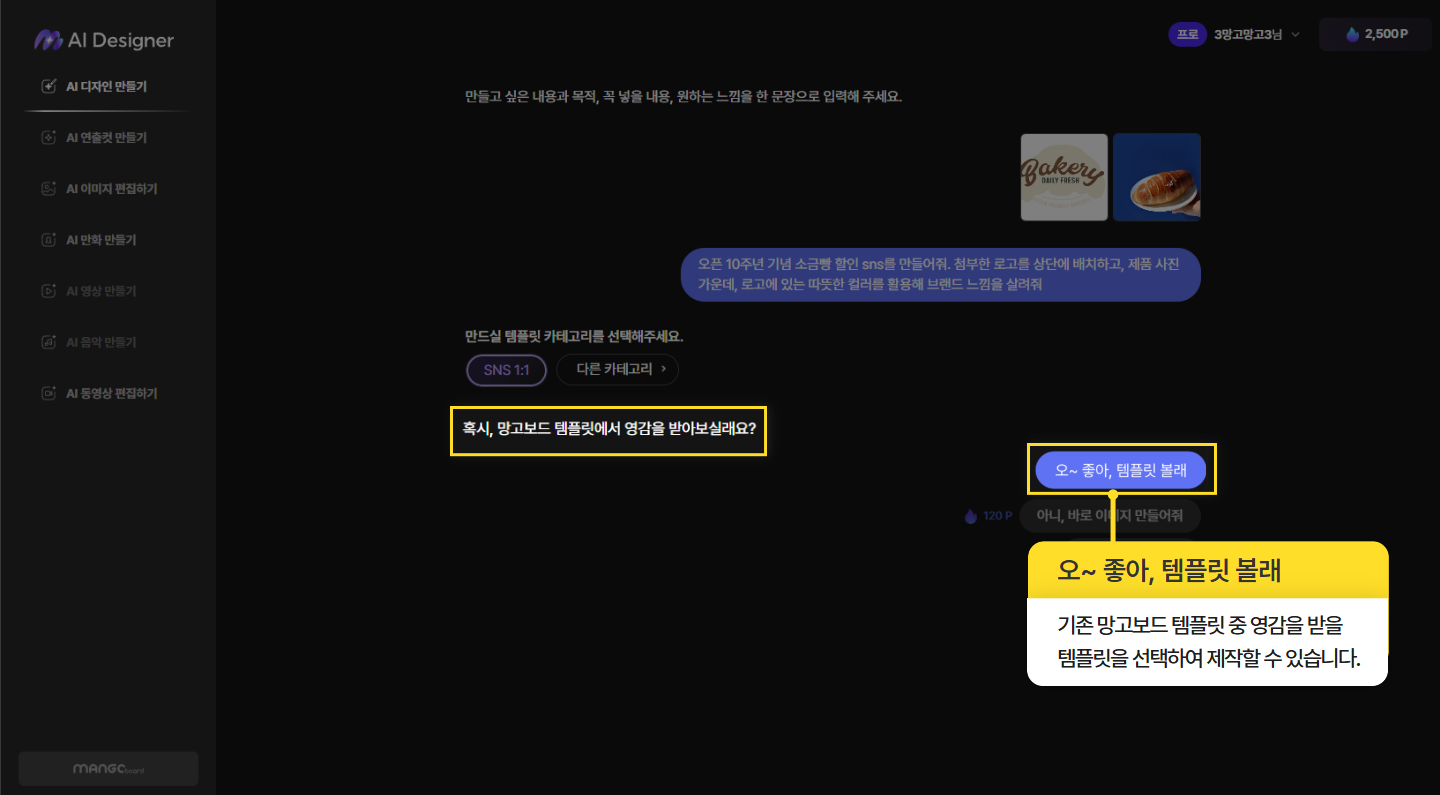
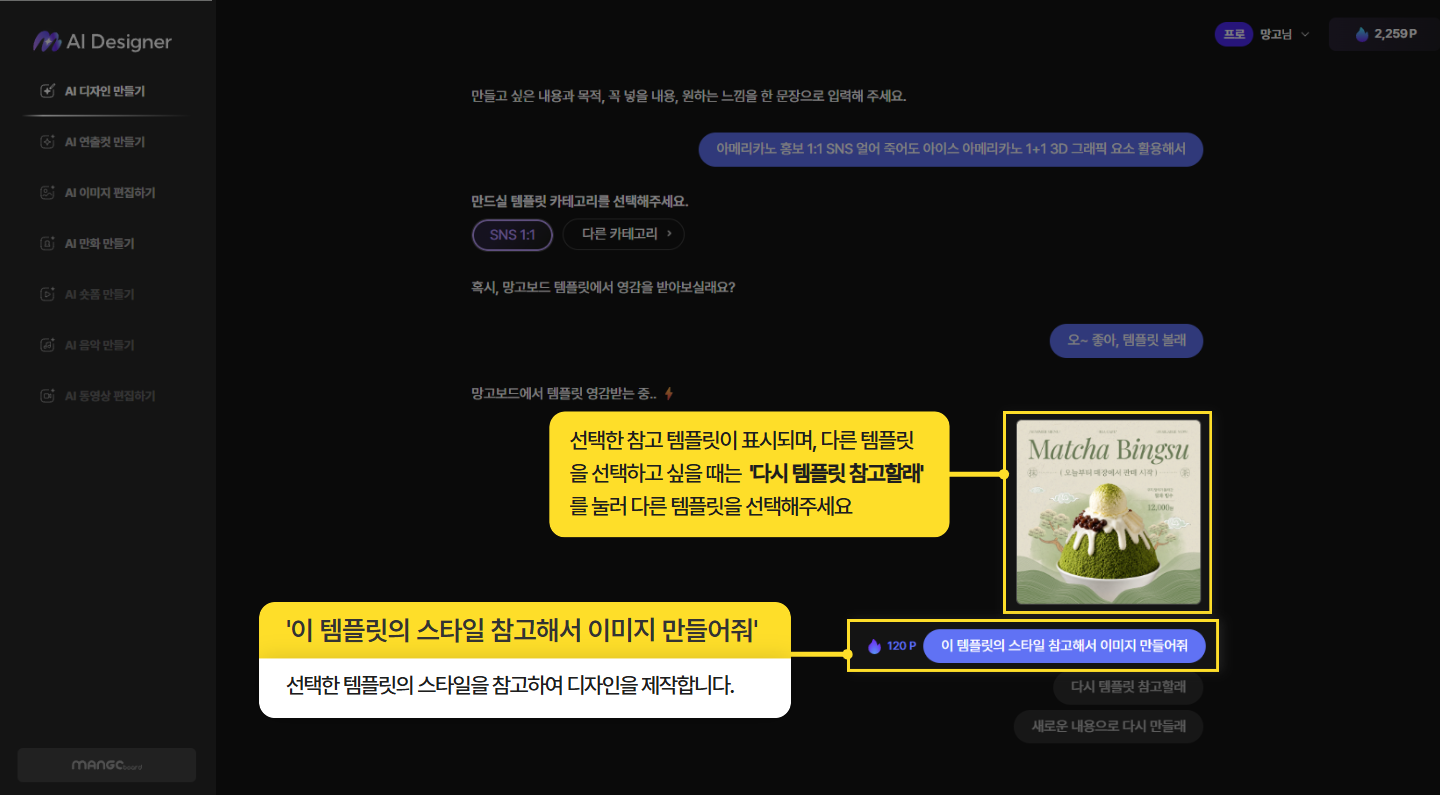
2-1. 참고 템플릿을 선택하여 제작하기
만들고 싶은 템플릿 카테고리를 선택한 후 오~ 좋아. 템플릿 볼래 버튼을 클릭해
망고보드 템플릿 중 하나를 선택하면 해당 스타일을 참고해 디자인을 만들 수 있습니다.
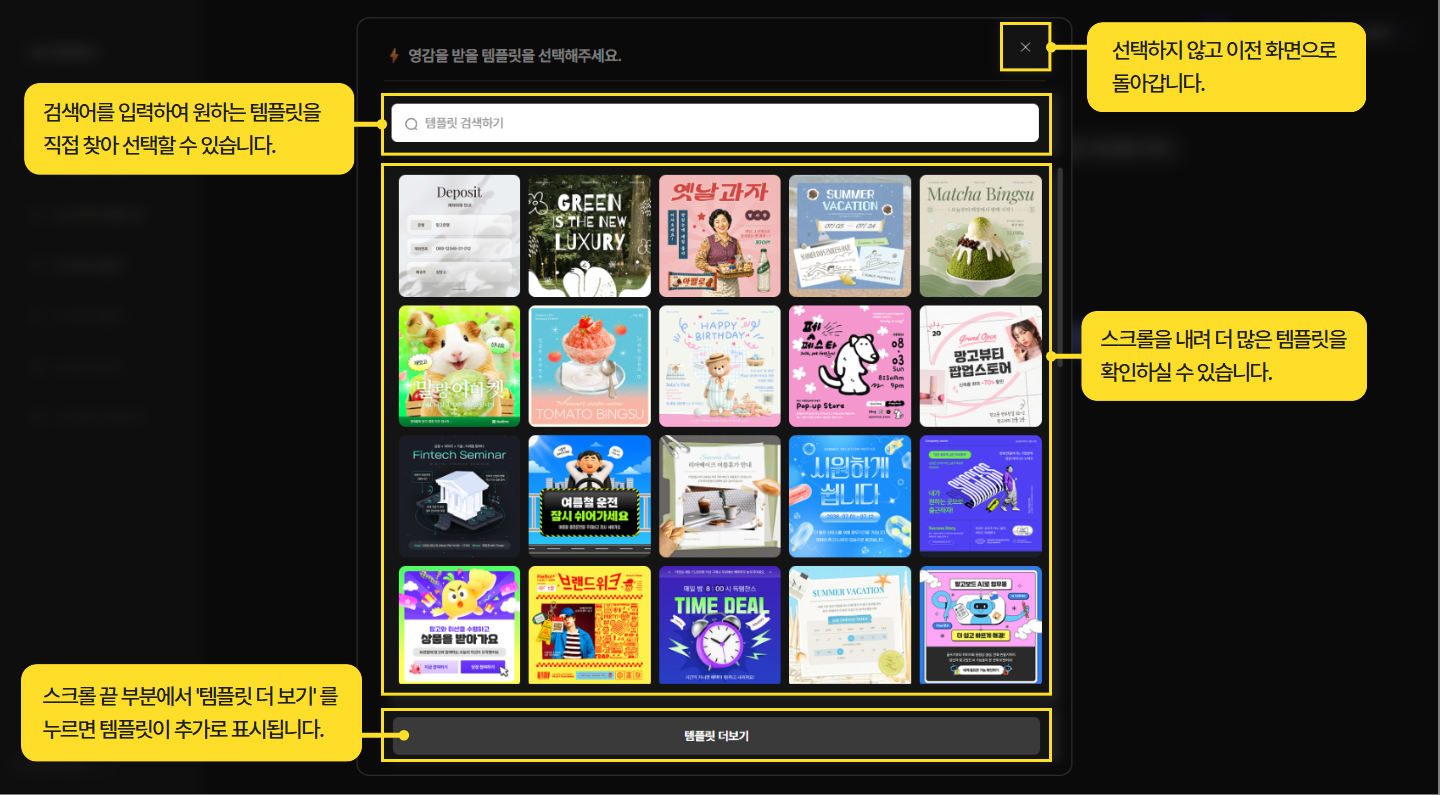
표시되는 템플릿 중 원하는 템플릿이 있다면 바로 클릭해 선택해 주세요.
원하는 템플릿이 없다면 스크롤한 뒤 템플릿 더보기 버튼을 누르거나
검색창에 키워드를 입력하여 템플릿을 검색하실 수도 있습니다.
원하는 템플릿을 선택하면 선택한 참고 템플릿이 아래 이미지처럼 표시됩니다.
다른 템플릿을 다시 선택하고 싶을 때 :
다시 템플릿 참고할래내용을 처음부터 다시 입력하고 싶을 때 :
새로운 내용으로 다시 만들래참고 템플릿 스타일을 바탕으로 디자인을 진행하시고 싶을 때 :
이 템플릿의 스타일 참고해서 이미지 만들어줘
→ 버튼을 누르면 포인트가 차감되며 디자인 생성을 시작합니다.
2-2. 바로 이미지 제작하기
템플릿 카테고리를 선택한 후 바로 이미지 만들어줘 버튼을 클릭하면
입력한 내용만을 바탕으로 이미지가 제작되고 포인트가 차감됩니다.
3. 완성된 이미지 수정하기
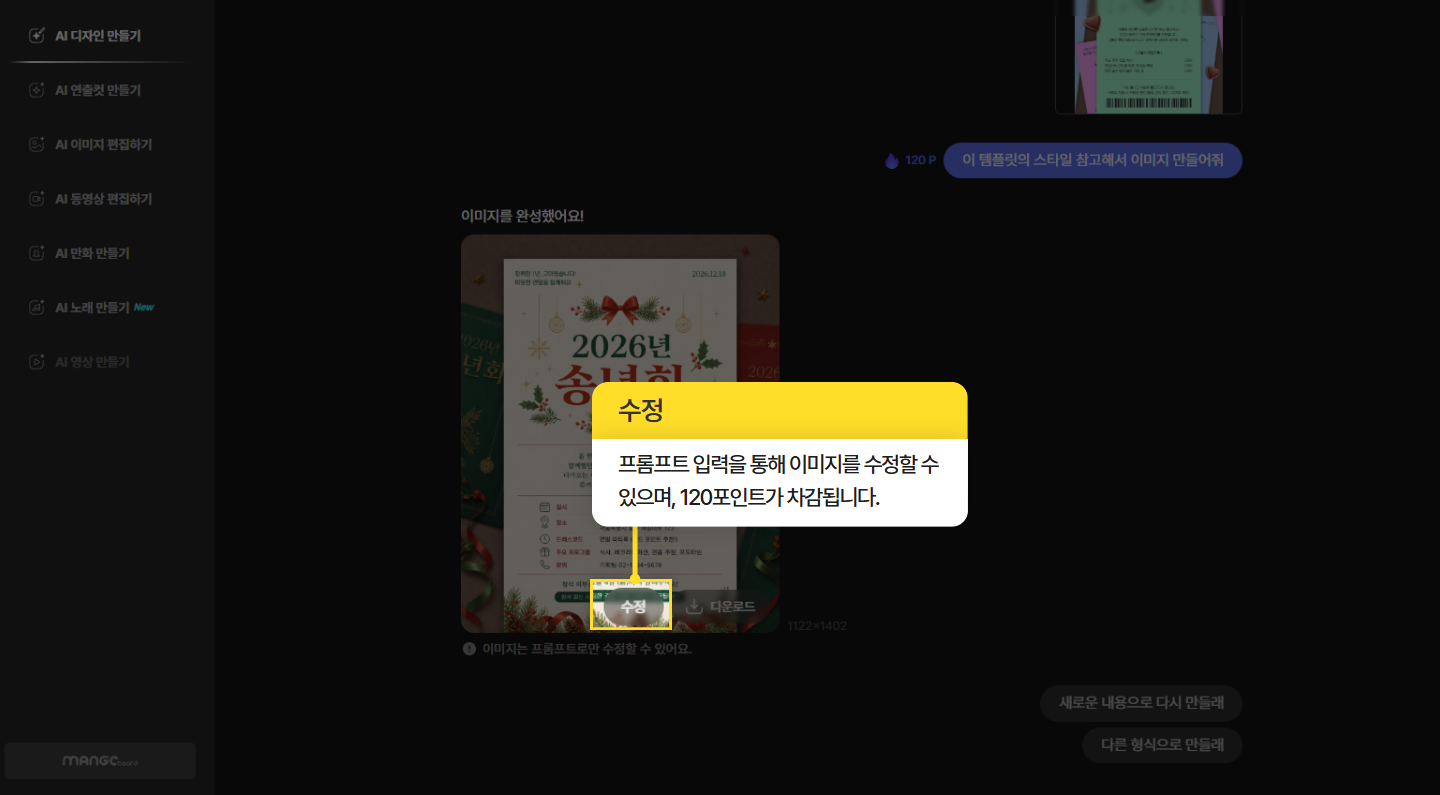
완성된 이미지를 수정하고 싶으실 경우 썸네일 아래 부분의 수정 버튼을 눌러 줍니다.
수정 프롬프트를 입력할 수 있는 창으로 이동하면, 전체 프롬프트와 영역별 프롬프트로 수정할 수 있습니다.
3-1. 전체 프롬프트로 수정하기
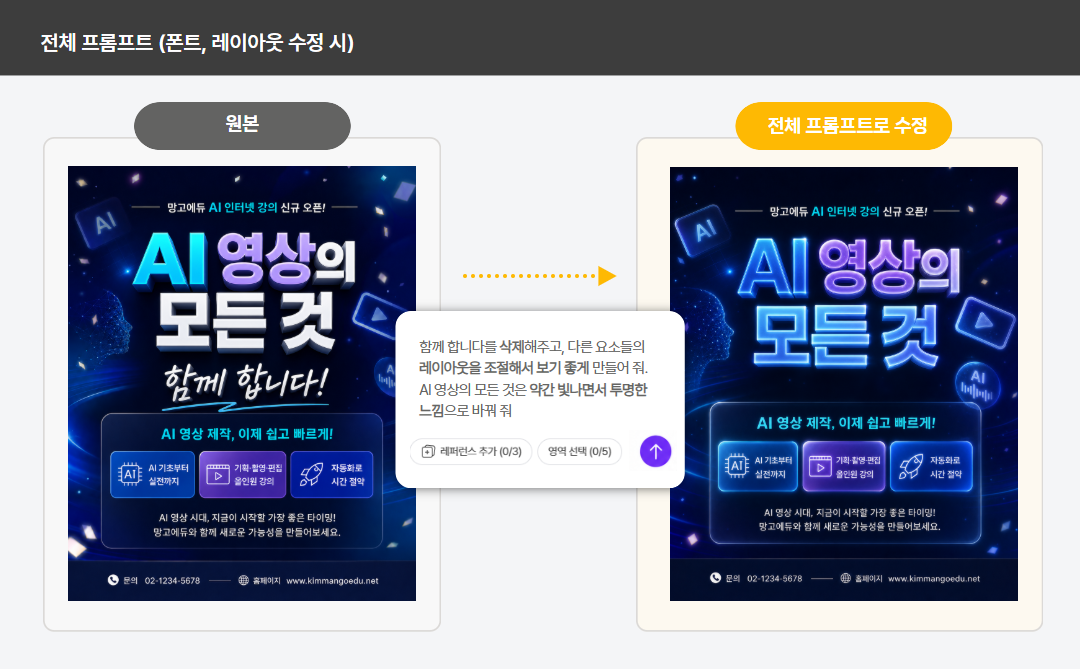
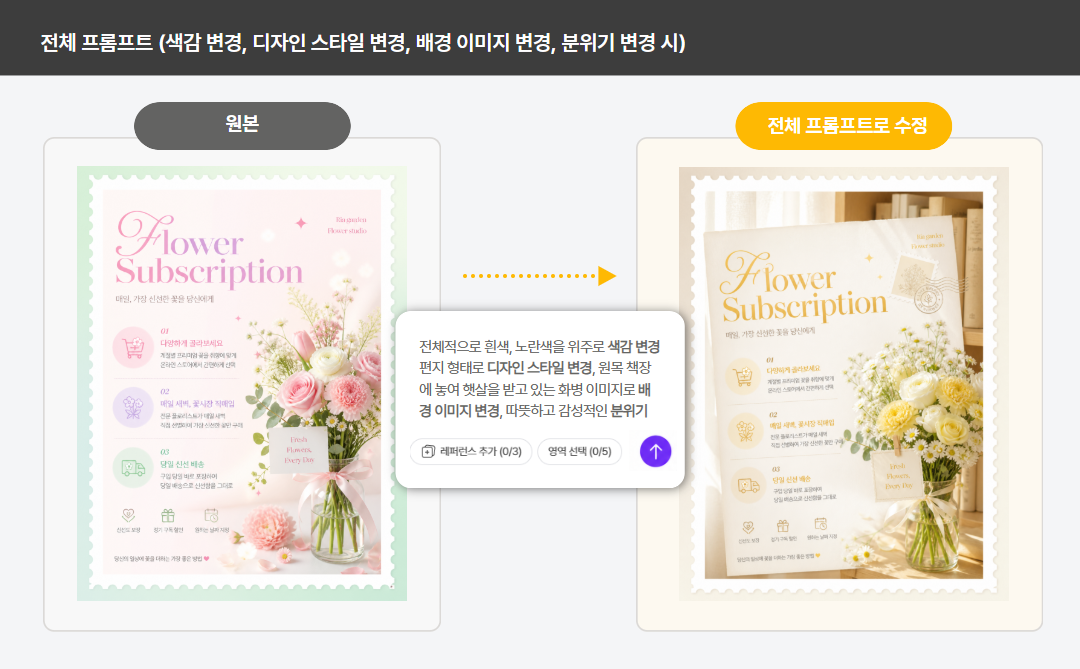
별도의 영역을 선택하지 않은 상태에서 프롬프트를 입력해 전체적인 분위기를 바꾸고 싶을 때 사용해주세요
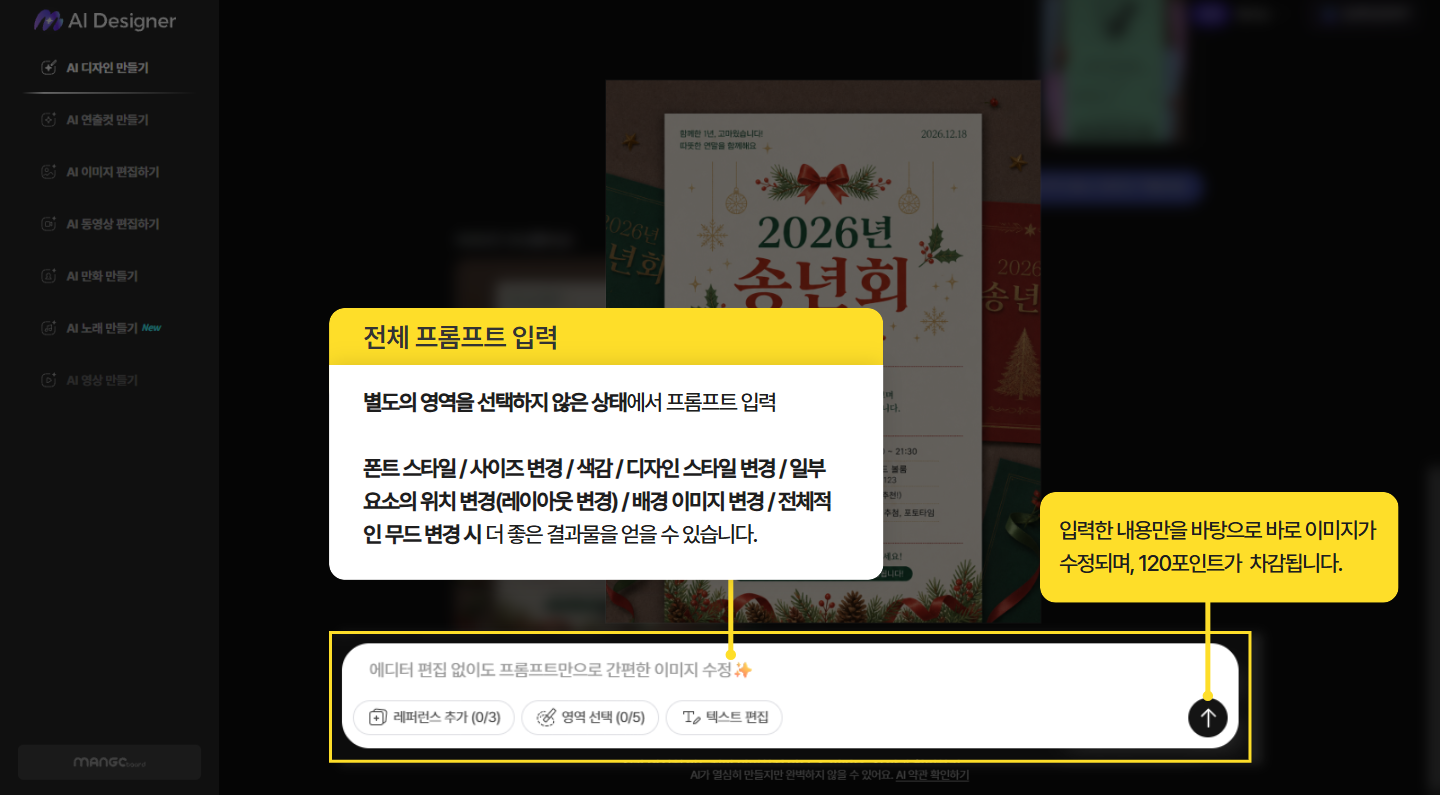
폰트 스타일과 사이즈 변경, 일부 요소의 위치 변경(레이아웃 변경), 색감, 디자인 스타일 변경,
배경 이미지 변경, 전체적인 무드 변경을 할 때 전체 프롬프트에 입력하면 더 좋은 결과물을 확인할 수 있습니다.
3-2. 영역별 프롬프트로 수정하기
한 번에 최대 5개까지 특정 영역을 선택해 수정할 수 있습니다.
영역 선택 버튼을 눌러 영역 선택 화면으로 진입한 뒤 이미지 상단의 도구창에서 브러시 크기를 설정해 주세요
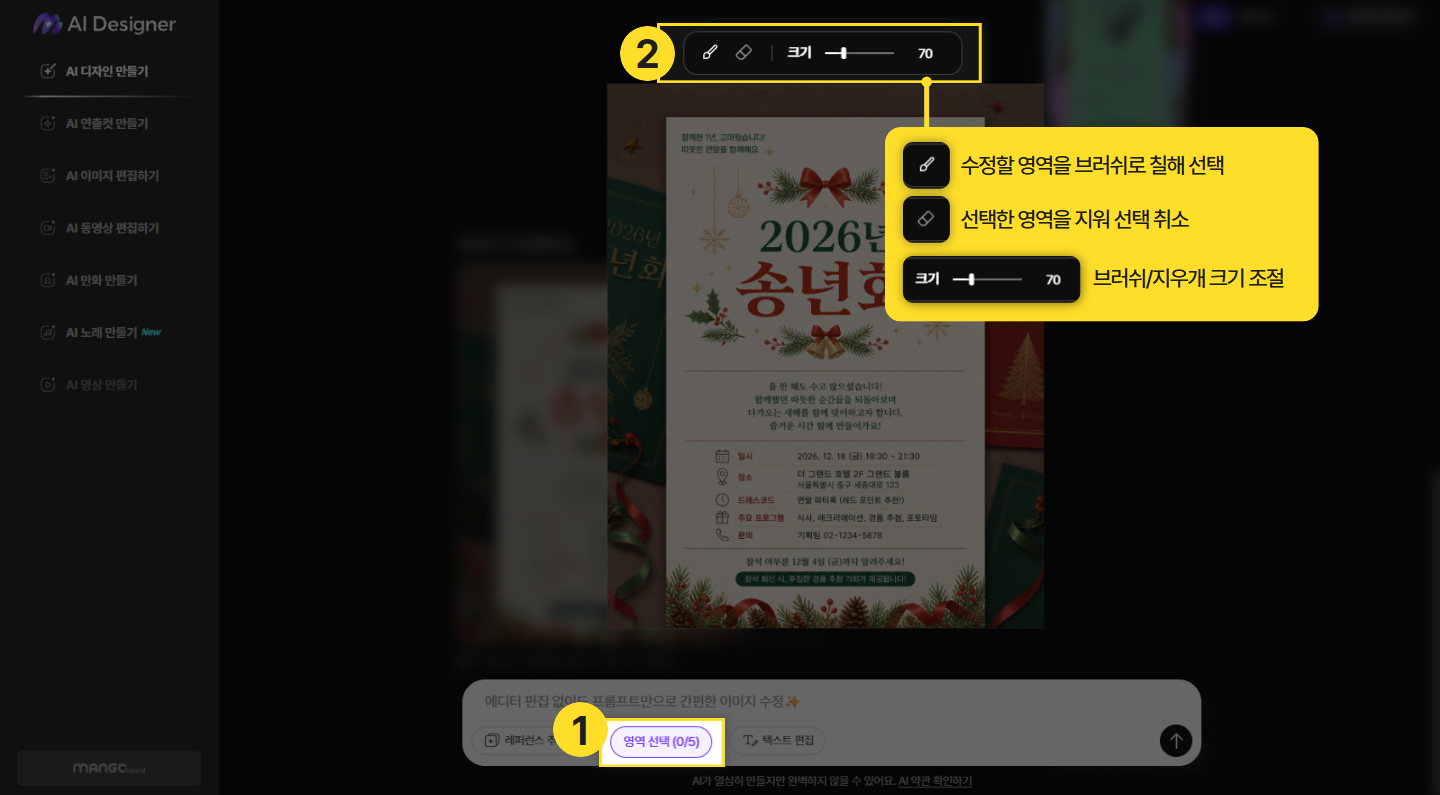
원하는 영역을 브러시로 칠해 선택해 주세요.
선택한 영역은 보라색으로 표시되며 번호가 나타납니다.
이때 아래 입력창을 확인하면 선택 영역 번호와 동일한 번호가 표시됩니다.
여기에 변경하고자 하는 내용을 적은 뒤 (↑) 버튼을 누르면 이미지가 바로 수정되며 포인트가 차감됩니다.
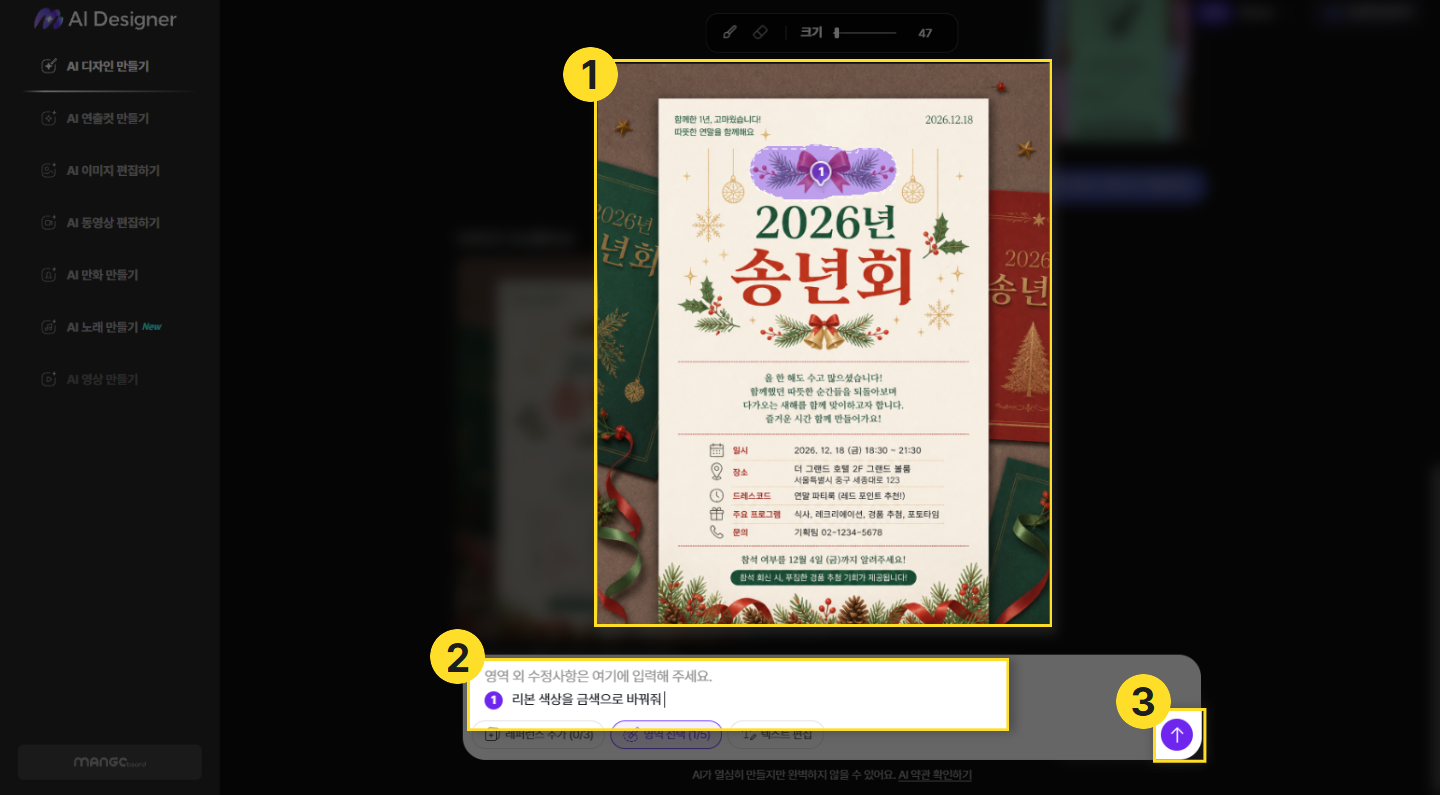
프롬프트를 입력한 뒤 (↑) 버튼을 눌러 실행하면
수정 요청을 취소할 수 없으니 입력 내용을 신중하게 확인해 주세요.
영역별 프롬프트 수정 시 주의사항
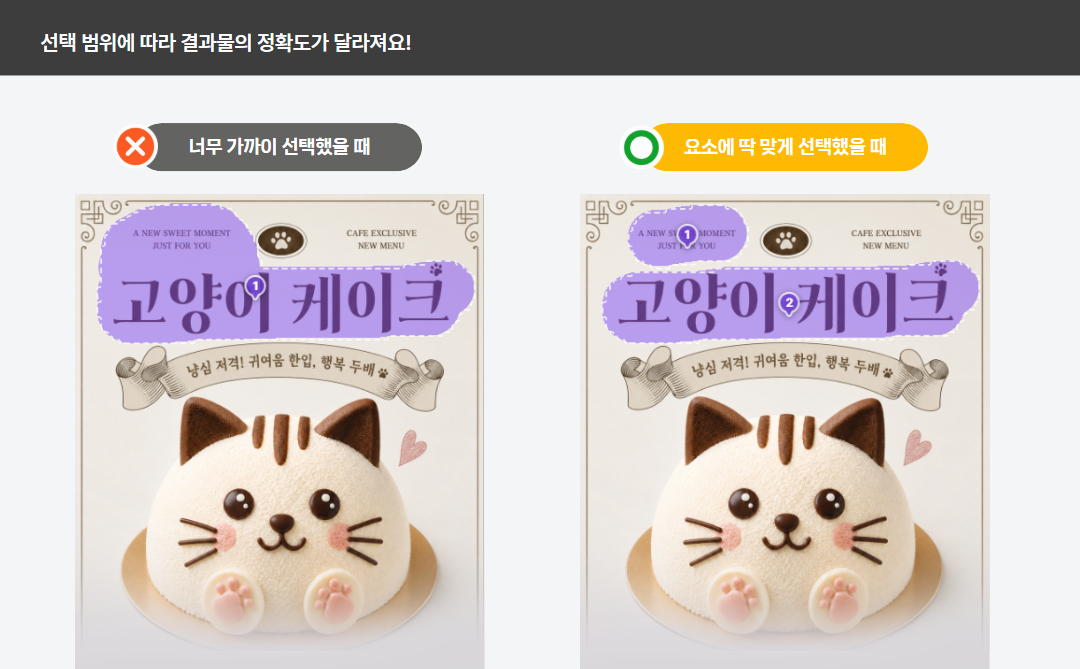
영역을 선택할 때 여러 요소가 맞닿아 있으면 AI가 하나의 영역으로 인식할 수 있으니,
보다 정확한 결과를 위해 수정하려는 요소만 여유 있게 선택해 주세요
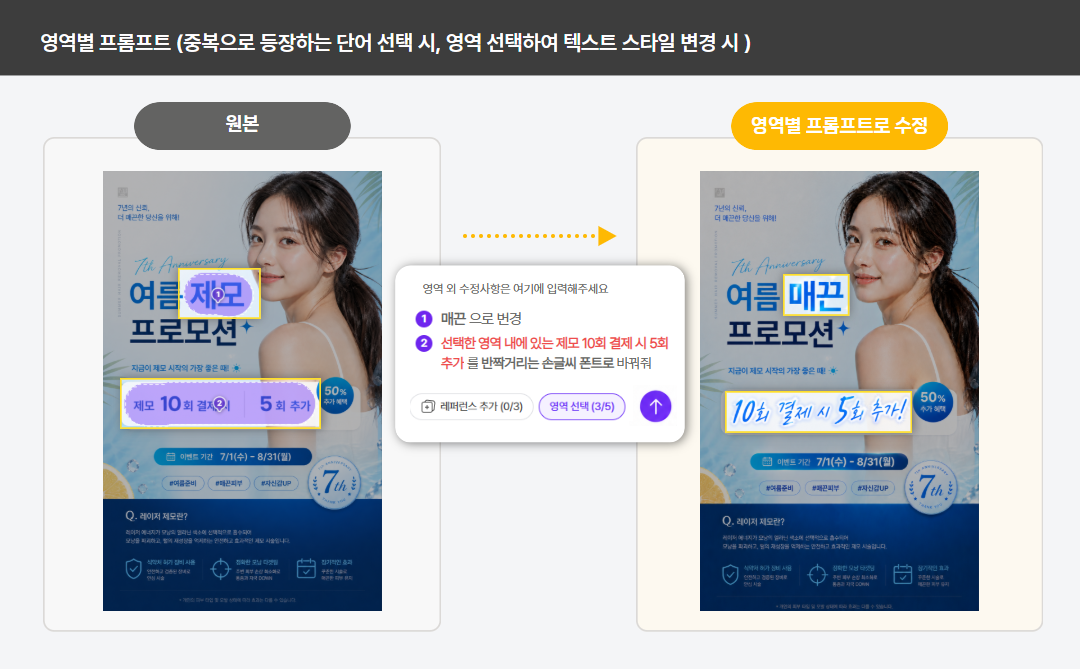
특정 텍스트 스타일(크기, 폰트 종류 등)을 수정하고 싶다면 먼저 영역을 선택해 주세요.
"선택한 영역 내에 있는
바꾸고자 하는 글씨 전체를바꾸려고 하는 스타일로 바꿔줘"
라고 입력해 변경해 주세요
3-3. 텍스트 편집으로 수정하기
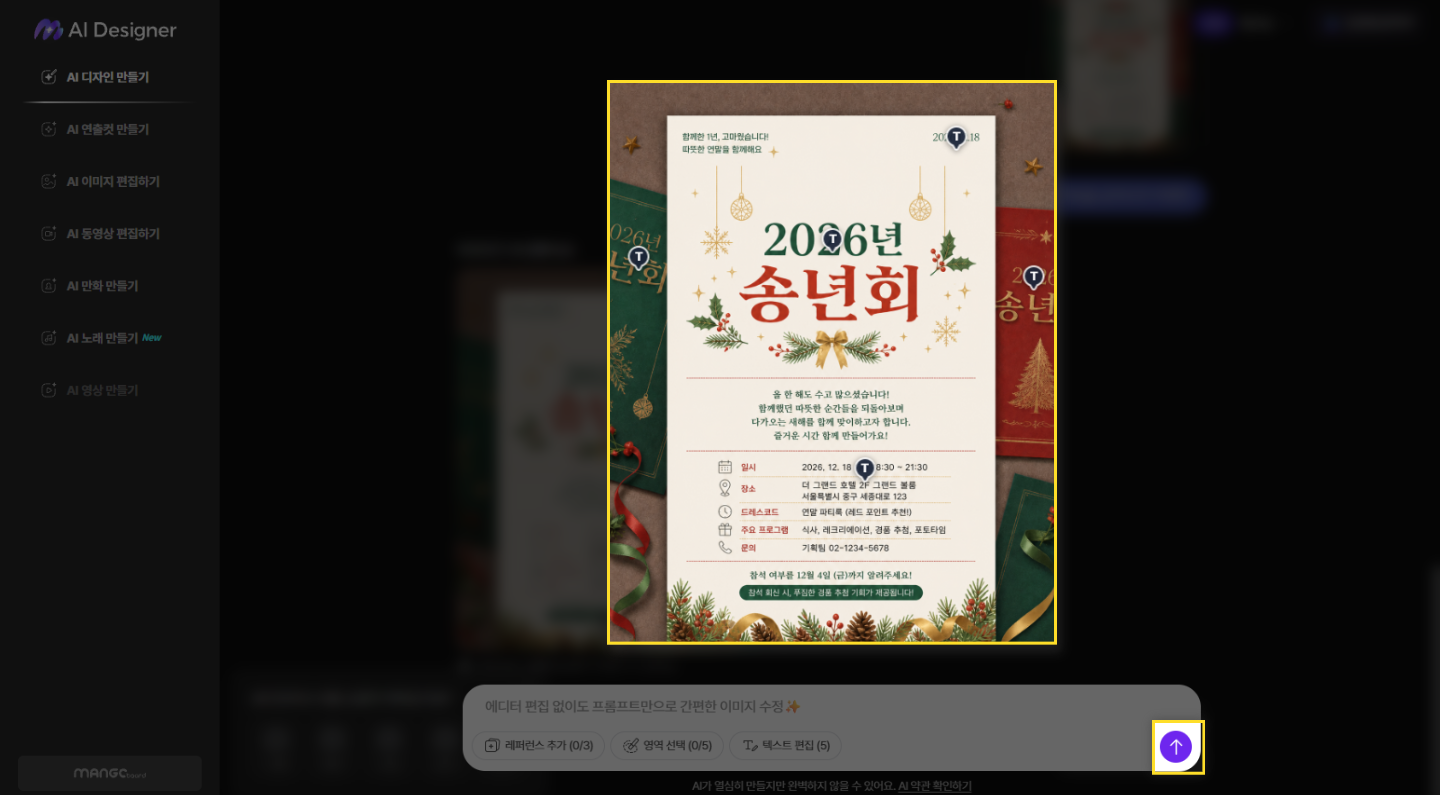
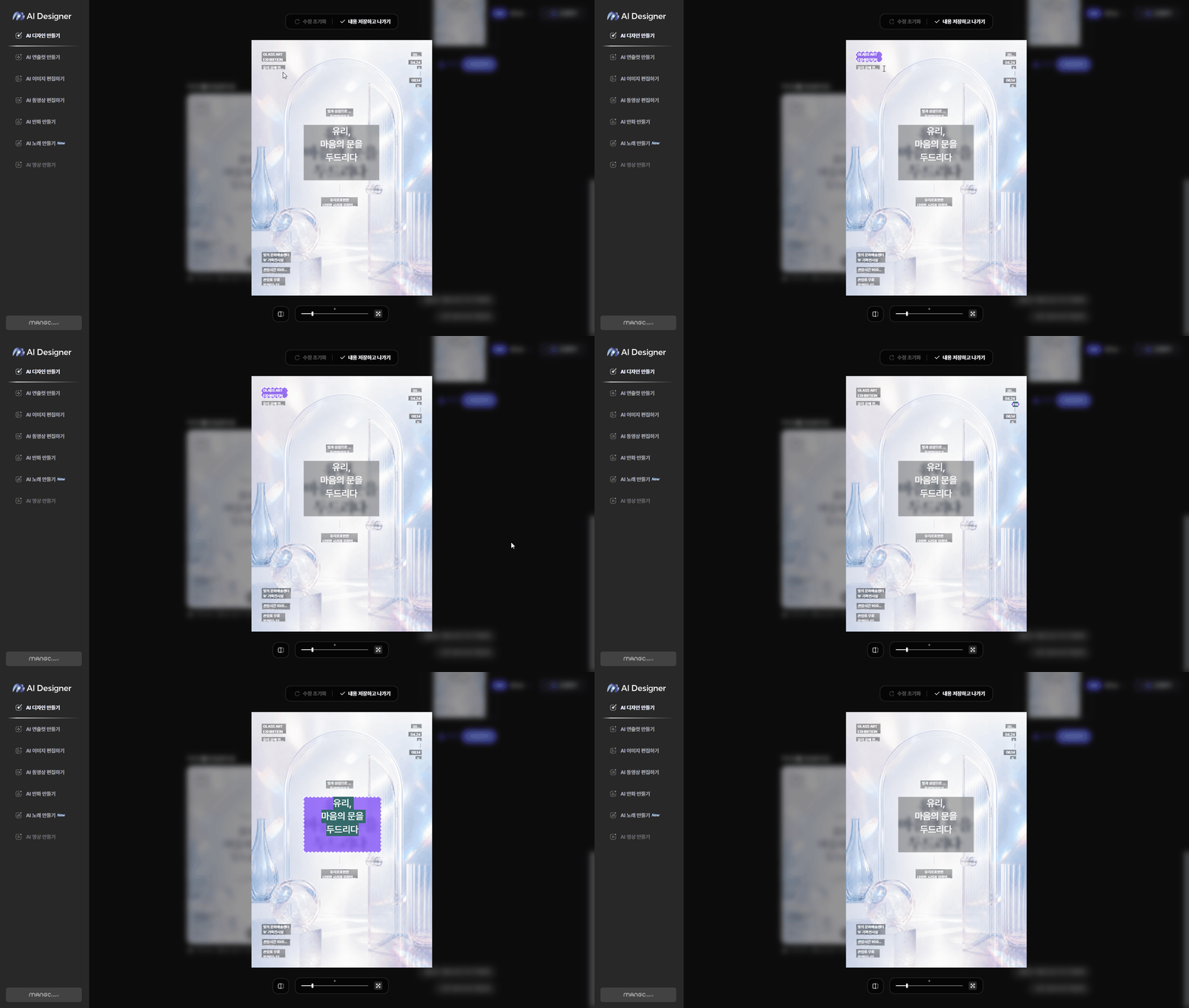
텍스트 편집 버튼을 눌러 영역 선택 화면으로 진입한 뒤 추출된 텍스트를 확인해 주세요
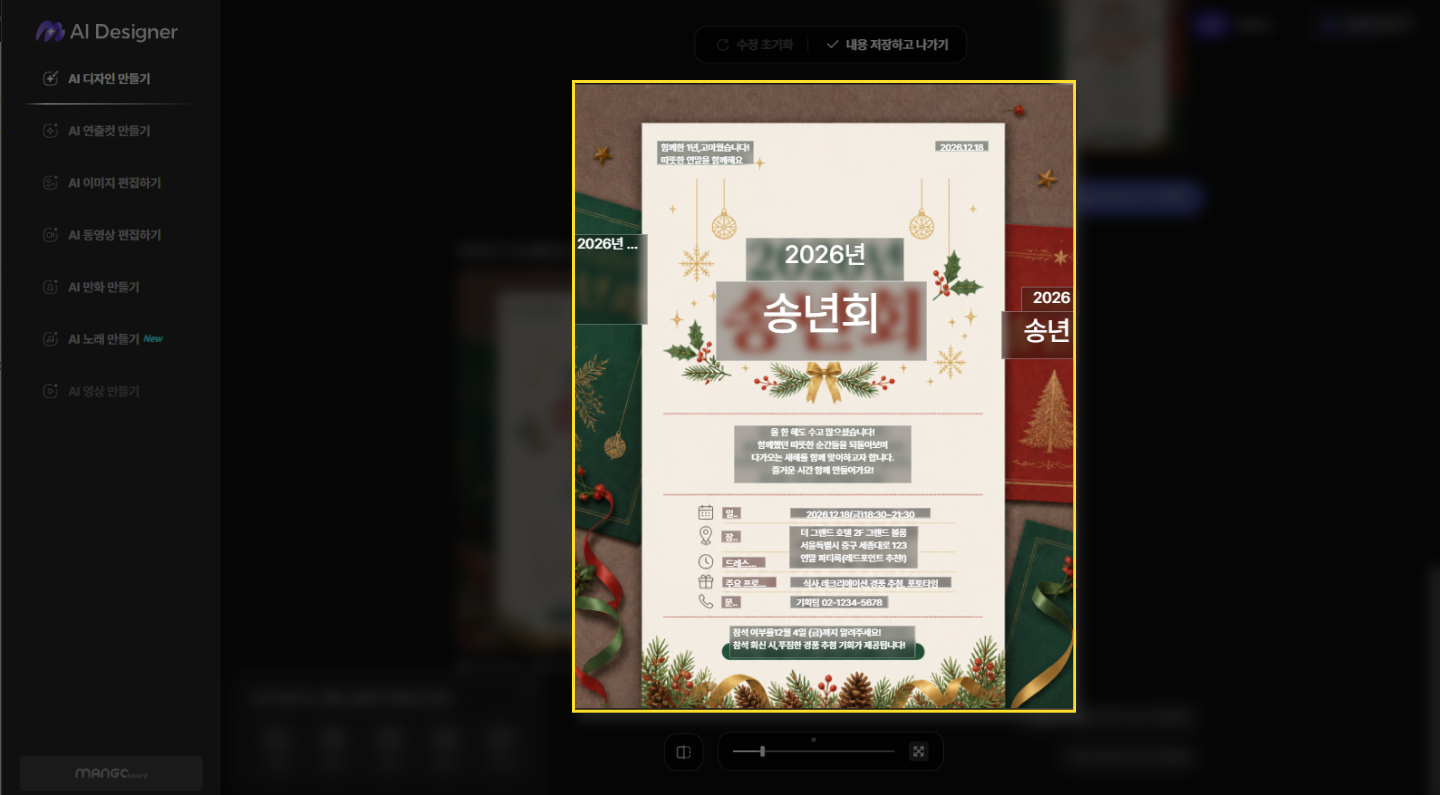
수정을 원하는 텍스트 박스를 클릭하여 텍스트를 직접 수정해주세요
수정한 텍스트 박스는 보라색으로 표시되며,
수정 내용을 초기화하고 싶다면 상단의 ‘수정 초기화’ 수정을 완료했다면 ‘내용 저장하고 나가기’ 를 눌러 줍니다.
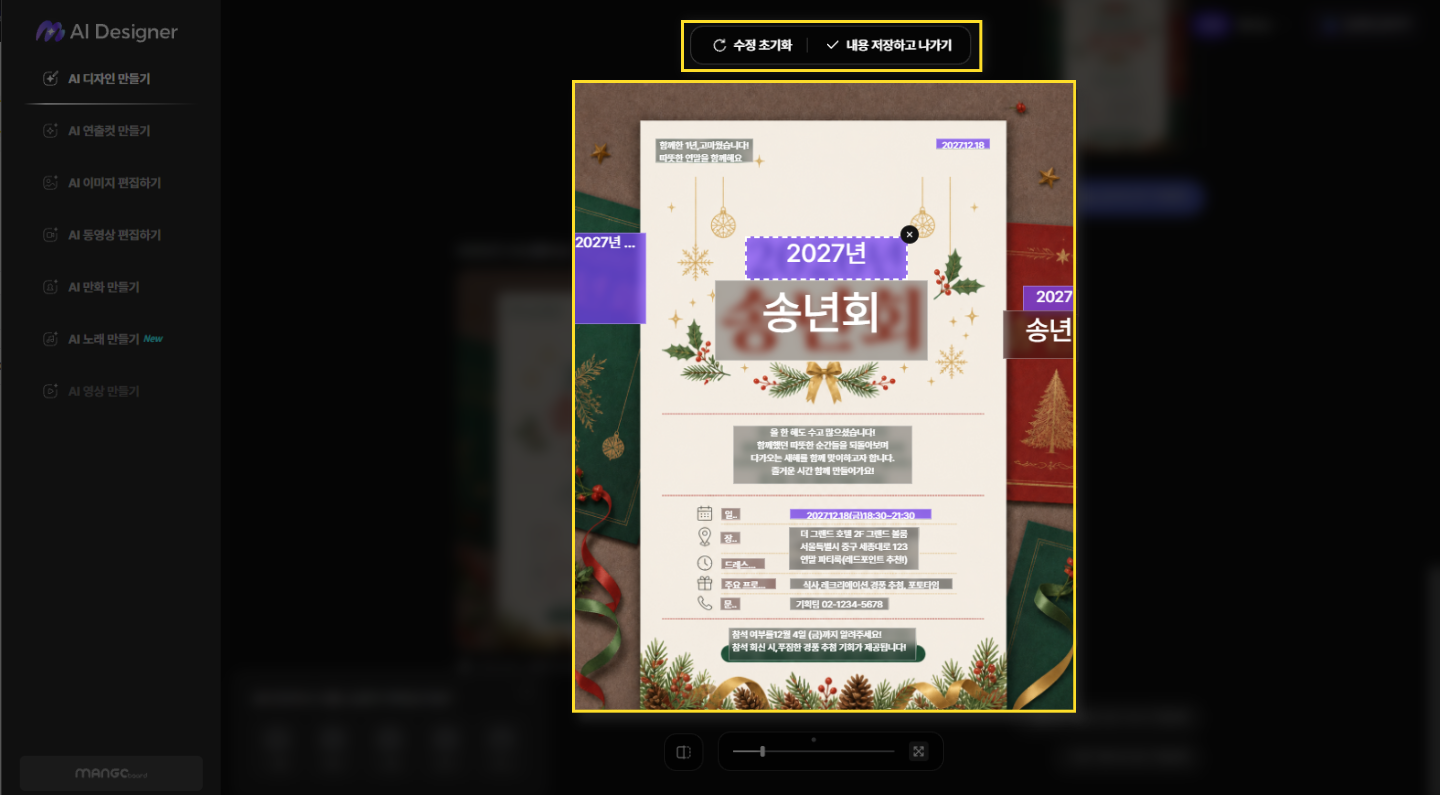
수정한 부분이 핀 형태로 표시되며, 변경 내용을 확인한 뒤
(↑) 버튼을 누르면 이미지가 바로 수정되며 포인트가 차감됩니다.
텍스트 편집 수정 시 참고사항
텍스트 편집 중 키보드의 Tab 키를 누르면 다음 텍스트 박스로 이동할 수 있습니다.
마우스로 하나씩 클릭하지 않고도 이어서 편집해 보세요.
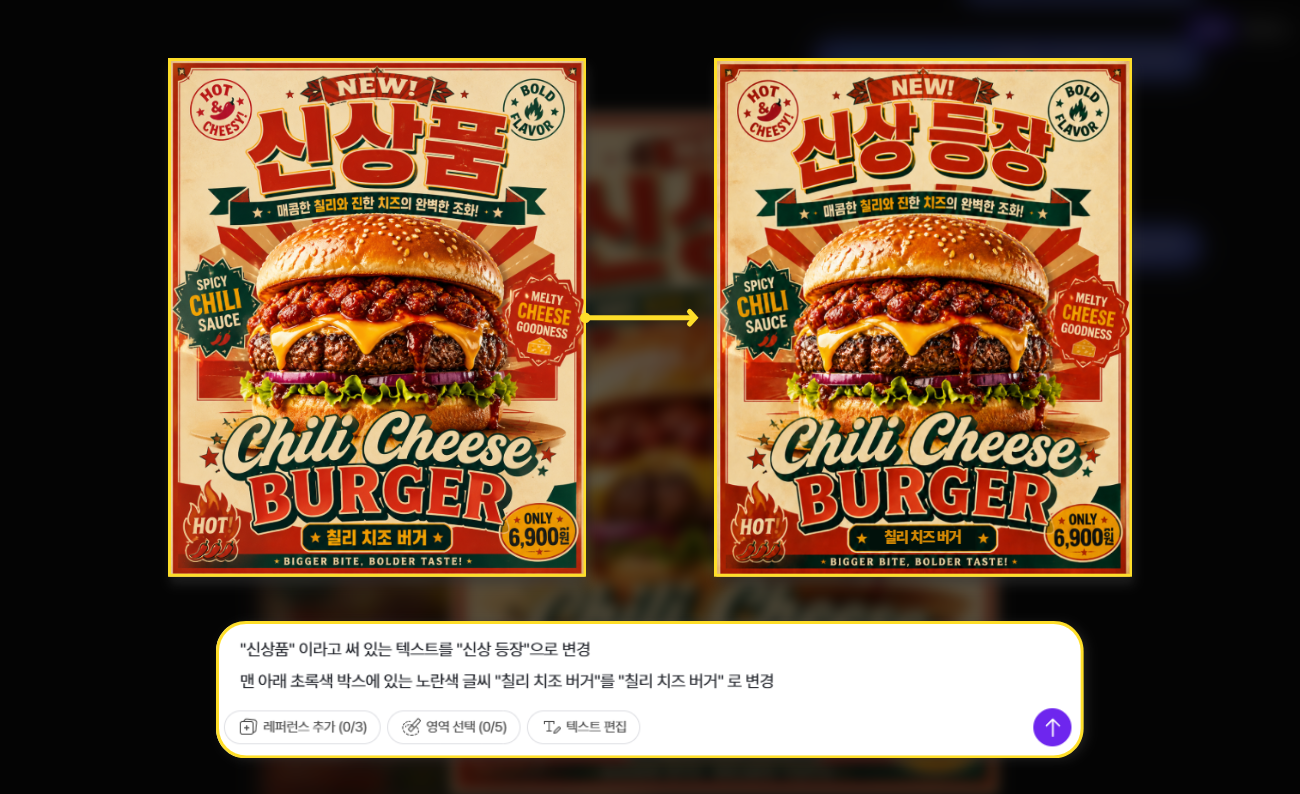
글자가 일반적이지 않은 특이한 형태로 표현되거나,
독특한 레이아웃으로 배치된 경우에는 텍스트가 제대로 추출되지 않을 수 있습니다
이럴 경우, 입력창에 수정할 내용을 직접 작성해 요청해보세요
예를 들어 ‘이미지의 “신상품” 텍스트를 “신상 등장”으로 바꿔줘’ 처럼
기존 문구와 변경할 문구를 구체적으로 입력창에 직접 입력하면 실패할 가능성이 낮아집니다.
다만 이미지와 글자의 표현 방식에 따라 결과가 달라질 수 있으니 이 점 주의해주세요
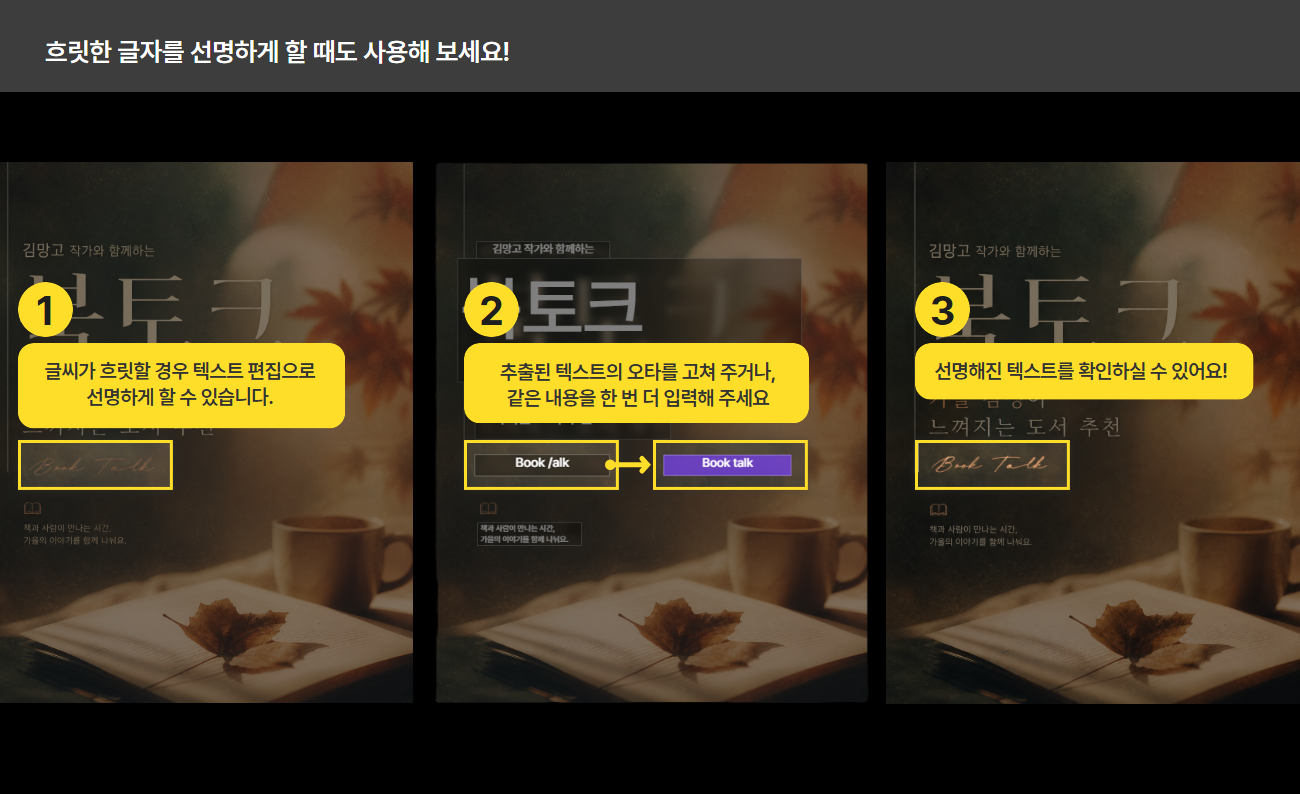
글자 모양이 흐릿하거나 찌그러져 보일 때는 텍스트 편집에서 해당 내용을 정확하게 입력해 수정을 실행하면
글자의 형태나 선명도가 개선될 수 있습니다.
3-4. 이전 결과물 수정하기
작업 중인 페이지를 벗어나지 않았다면 이전 대화에서 생성한 디자인도 수정할 수 있습니다.
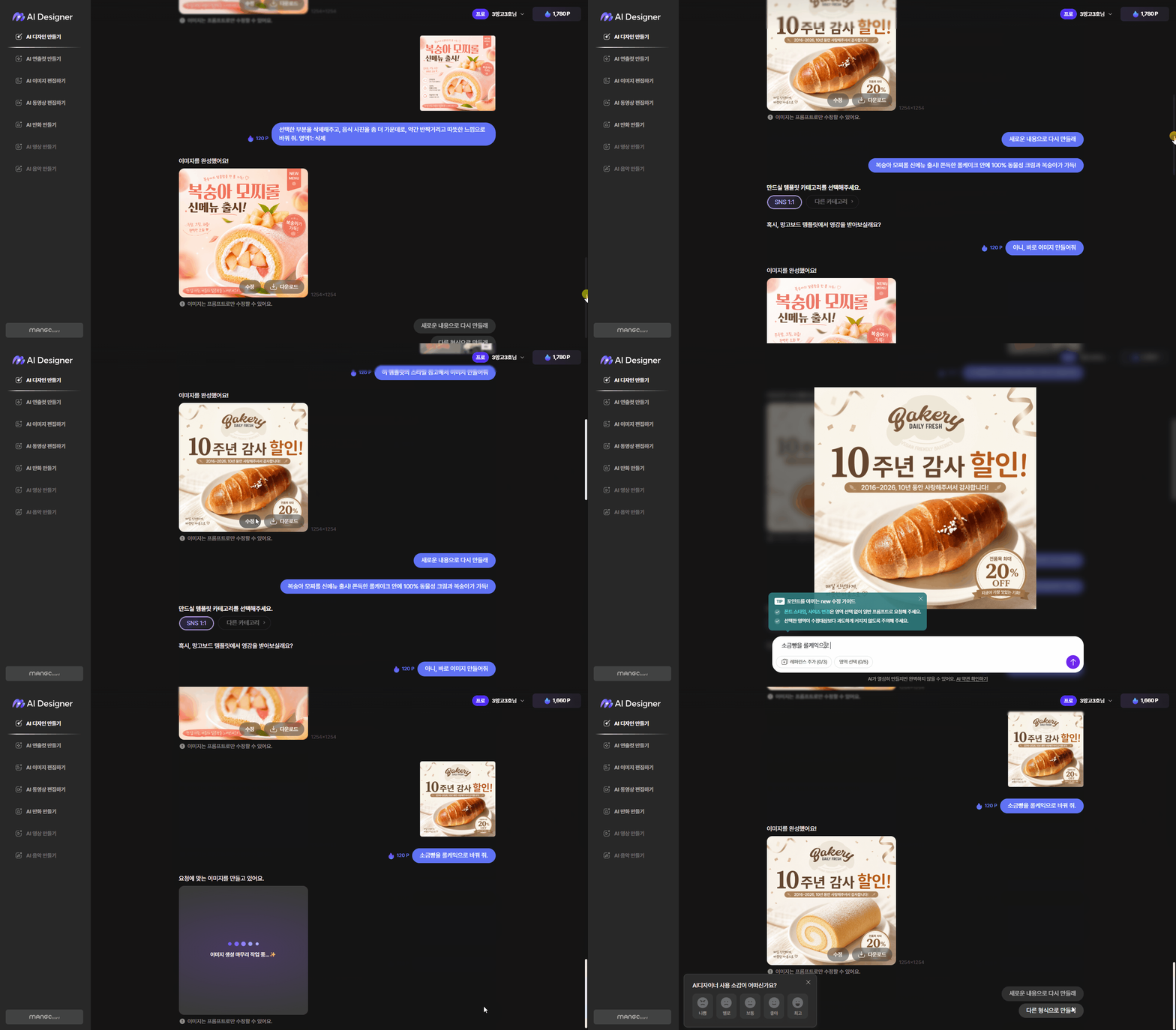
4. 이미지 다운로드하기
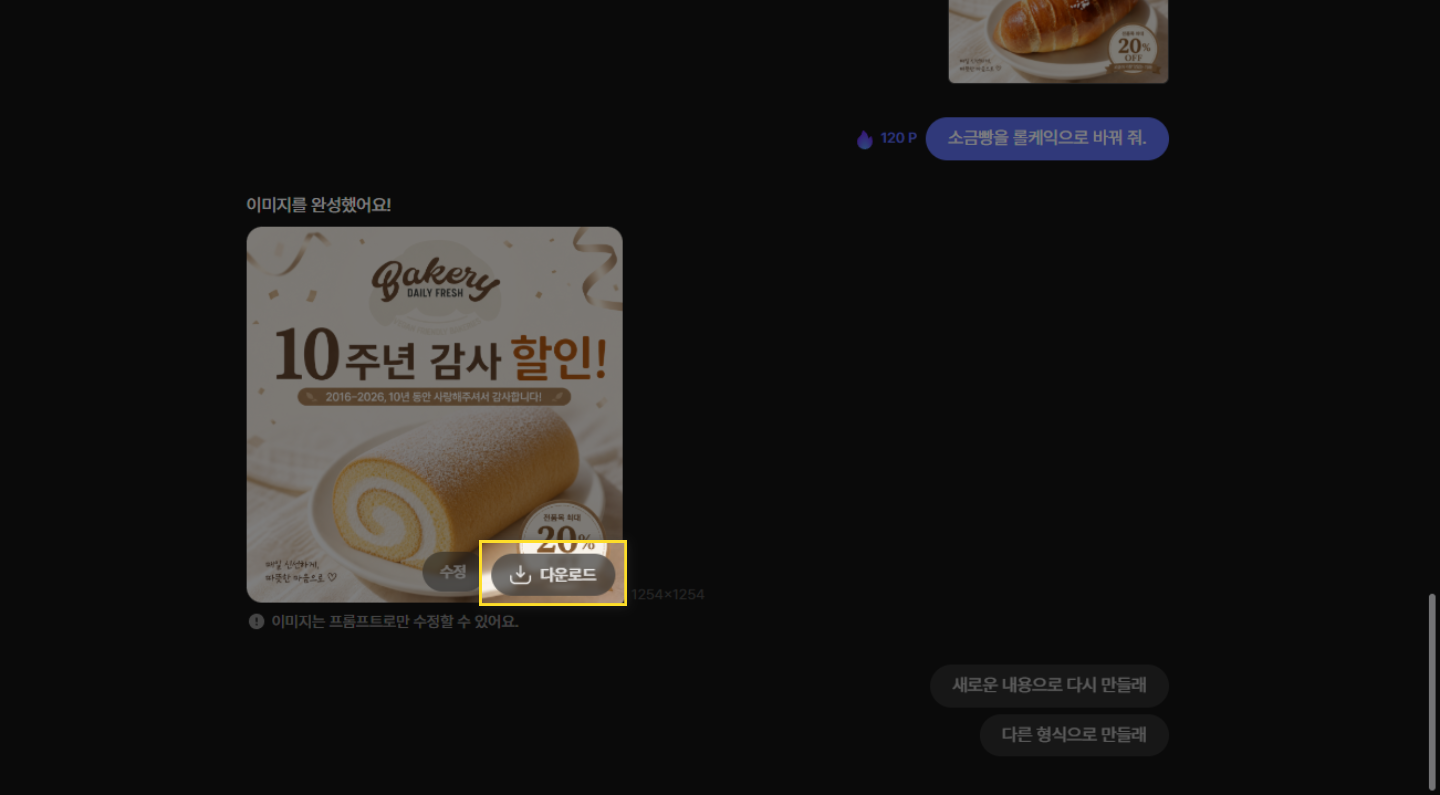
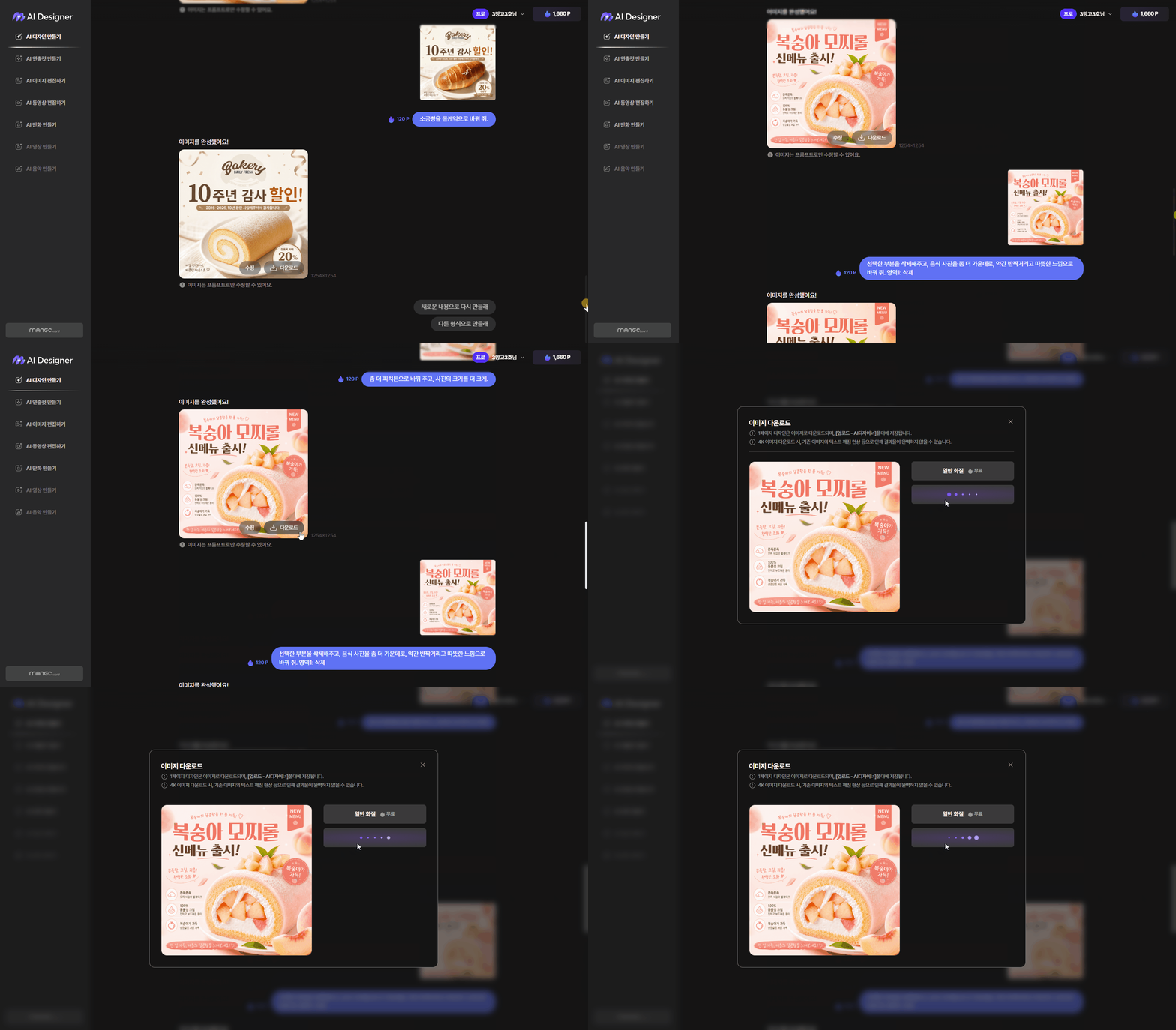
이미지가 생성되면 미리보기 이미지 오른쪽 하단의
다운로드 버튼을 눌러 파일을 다운로드할 수 있습니다.
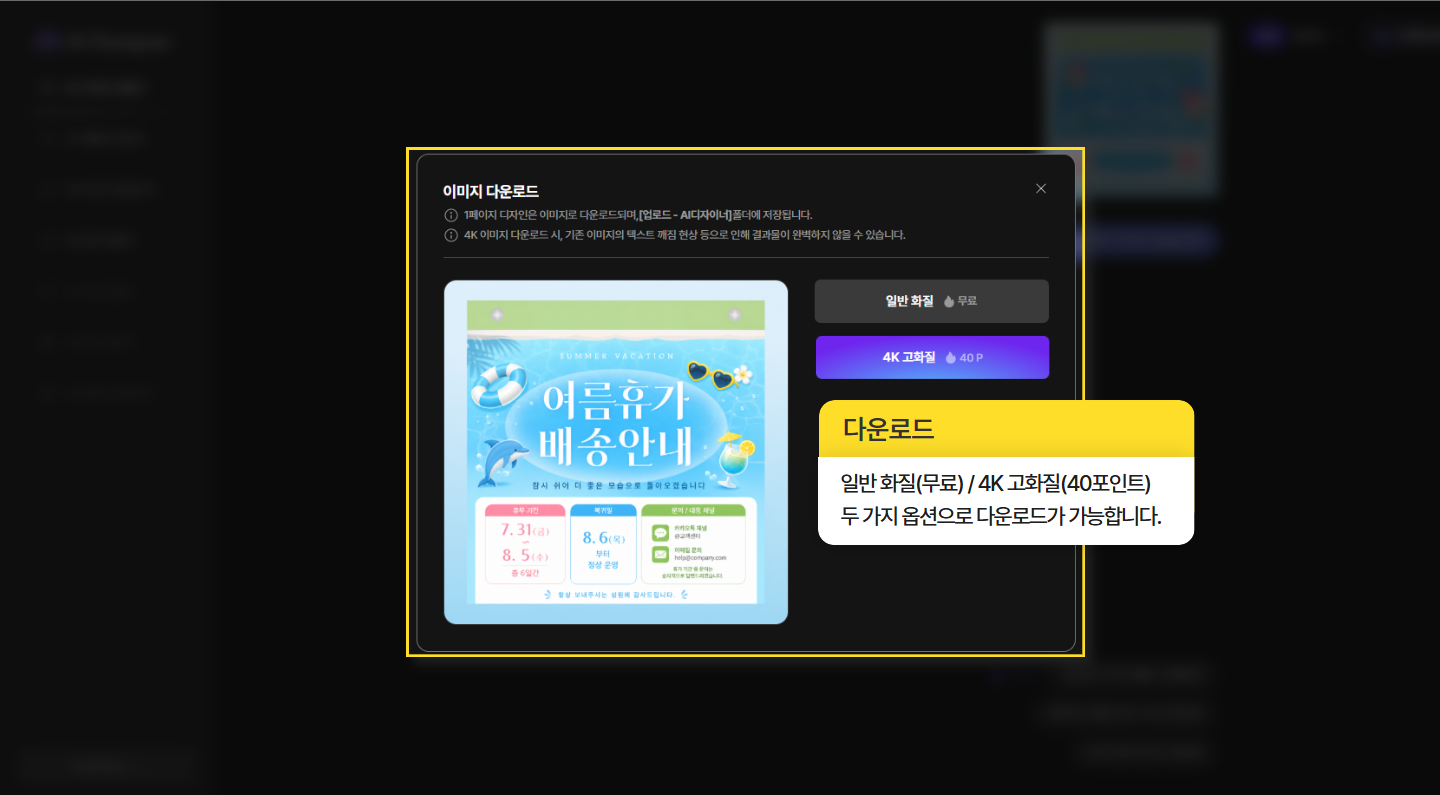
다운로드 버튼을 누르면 팝업이 표시되며, 버튼을 눌러 화질을 선택할 수 있습니다.
- 일반 화질 :
0 포인트 - 4K 고화질 :
40 포인트
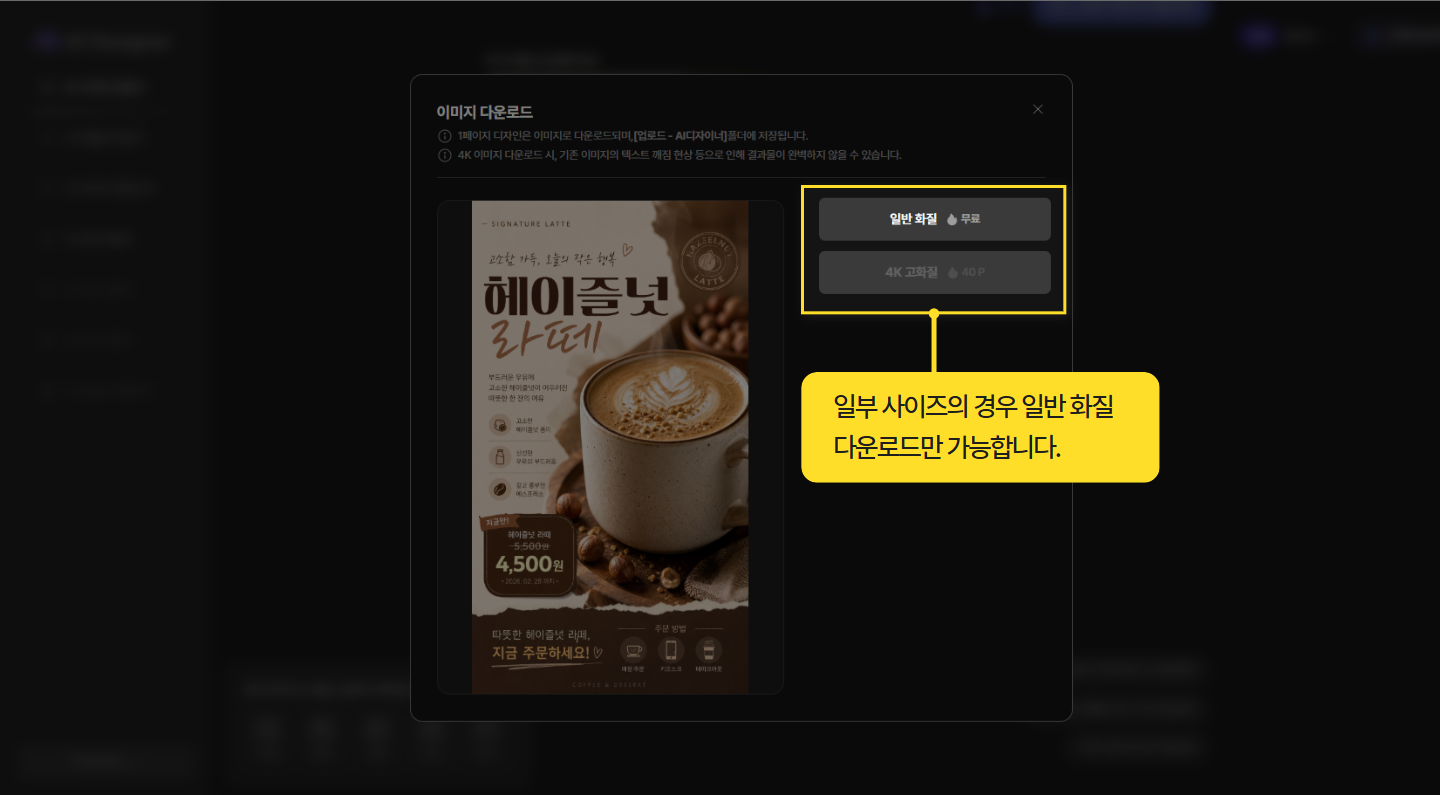
일부 사이즈(가로/세로 인포그래픽, 메뉴판, 이벤트 페이지)의 경우
일반 화질 다운로드(무료)만 가능합니다.
작업 중인 페이지를 벗어나지 않았다면
이전 대화에서 생성한 디자인도 다운로드할 수 있습니다.
파일 저장 위치
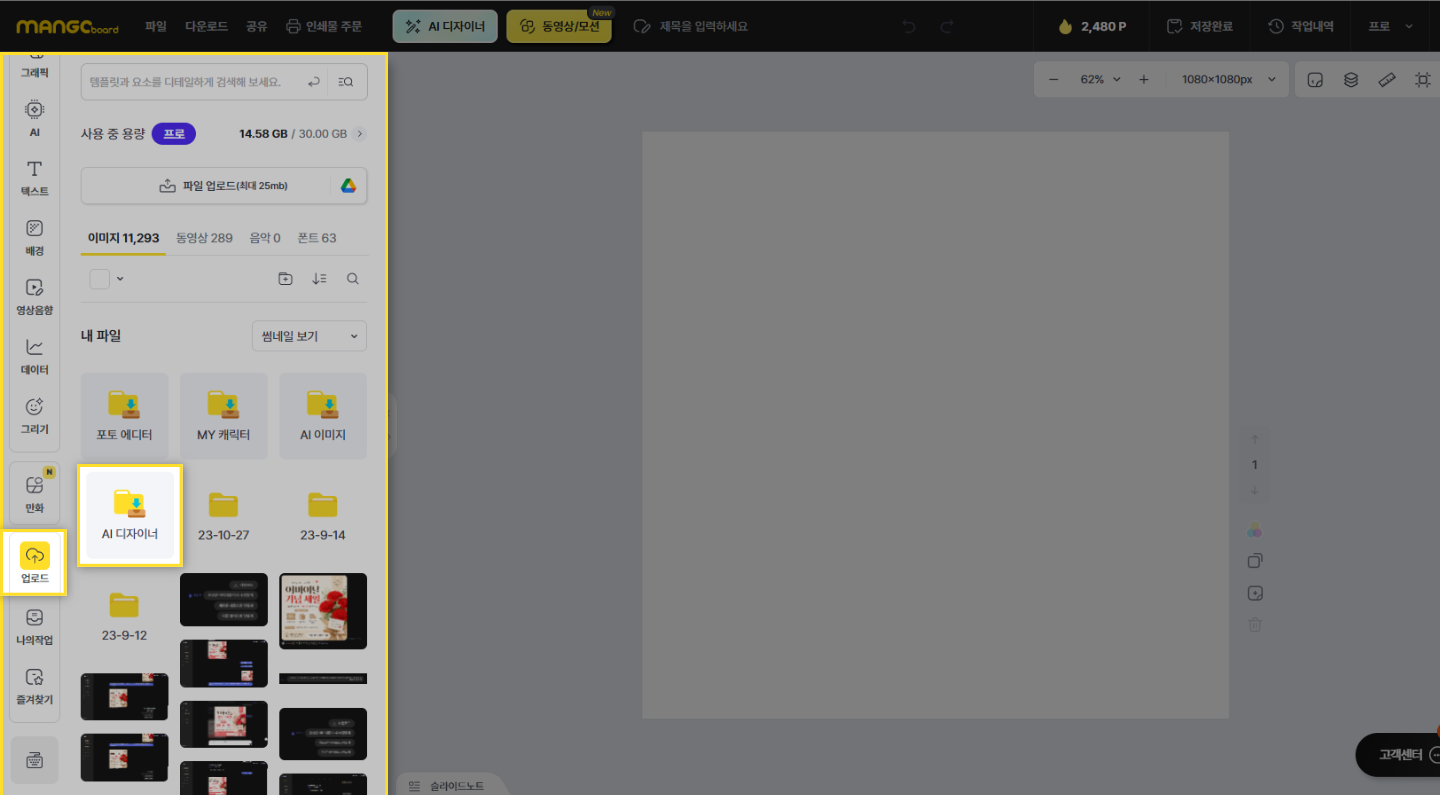
다운로드한 파일은 내 컴퓨터와 망고보드 나의 작업에 동시에 저장되며
망고보드 에디터의 [업로드 → AI 디자이너 폴더] 에서도 확인하실 수 있습니다.
저장 시 유의사항
다운로드를 진행하지 않으시고 새로고침 혹은 뒤로가기 버튼을 누르시거나
작업 화면에서 벗어날 경우 제작한 결과물과 대화 내용이 모두 사라집니다.
결과물을 에디터에서 불러와 추가로 작업하거나, 다시 확인하기 위해서는 다운로드를 눌러 저장해주시기 바랍니다.
5. 새로운 내용으로 다시 만들기
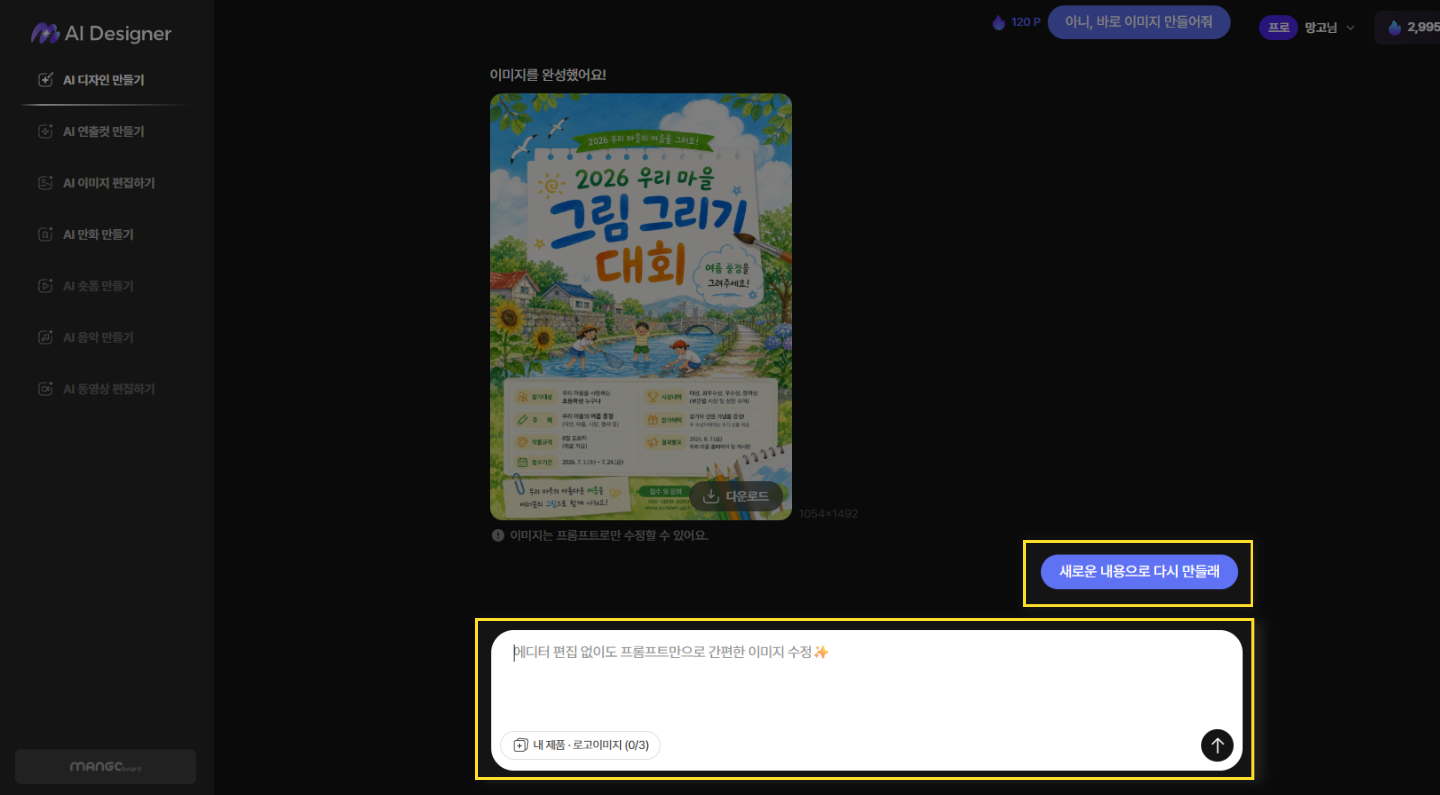
완성된 결과물 오른쪽 하단의 새로운 내용으로 다시 만들래 버튼을 누르면
주제 입력 후 템플릿 카테고리 선택부터 다시 진행할 수 있습니다.
6. 다른 형식으로 만들기
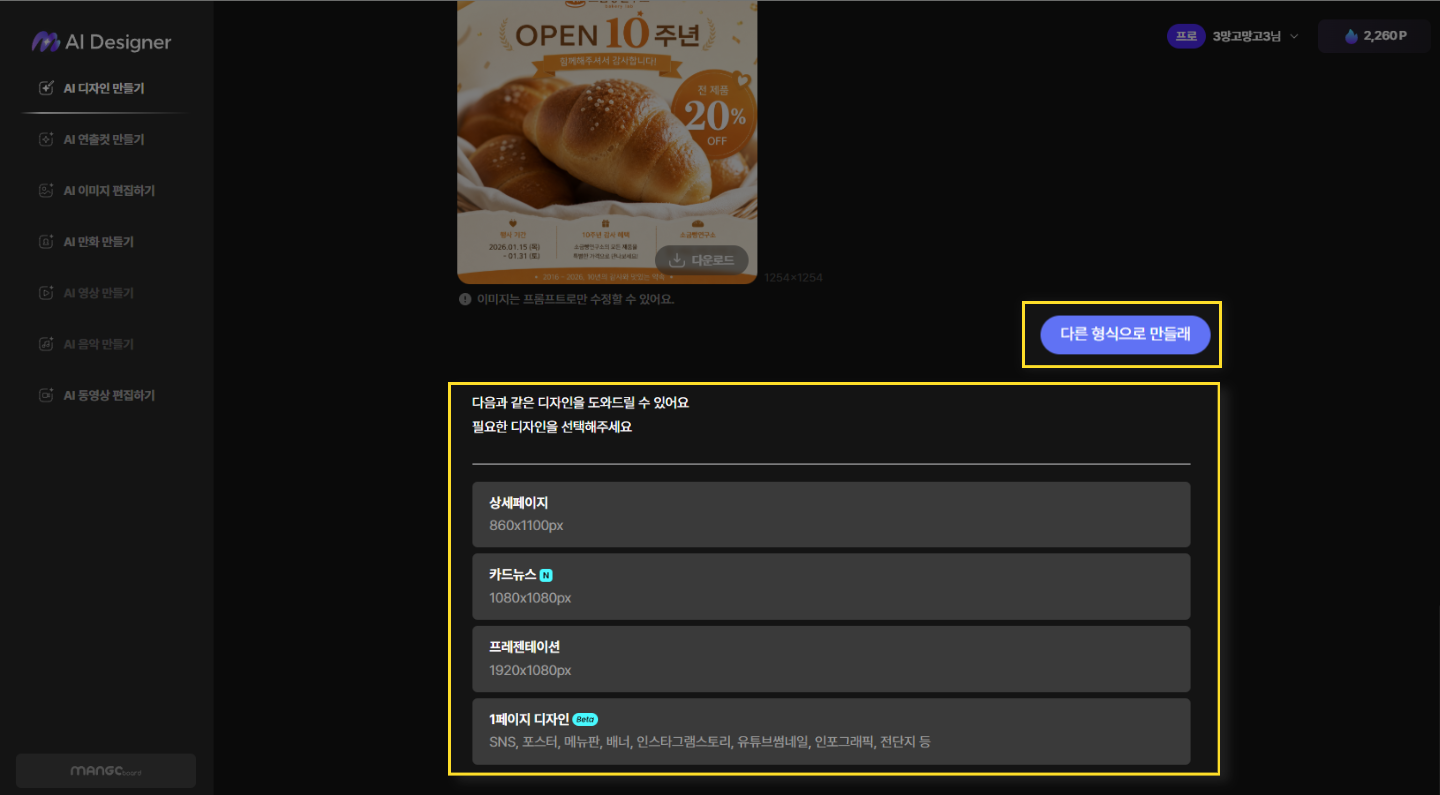
다른 형식으로 만들래 버튼을 누르면
디자인 카테고리 선택부터 다시 진행할 수 있습니다.
#광고대행사 #무료템플릿 #포스터디자인 #온라인마케팅 #상업용무료이미지
최종 수정일 2026. 10. 29.