
-
AI 디자이너
- 기본사용법
- 디자인 만들기
- 동영상 만들기(MP4/GIF)
-
망고보드 에디터
- 기본사용법
- 디자인 만들기
-
동영상 만들기(MP4/GIF)
- 타임라인
-
영상편집
- 망고보드 동영상 제작 기본 이해
- PC 동영상 / 배경음악 업로드
- 업로드 영상 자르기/크기조정
- 동영상 템플릿 불러오기
- 템플릿의 사진과 동영상 교체하는 법
- 모션 템플릿 활용하기
- GIF/MP4 삽입하여 모션 효과 만들기
- 동영상 소스 활용하여 만들기
- 우클릭 버튼 활용하기
- 동영상 설정 / 다운로드
- 동영상 시간 타이밍 속도조절
- 동영상 요소 조절 - 재생 구간, 지연시간, 반복재생, 음원제거
- 동영상 작업 시 알아야 하는 기능 (그룹, 영상 효과 제외)
- 여러 자막 순서대로 넣기
- 권장 PC사양/속도 개선 방법
- AI 동영상 모자이크
- AI 자동자막
- AI 동영상 배경제거
- 오디오
- 효과
- 편리한 사용팁
- 자료
영상 모자이크 처리 - AI 동영상 모자이크
목차
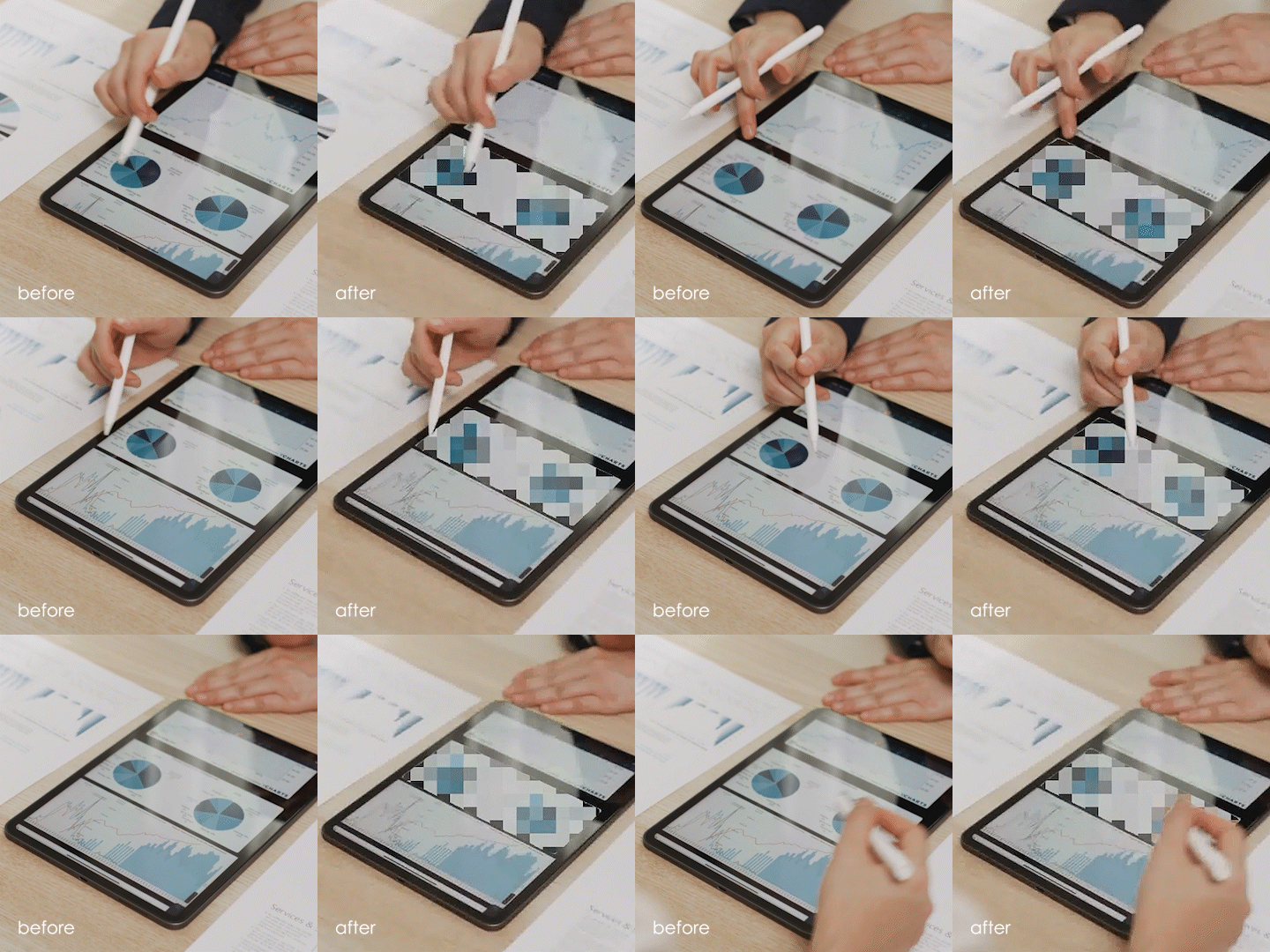
클릭 몇 번이면 충분해요. AI가 얼굴을 따라가며 알아서 모자이크를 입혀 줍니다.

얼굴만 가릴 수 있는 것도 아니에요.
자동차 번호판, 화면에 걸린 상표나 로고, 개인 정보가 적힌 문서까지 무엇이든 가려 보세요.
AI 동영상 모자이크 만드는 법
AI 디자이너 → AI 동영상 편집하기 → 모자이크를 누른 뒤,
작업할 영상을 클릭하거나 끌어다 놓아 업로드하세요.
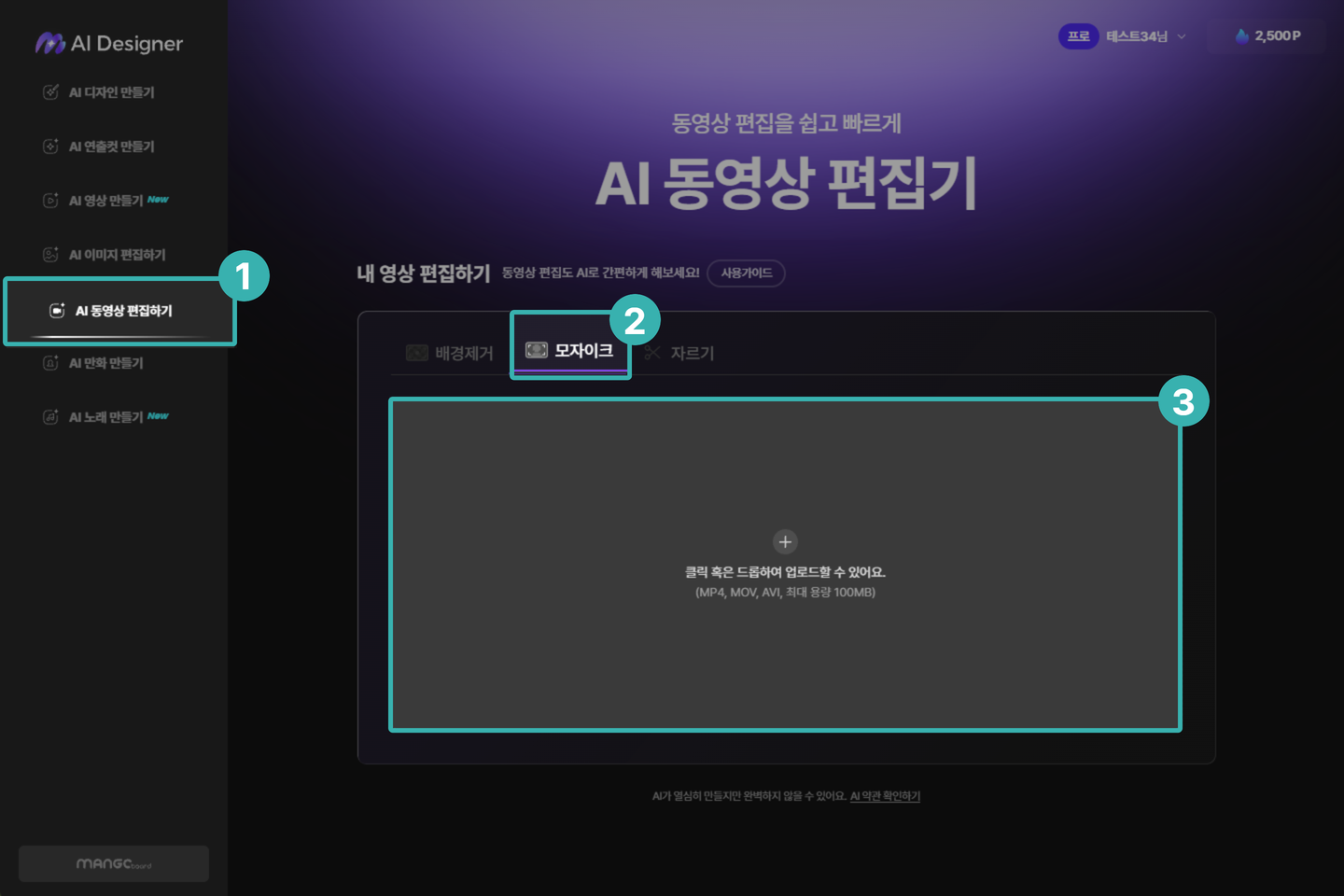
업로드 가능한 용량은 최대 100MB입니다.
100MB를 초과하는 영상을 업로드하면 영상 자르기 안내 팝업이 표시됩니다.
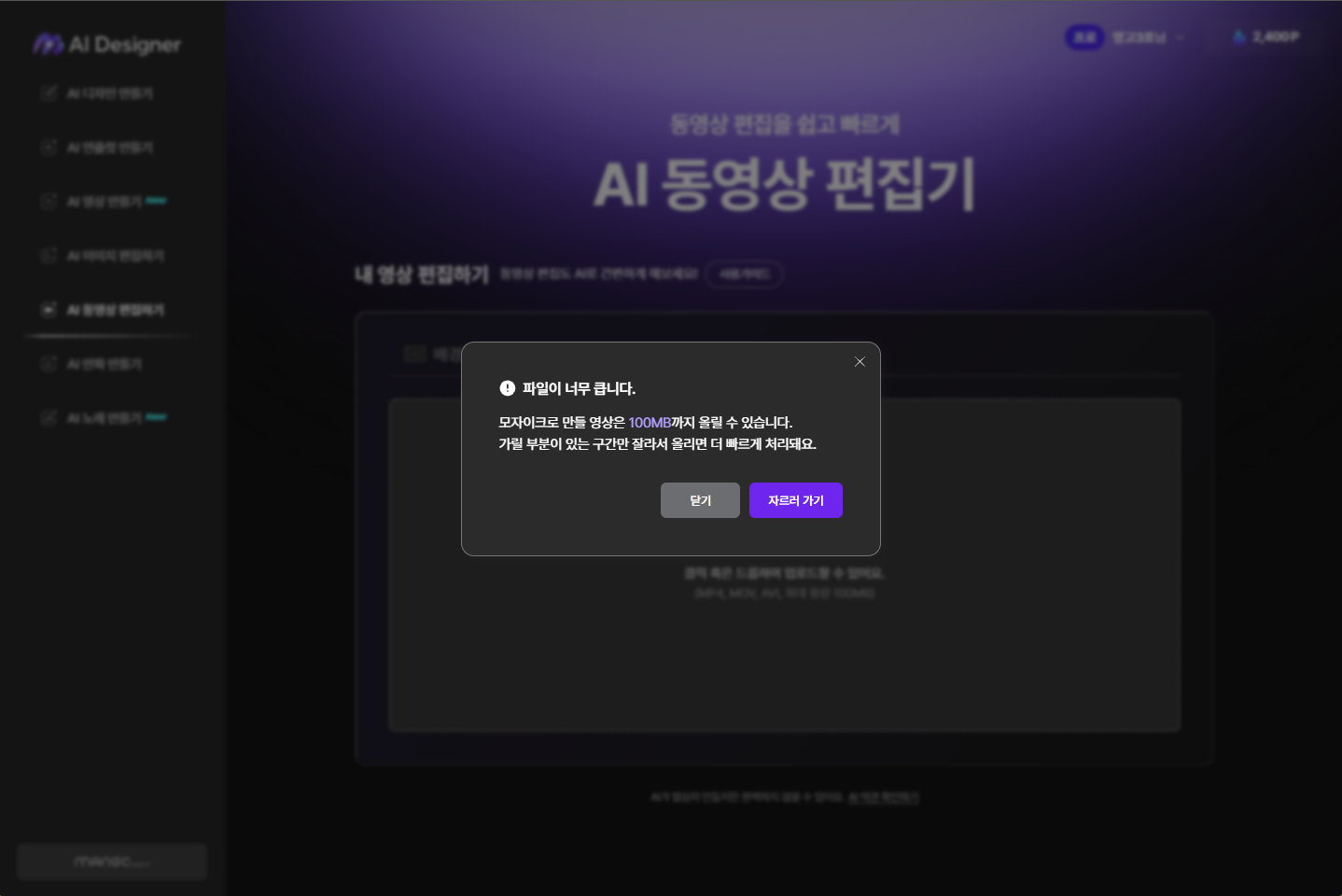
팝업에서 버튼을 클릭하면 AI 디자이너의 자르기 탭으로 자동 이동하며,
필요한 구간만 잘라낸 후 바로 배경 제거를 진행할 수 있습니다.
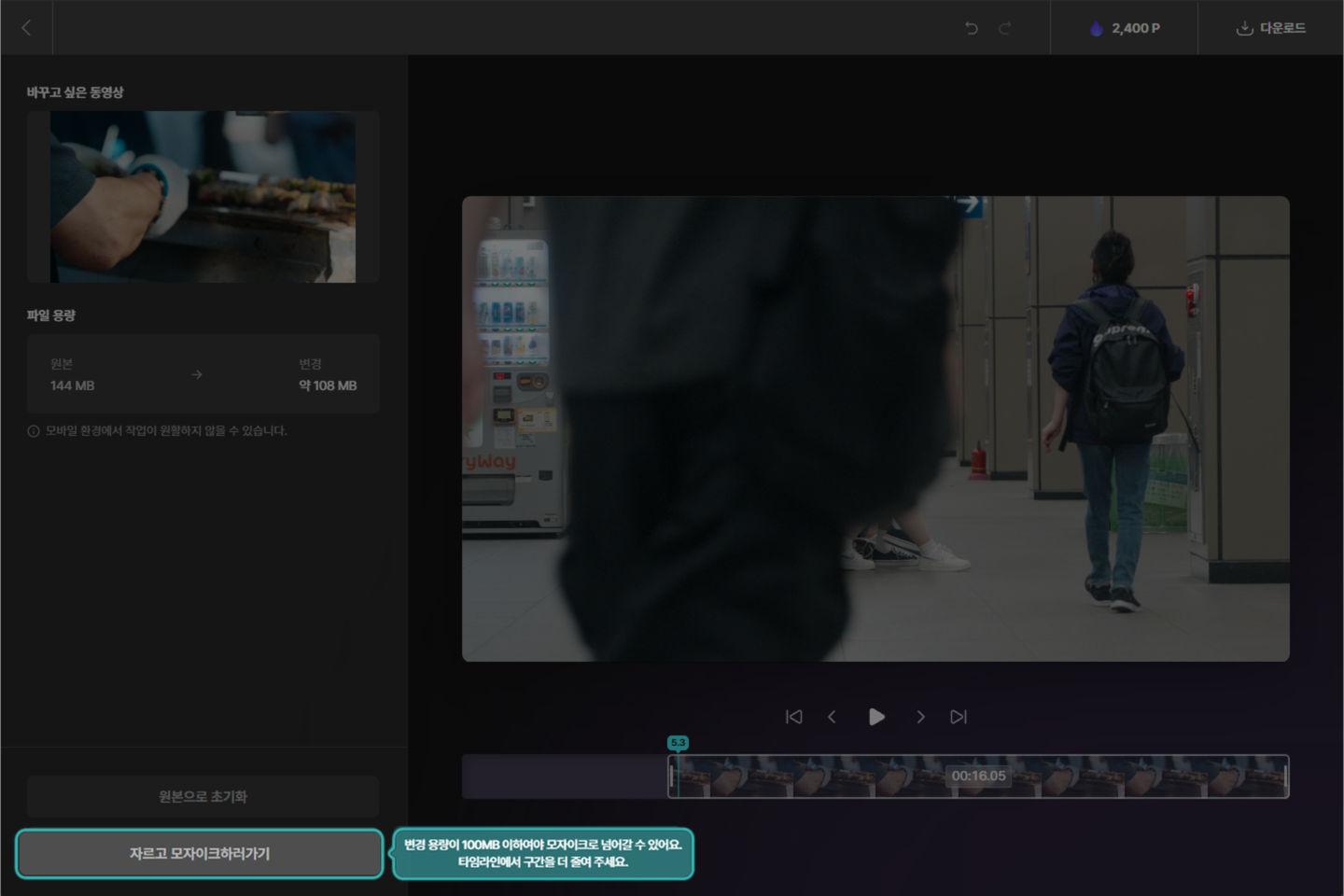
영상 클립이 짧을수록 더욱 원활하게 처리되므로, 필요한 구간만 선택하여 이용하시길 권장드립니다.
1. 영역 선택하기
먼저 가릴 부분을 정해 줍니다.
클릭, 브러시, 드래그 중 편한 도구를 골라 모자이크할 영역을 지정하세요.
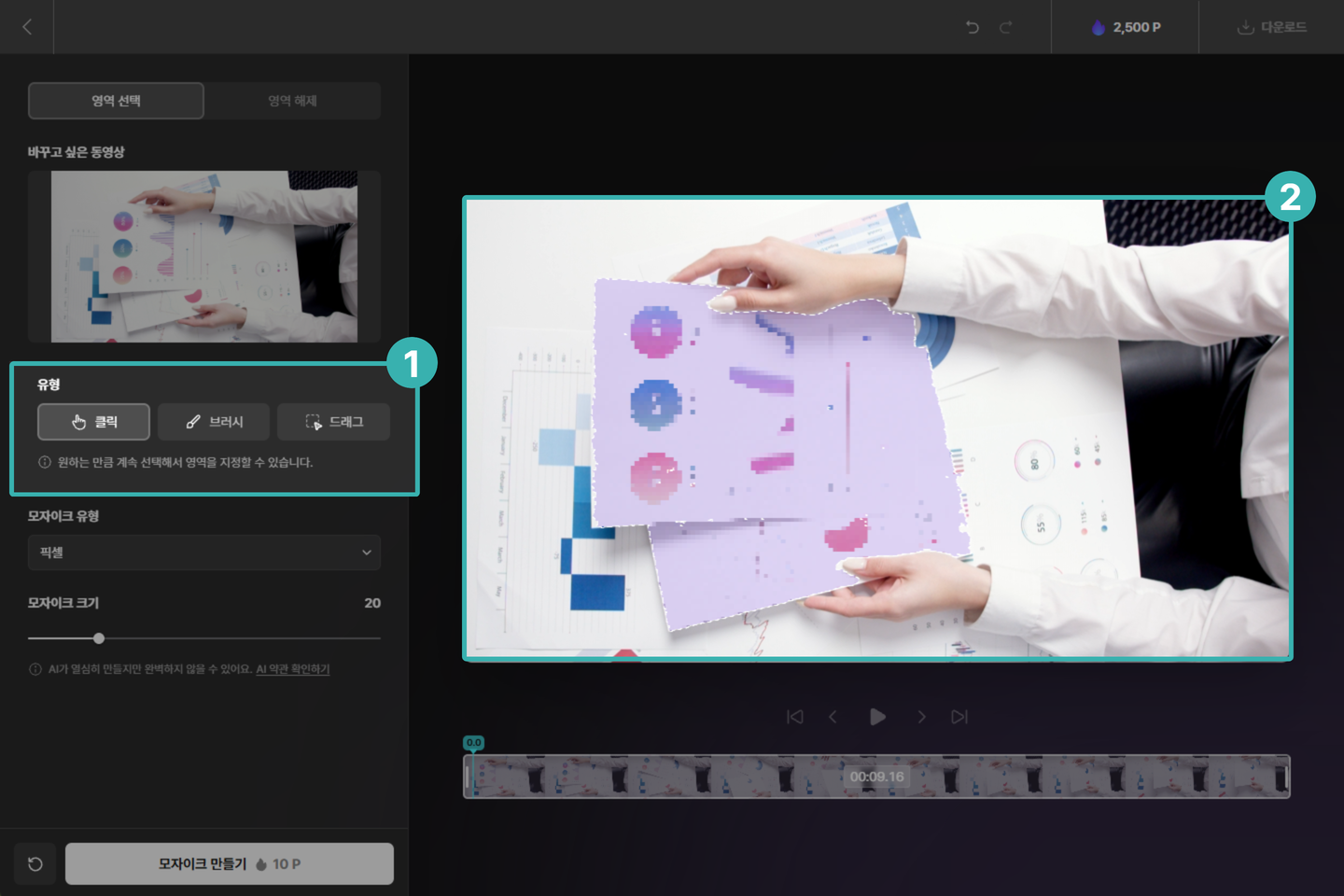
※ 지정한 대상이 화면 밖으로 사라지면 모자이크가 끊길 수 있어요.
이럴 땐 아래 타임라인을 재생하여 대상이 다시 등장하는 구간부터 한 번 더 작업해 주세요.
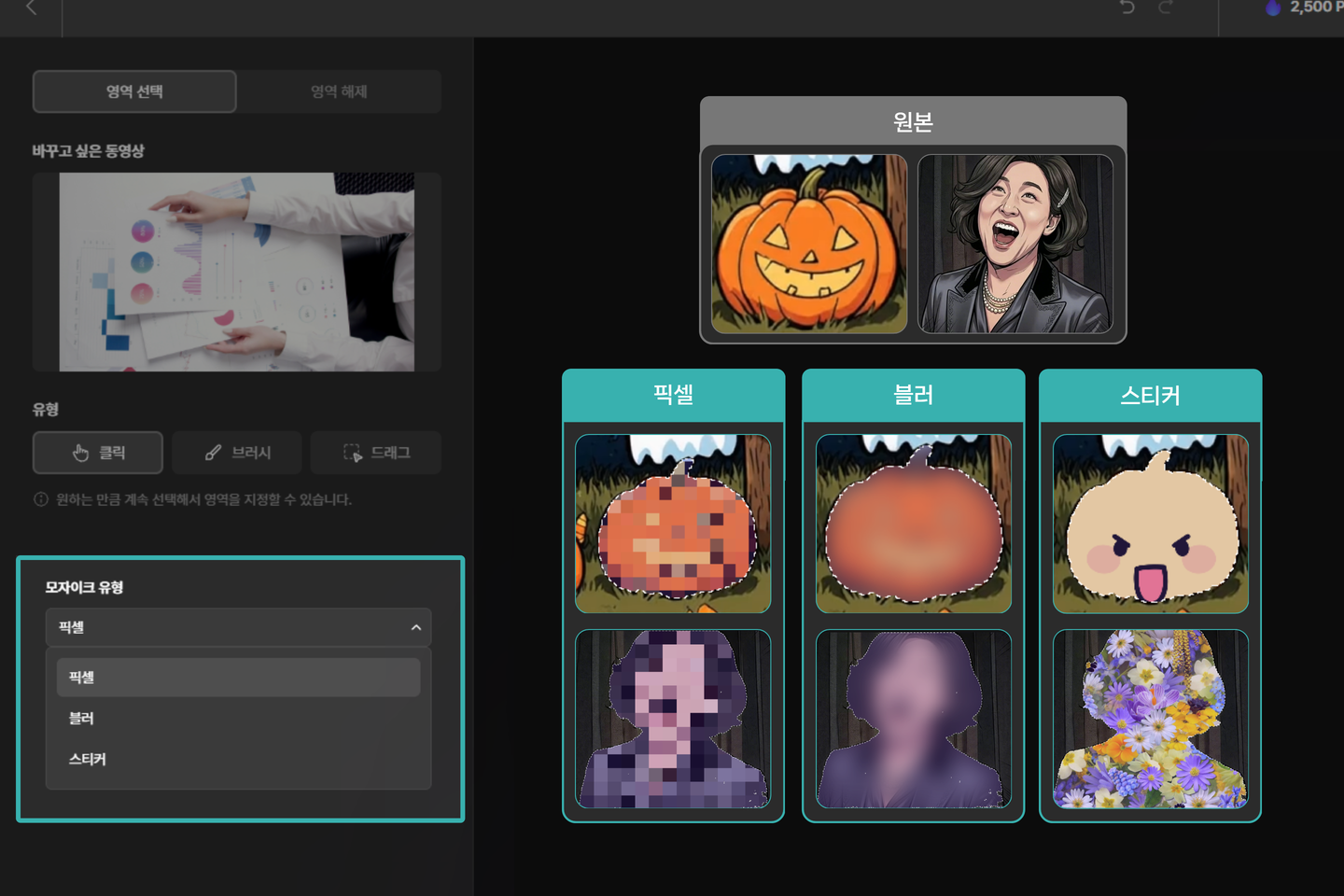
2. 모자이크 유형 선택하기
영역을 정했다면 이제 어떻게 가릴지 고를 차례예요.
픽셀, 블러, 스티커 세 가지가 있습니다.
스티커는 조금 특별해요. 가릴 자리에 원하는 사진이나 이미지를 대신 얹는 방식이거든요.
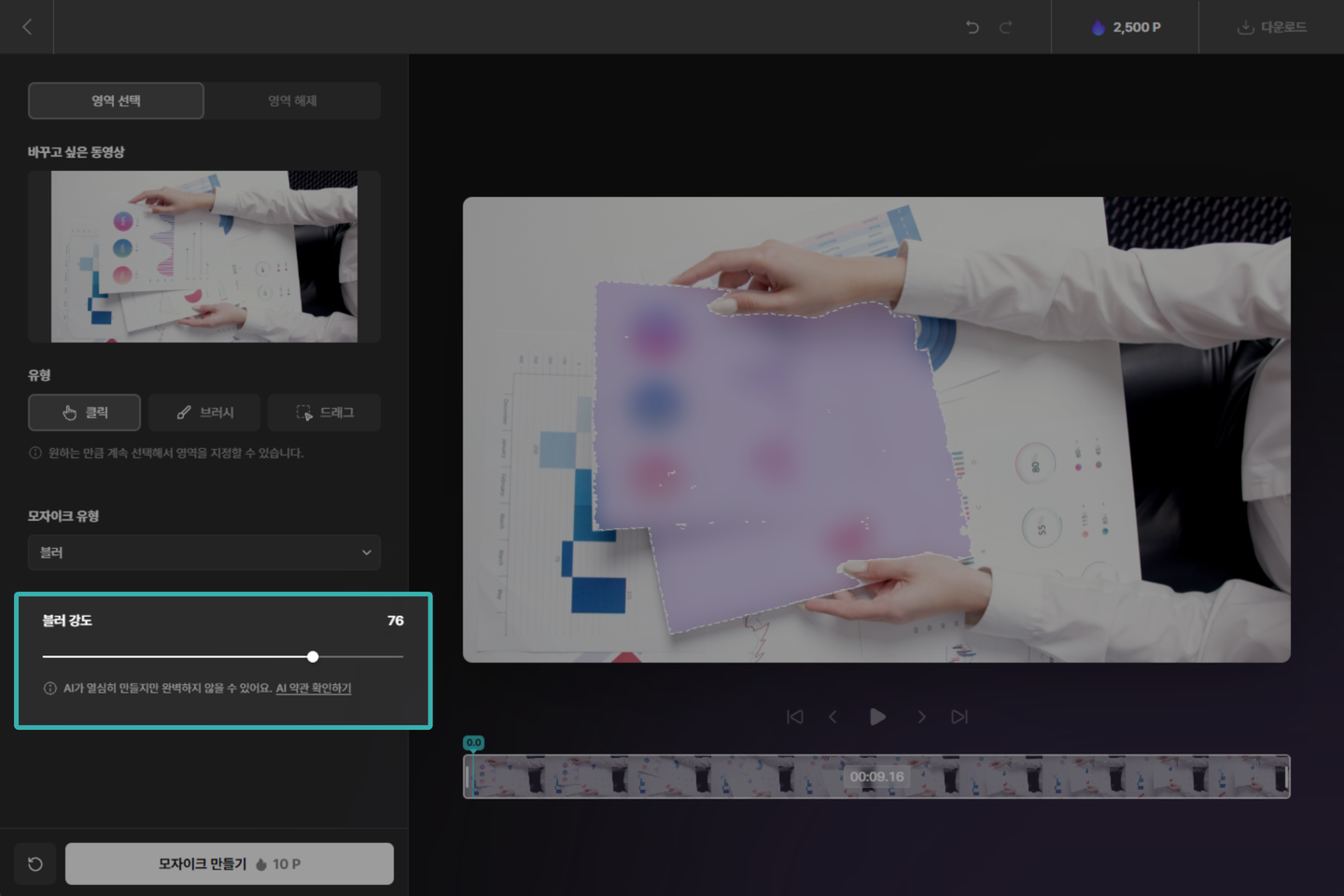
3. 모자이크 강도 조절하기
얼마나 진하게 가릴지 정해 주세요. 살짝 흐리게 할지, 아예 알아볼 수 없게 할지는 취향대로 고르면 됩니다.
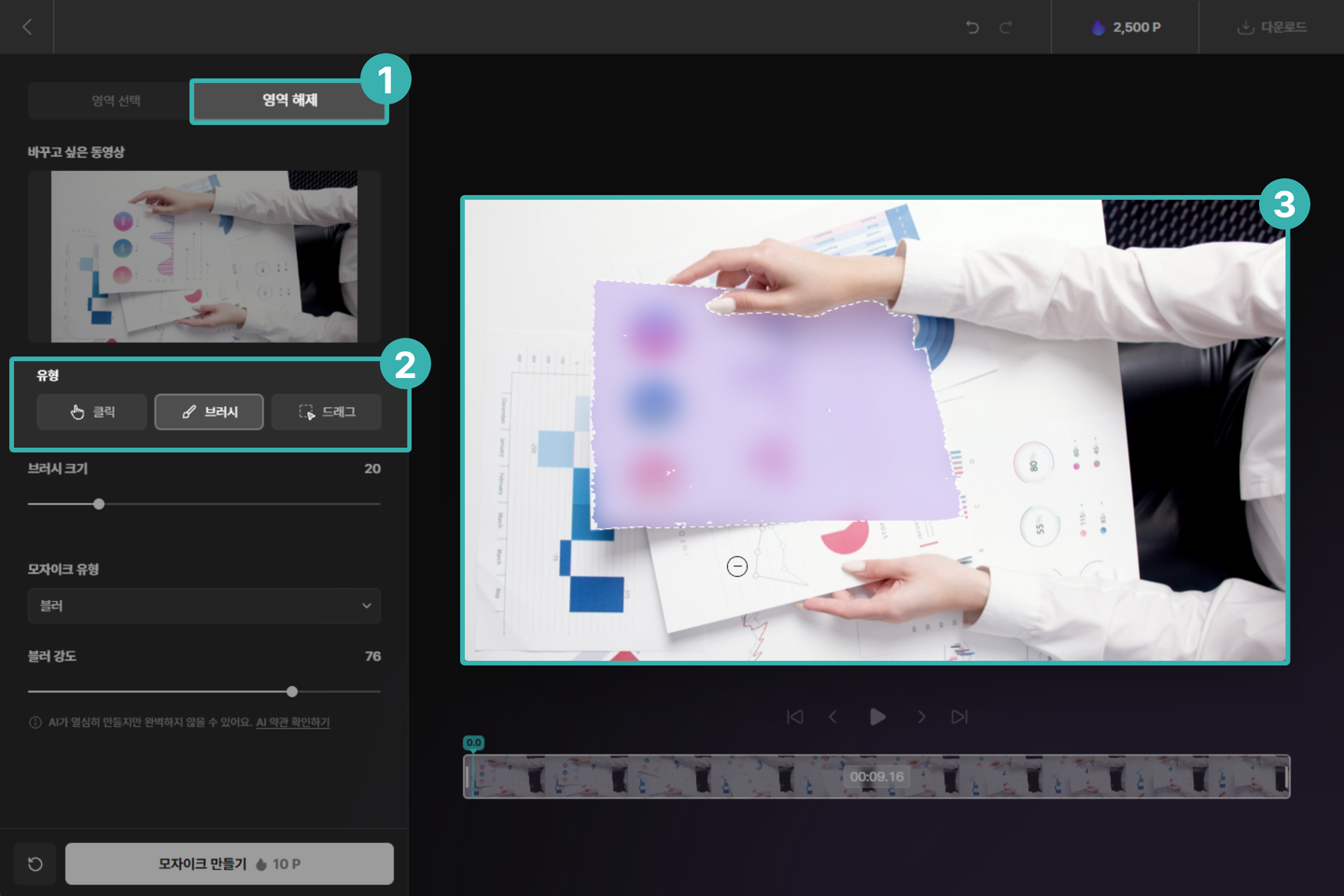
4. 영역 일부만 지우기
지정한 영역 중 일부만 빼고 싶다면 [영역 해제]로 들어가세요.
클릭, 브러시, 드래그 중 도구를 고른 뒤 지울 부분에 마우스를 가져가면 됩니다.
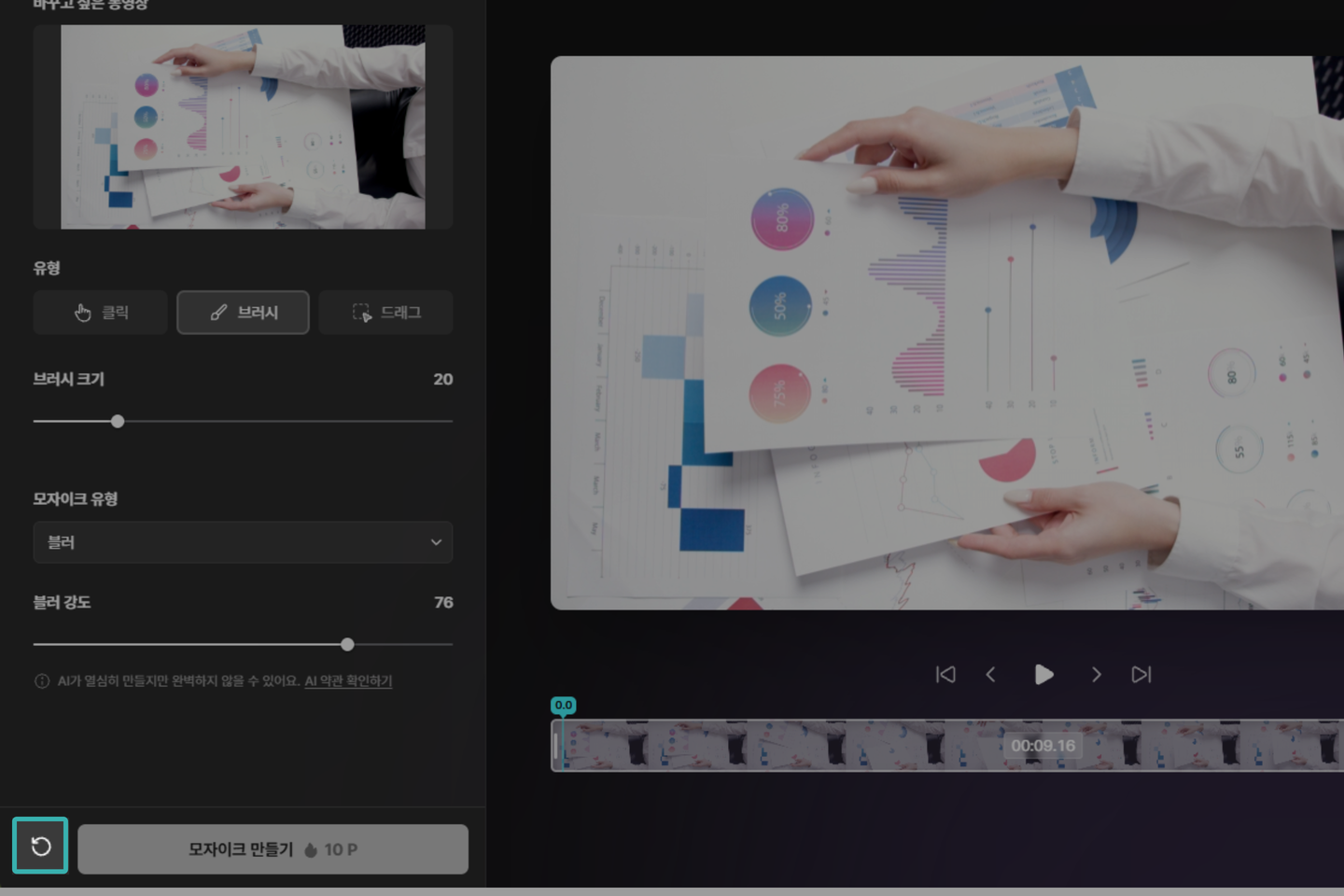
5. 처음부터 다시 하기
아예 새로 시작하고 싶을 땐 하단의 리사이클 모양 버튼을 누르세요.
지정한 영역이 모두 사라지고 처음 상태로 돌아갑니다.
6. 모자이크 생성하기
영역이 잘 잡혔다면 [모자이크 만들기]를 누르세요. 로딩이 끝나면 완성입니다.
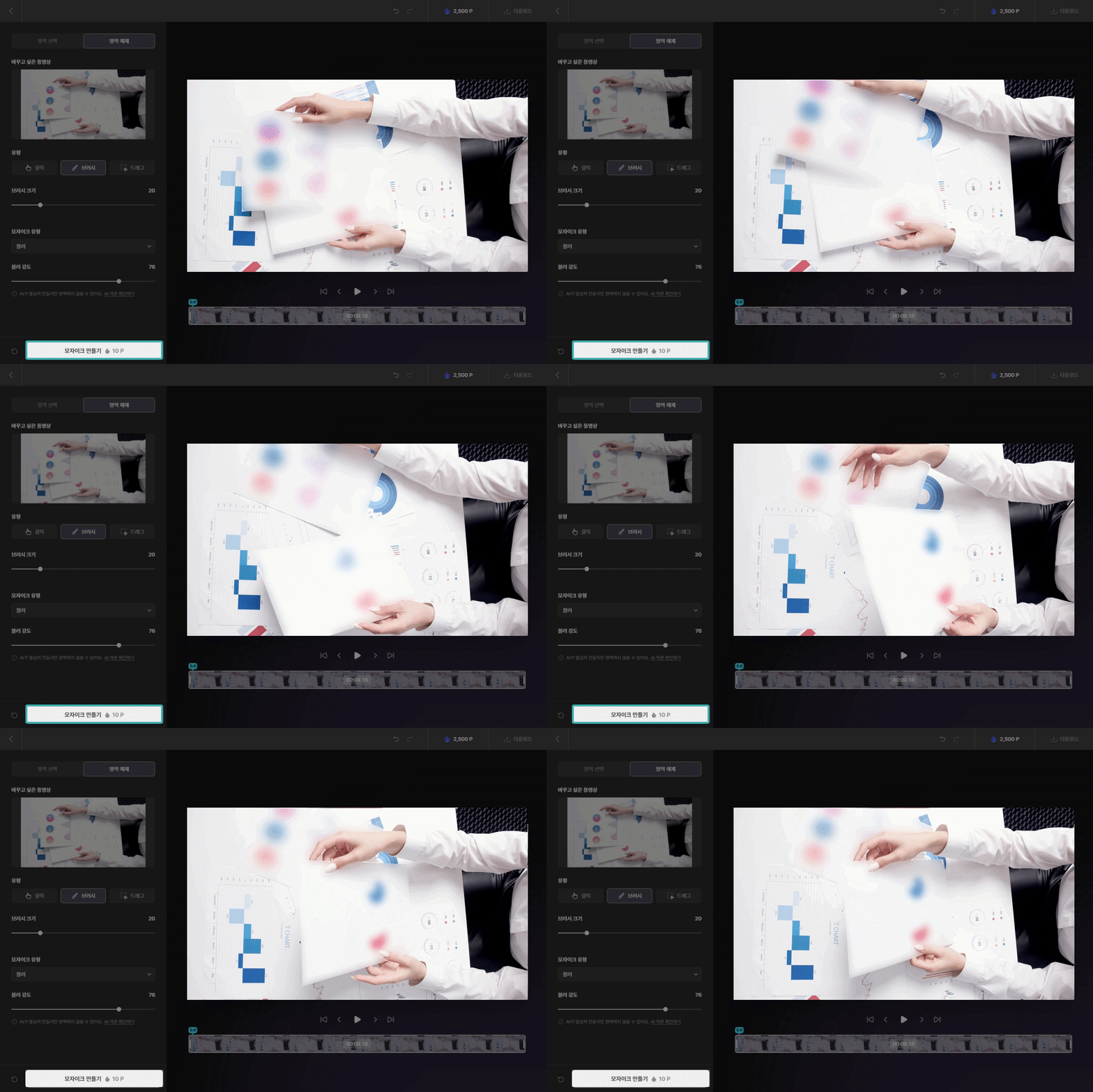
※ 작업은 최대 12분 정도 걸릴 수 있어요.
※ 생성 중에 창을 닫거나 새로고침하면 작업이 멈추니 주의해 주세요.
알아두면 좋아요: 모자이크 시작 지점 정하기
영상 중간에 불쑥 나타나는 인물이 있나요?
그럴 땐 모자이크가 시작될 지점을 따로 정해주면 됩니다.
타임라인 바를 드래그해 시작 지점을 고르세요.
더 세밀하게 맞추고 싶다면 아래 타임라인의 하늘색 재생축을 마우스로 끌어 옮기면 돼요.
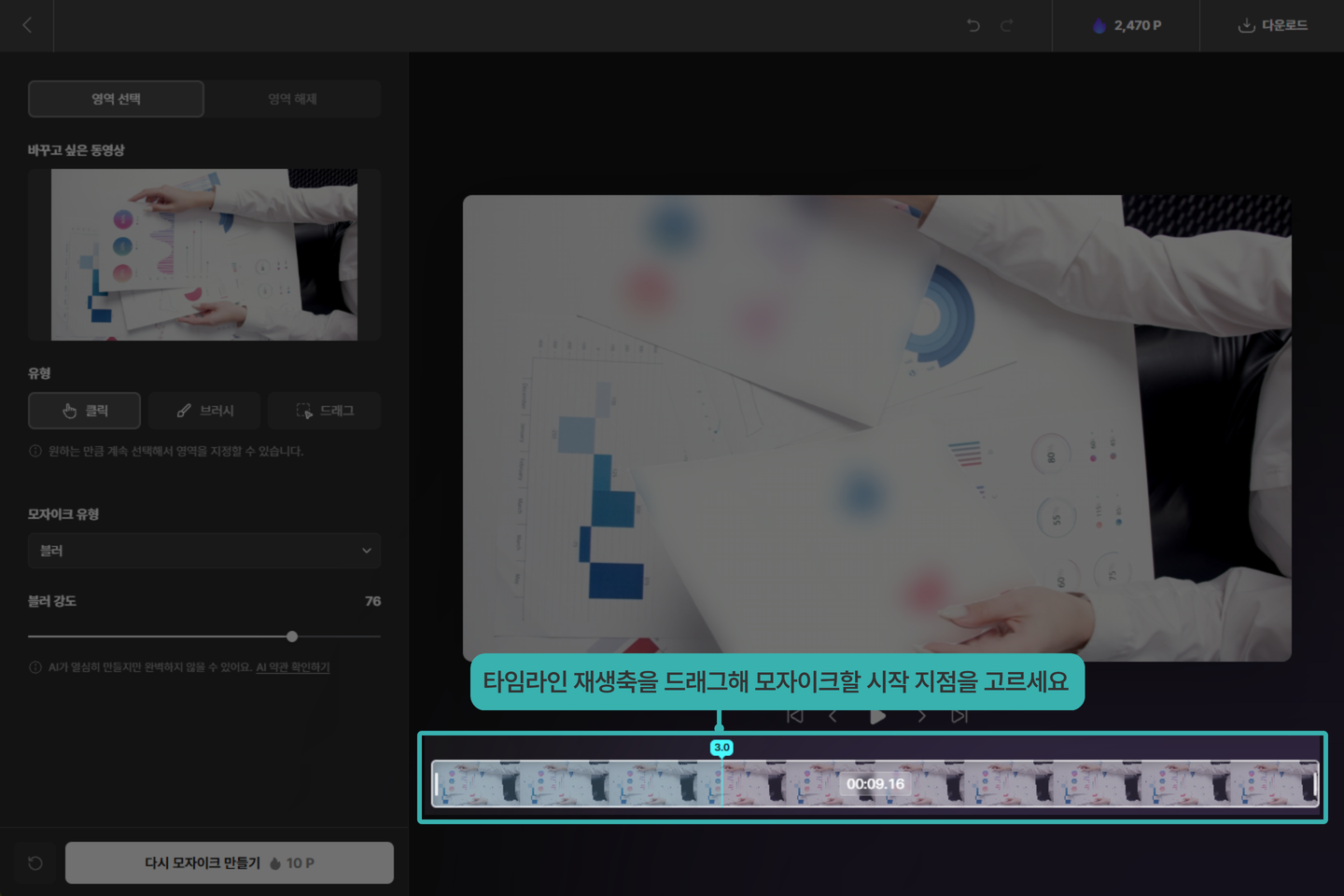
※ 시작 지점 이전 장면에는 모자이크가 들어가지 않아요.
※ 시작 지점을 바꾸면 기존에 지정한 영역이 초기화됩니다.
7. 다운로드하기
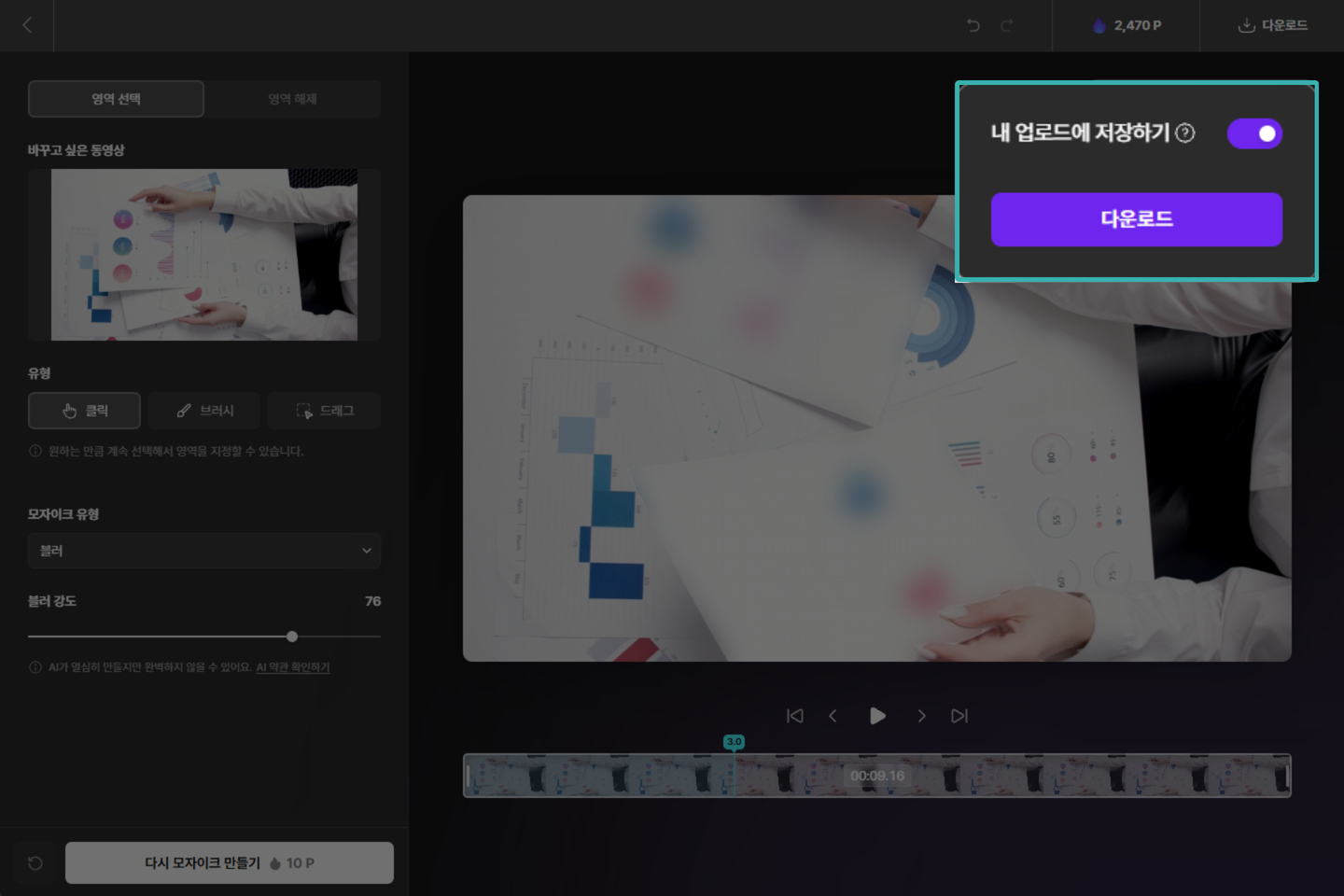
모자이크를 생성했다면 다운로드 버튼은 상단에 있어요.
[내 업로드에 저장하기]도 함께 눌러 보세요.
자른 영상이 에디터 → 업로드 → 동영상에 저장돼서, 편집 화면에서 바로 꺼내 쓸 수 있어요.
최종 수정일 2026. 11. 05.