
-
AI 디자이너
- 기본사용법
- 디자인 만들기
- 동영상 만들기(MP4/GIF)
-
망고보드 에디터
- 기본사용법
- 디자인 만들기
-
동영상 만들기(MP4/GIF)
- 타임라인
-
영상편집
- 망고보드 동영상 제작 기본 이해
- PC 동영상 / 배경음악 업로드
- 업로드 영상 자르기/크기조정
- 동영상 템플릿 불러오기
- 템플릿의 사진과 동영상 교체하는 법
- 모션 템플릿 활용하기
- GIF/MP4 삽입하여 모션 효과 만들기
- 동영상 소스 활용하여 만들기
- 우클릭 버튼 활용하기
- 동영상 설정 / 다운로드
- 동영상 시간 타이밍 속도조절
- 동영상 요소 조절 - 재생 구간, 지연시간, 반복재생, 음원제거
- 동영상 작업 시 알아야 하는 기능 (그룹, 영상 효과 제외)
- 여러 자막 순서대로 넣기
- 권장 PC사양/속도 개선 방법
- AI 동영상 모자이크
- AI 자동자막
- AI 동영상 배경제거
- 오디오
- 효과
- 편리한 사용팁
- 자료
영상 길이 줄이기 - 동영상 자르기
목차
필요한 장면만 남기고 싹둑, 영상을 간편하게 잘라 보세요.
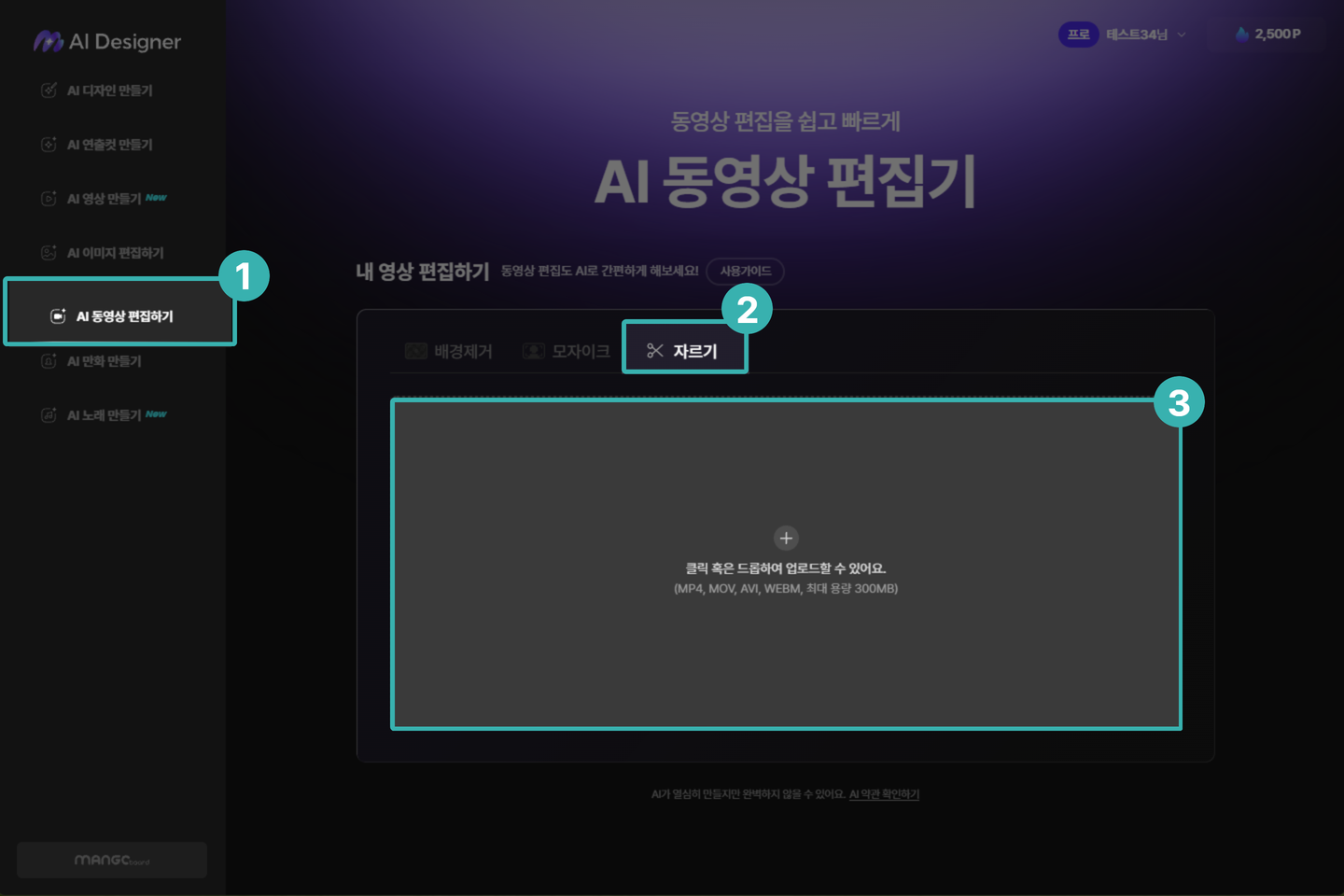
AI 디자이너에서 AI 동영상 편집하기 → 자르기 선택한 후,
자르고 싶은 영상을 업로드해 주세요.
- 지원 형식: MP4, MOV, AVI
- 최대 용량: 300MB
- 최대 길이: 1분(60초)
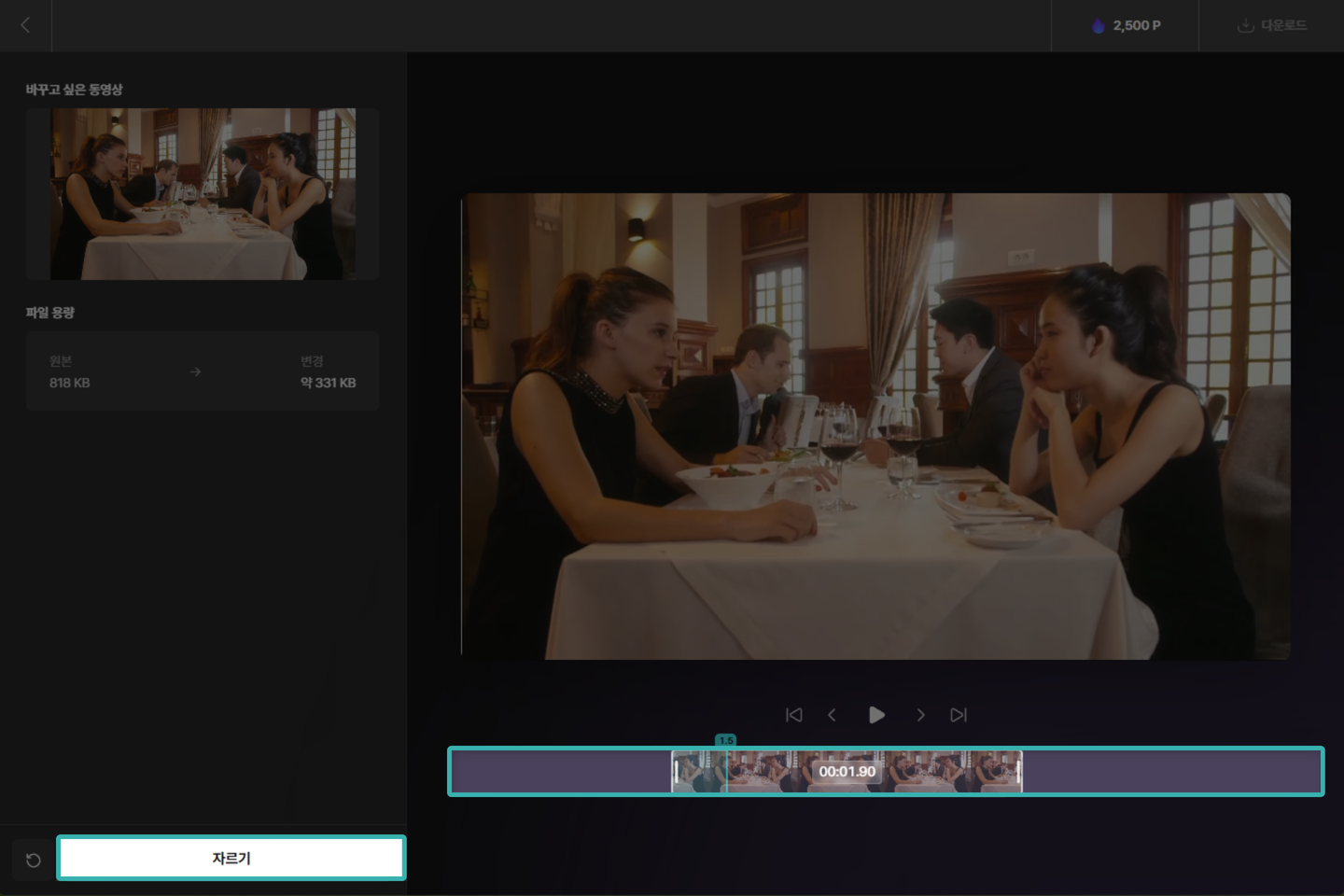
1. 구간 정하고 자르기
영상을 올리면 아래에 타임라인이 나타나요. 양옆 버튼을 드래그해 남기고 싶은 구간만 맞춰 주세요.
- [자르기]를 누르면 끝입니다.
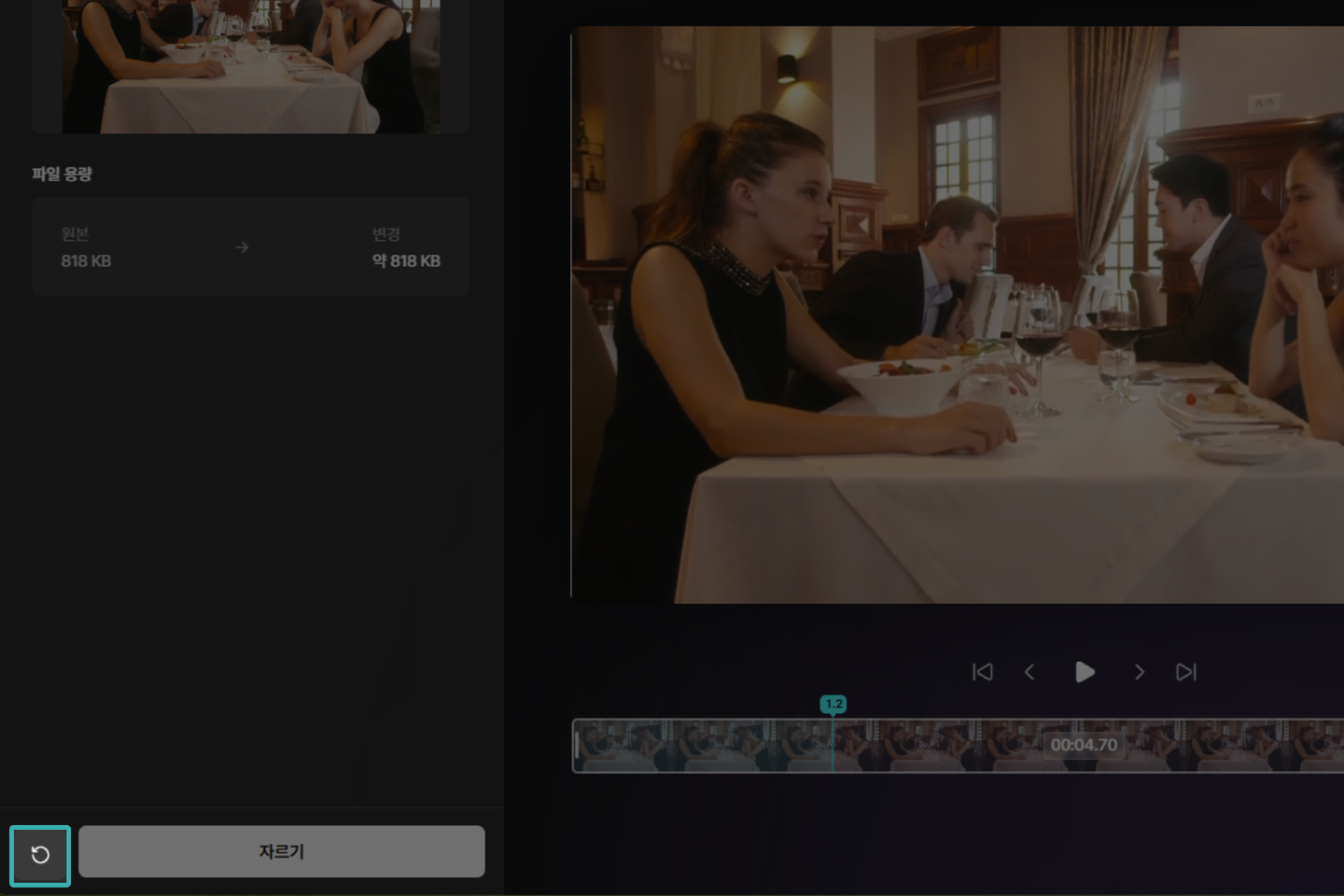
영상을 자른 뒤 원래대로 되돌리고 싶다면 리사이클 모양 버튼을 누르세요.
자르기 전의 원본 영상으로 돌아갑니다.
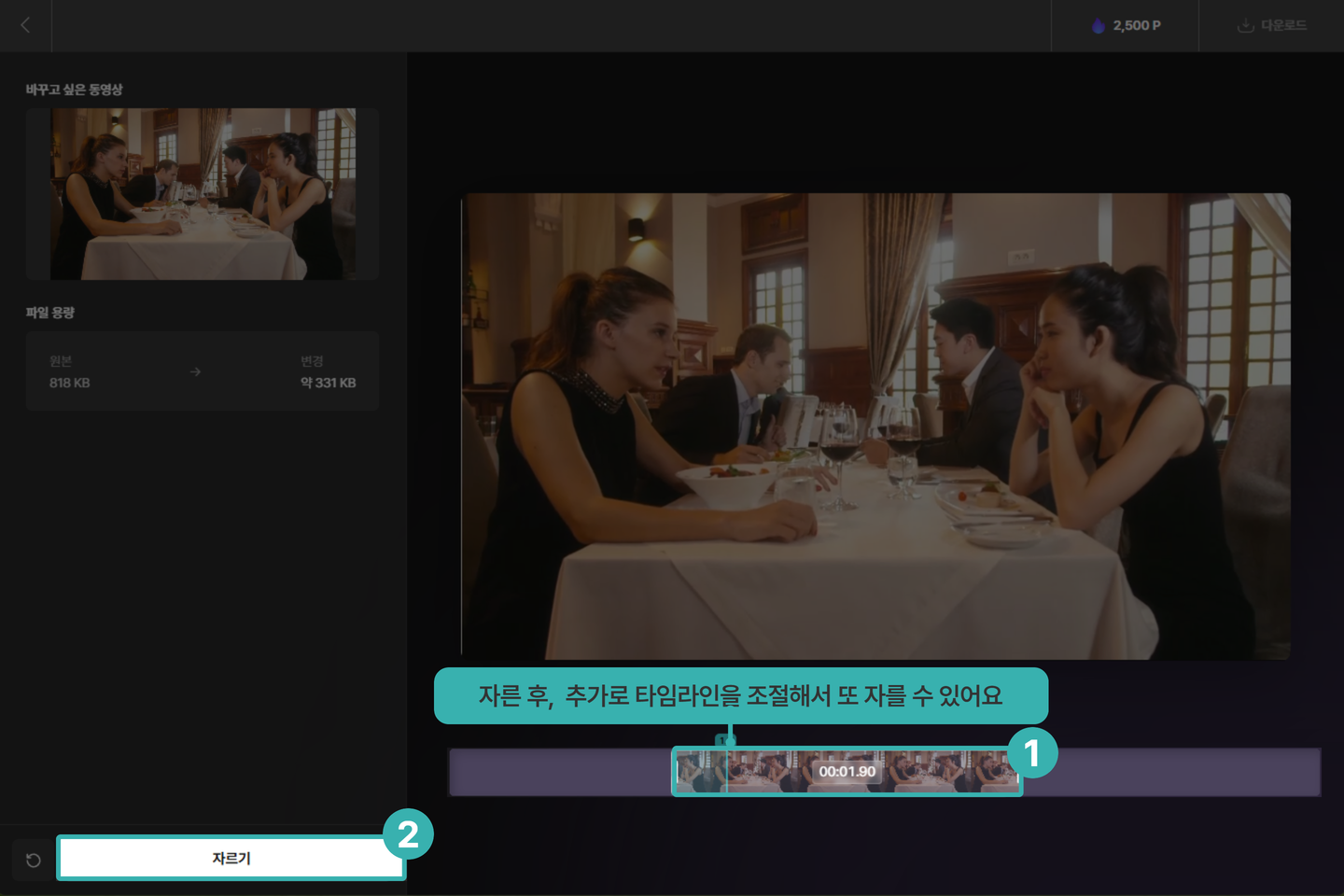
한 번 자른 영상을 더 자르고 싶다면, 타임라인에서 원하는 구간을 다시 조절한 뒤 자르기 버튼을 누르면 됩니다.
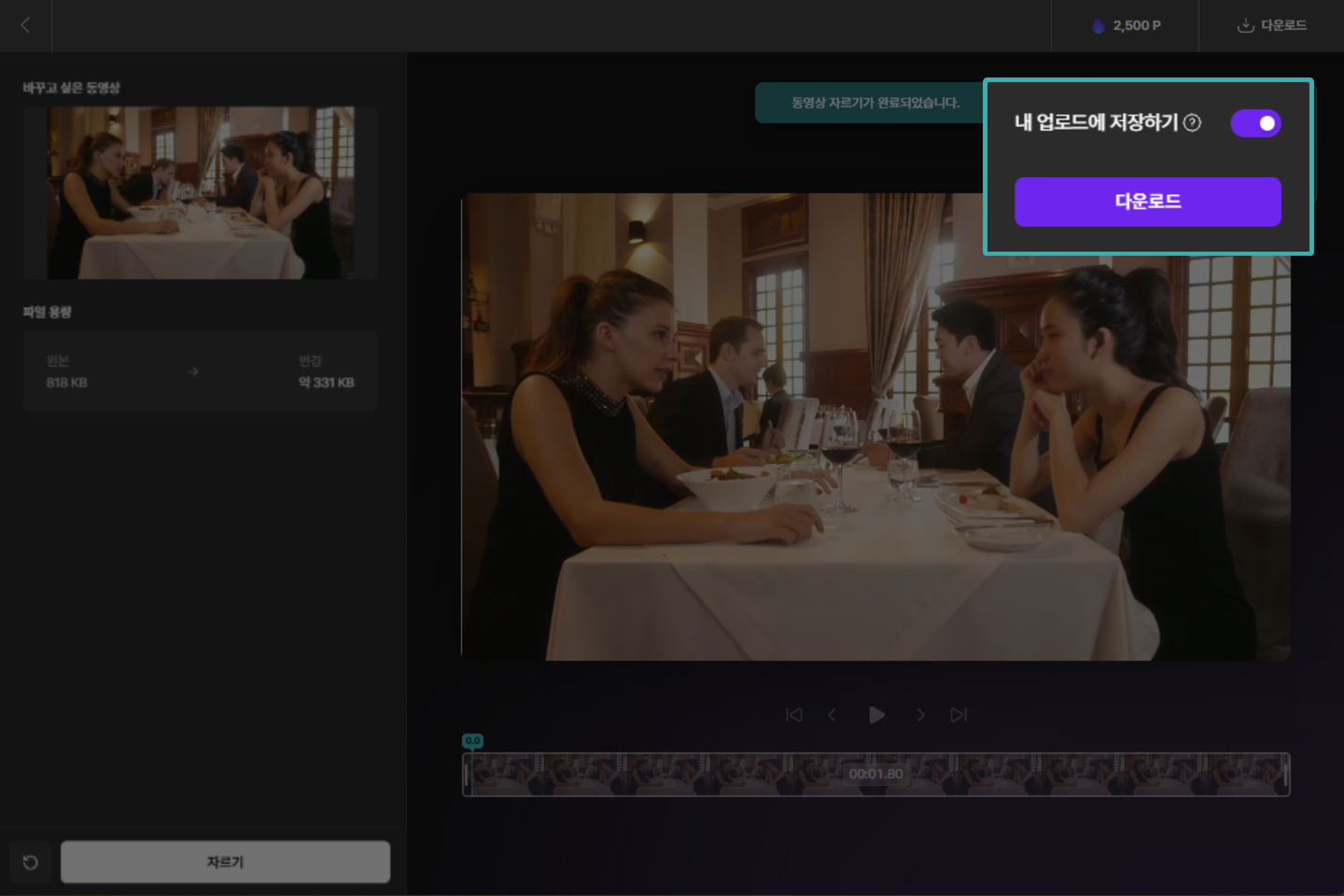
2. 다운로드하기
다운로드 버튼은 우측 상단에 있습니다.
상단 버튼을 누른 후, [내 업로드에 저장하기]도 함께 눌러 보세요.
자른 영상이 에디터 → 업로드 → 동영상에 저장돼서, 편집 화면에서 바로 꺼내 쓸 수 있어요.
최종 수정일 2026. 10. 21.