고해상도 인쇄용 PDF 다운로드 시 몇 가지 참고하시면 좋을 내용이 있습니다.
다운로드 시 주의사항
HTML과 PDF의 요소별 크기 계산 방법 등의 차이로 인해 에디터 화면과 PDF 파일에 약간의 차이가 발생할 수 있습니다.
*인쇄용 PDF는 크롬에서 다운로드 받으시기를 권장합니다.
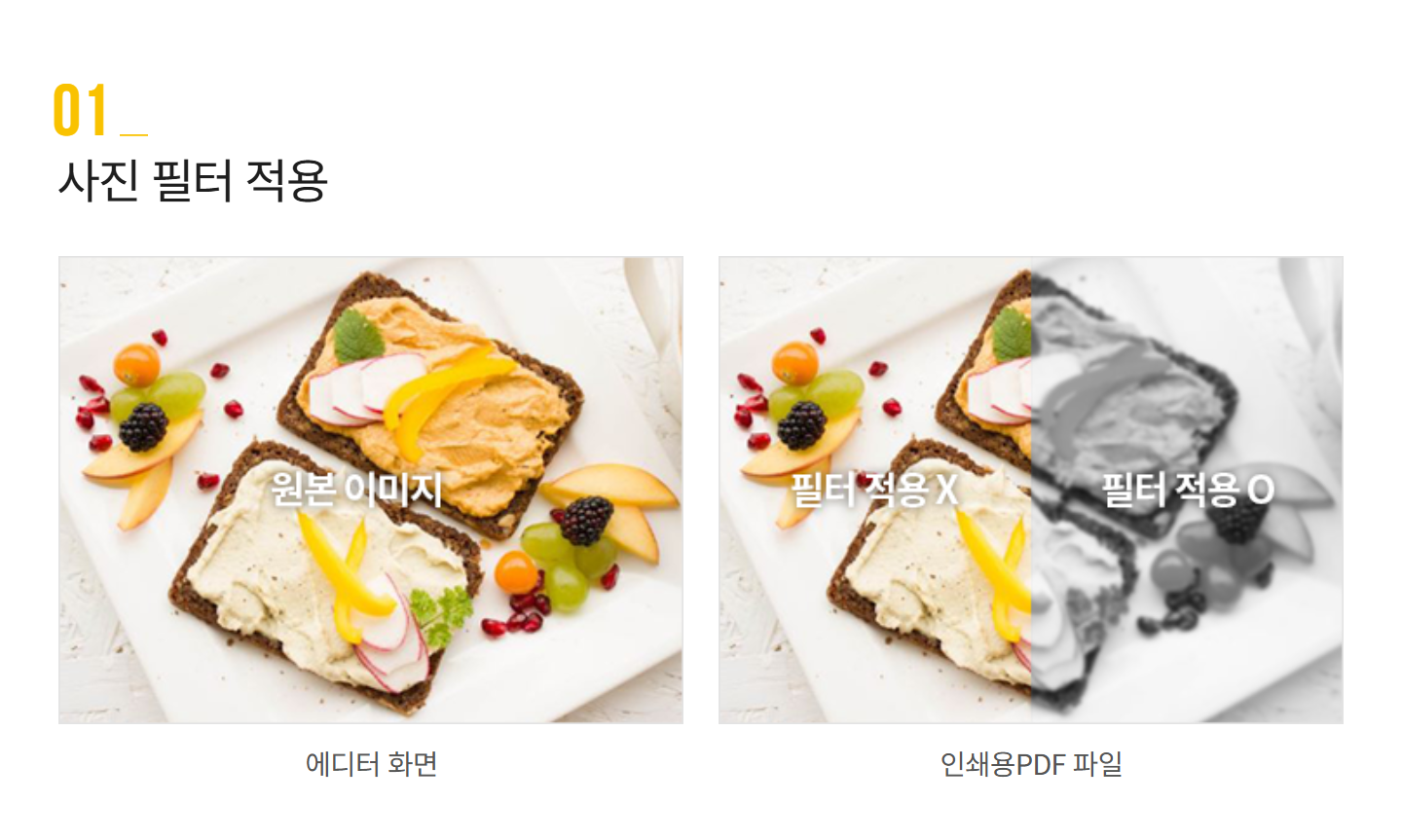
필터를 적용한 사진은 원본 이미지를 가져오지 못합니다.
100% (실제 크기) 이상으로 확대 시 사진이 깨져 보일 수 있습니다.
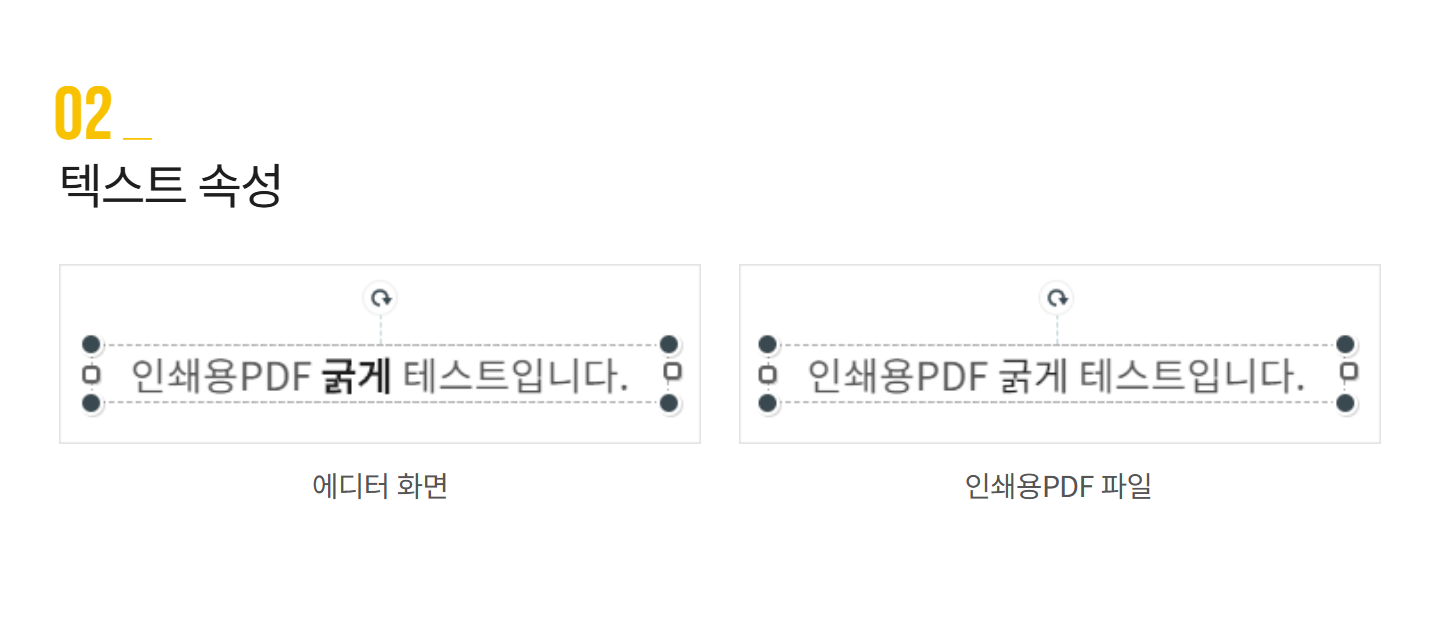
텍스트 속성 중 '굵게'는 PDF에서 출력되지 않습니다.
동일한 폰트의 BOLD(혹은 B)체로 (있는 경우) 변경하여 사용하시기 바랍니다.
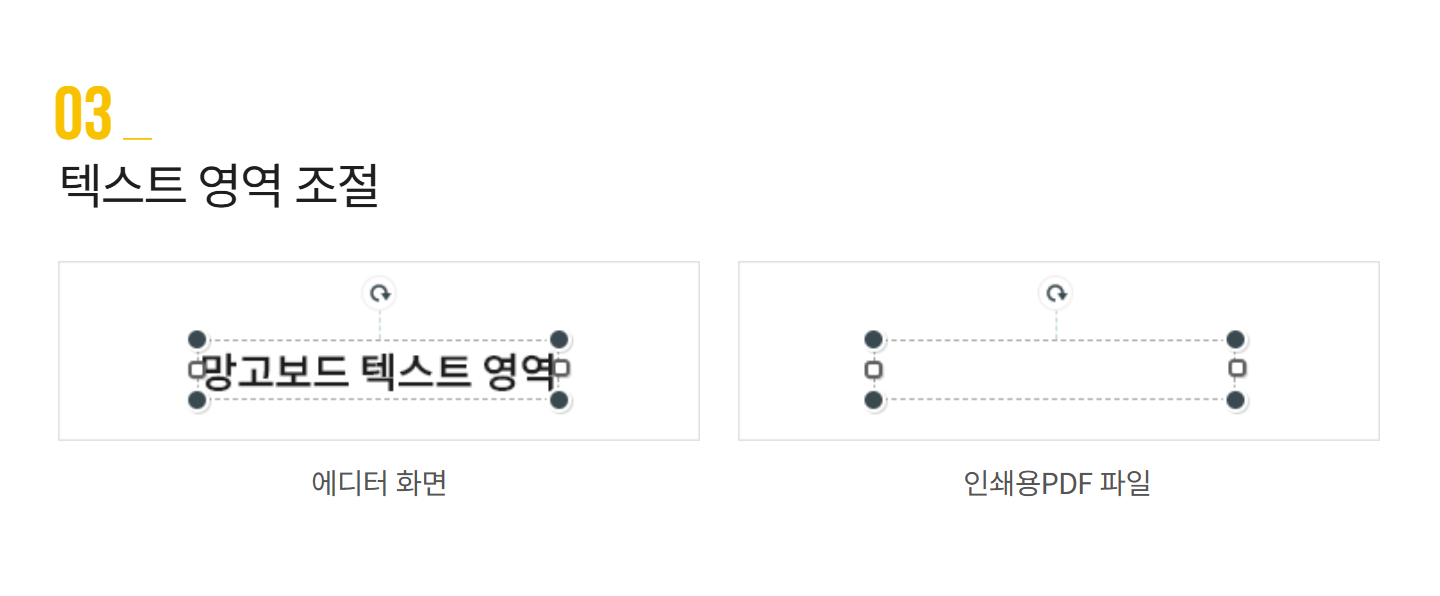
텍스트가 텍스트박스에 겹치게 하실 경우 인쇄용 PDF에서는 해당 텍스트가 나오지 않을 수 있습니다.
텍스트박스의 넓이를 충분히 여유롭게 하신 후, 다운로드 받으시는 것을 권장드립니다.
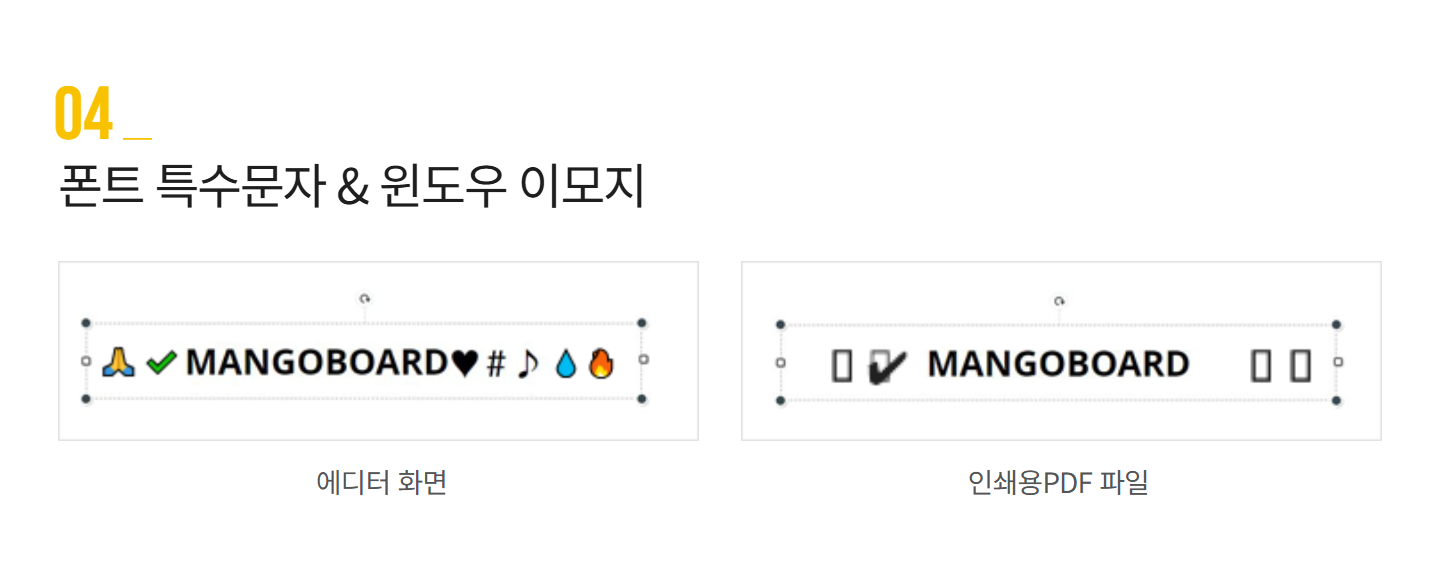
영문 폰트의 경우 대부분 '특수문자'를 지원하지 않습니다.
특수문자를 사용하실 경우 한글 폰트를 사용하시길 권합니다.
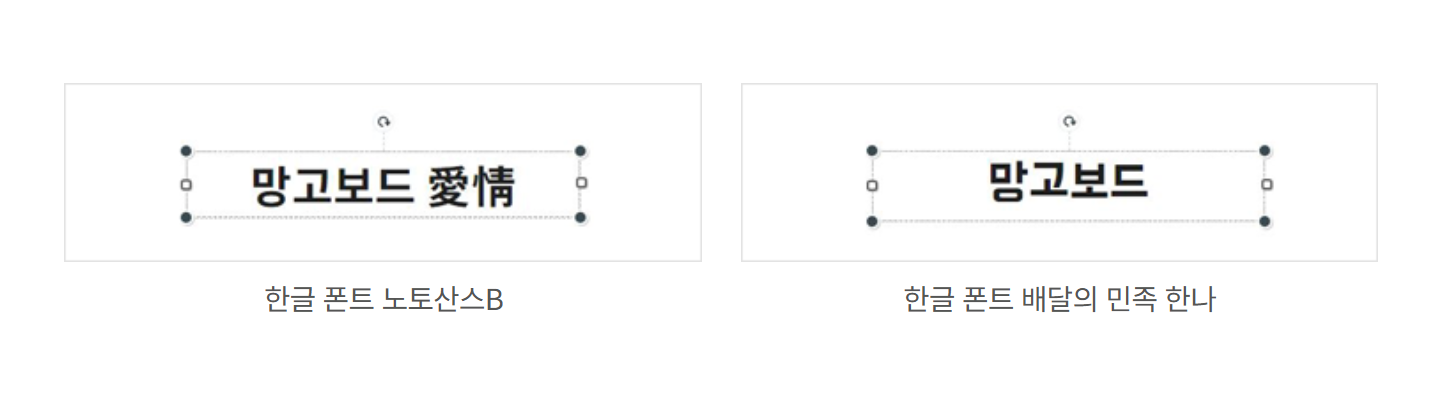
폰트마다 지원하는 특수문자와 한자가 다릅니다.
지원을 하지 않는 경우에는 특수문자와 한자가 PDF에서 출력되지 않기 때문에,
다른 폰트로 바꾸어 PDF 다운로드를 다시 시도해 주십시오.
외국어 폰트를 설정한 후, 한국어를 입력했을 때에도 기본 폰트로 나올 수 있으니
각 폰트에 맞는 지원문자를 확인 후 사용해 주시기 바랍니다.
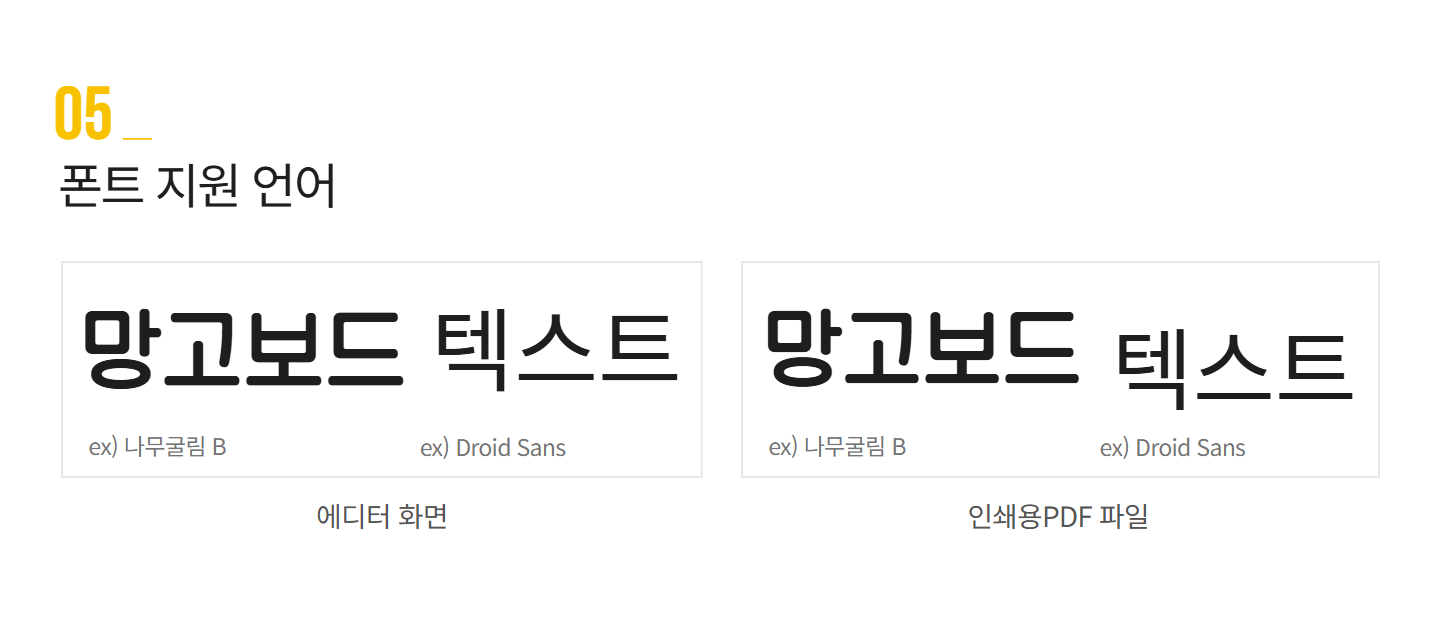
영문 폰트로 설정 후 한글을 입력하신 경우, 해당 폰트에는 한글 문자가 없기 때문에
PDF 출력 시 한글로 입력하신 부분은 기본 폰트로 대체되고 있습니다.
기본 폰트로 변경되면서 글자의 틀어짐이 있을 수 있으니 확인 부탁드립니다.
한글을 입력하신 경우 폰트 설정은 반드시 한글 폰트로 변경해주시길 권합니다.
인쇄 전 PDF 뷰어 (아크로뱃 리더)에서 확인하시는 것을 권장드립니다.
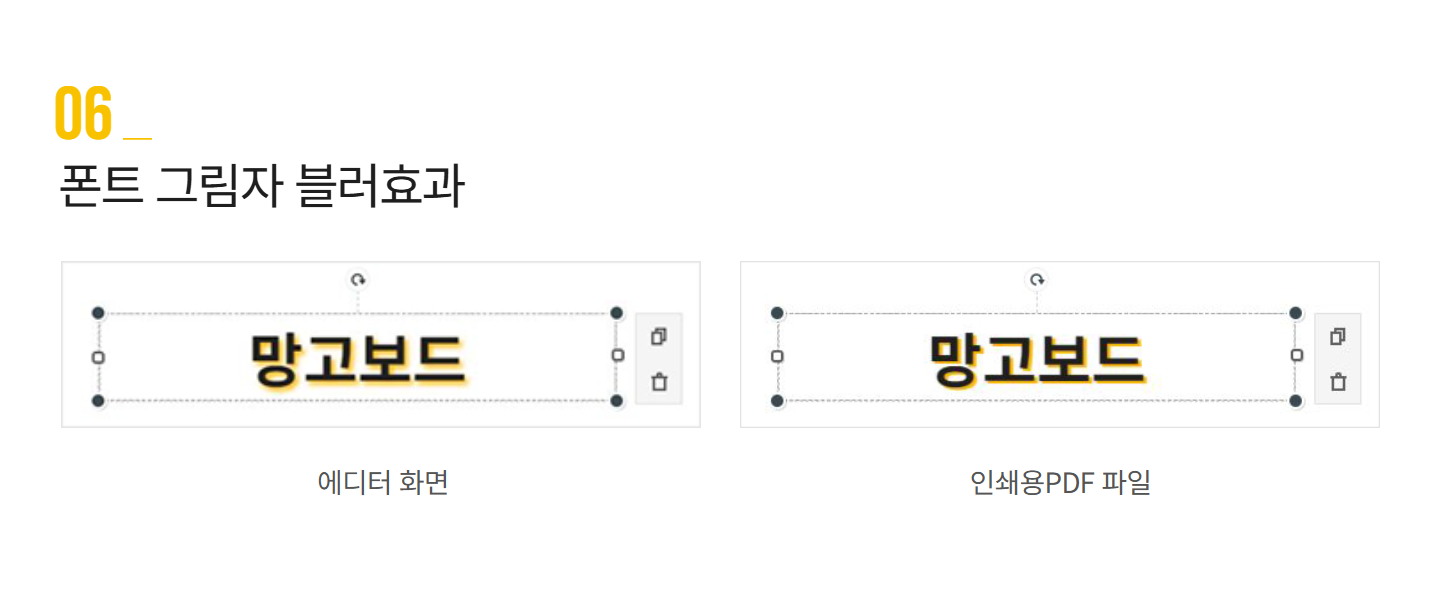
텍스트 그림자의 블러 효과는 PDF에서 적용되지 않고 블러값 0으로 적용되어 저장됩니다.
인쇄용 PDF 다운로드 시 참고해 주시길 바랍니다.
인쇄용 PDF 저장 후 요소가 누락되는 경우
브라우저에서 PDF를 여는 경우 일부 요소가 누락되어 나올 수 있습니다.
어도비 아크로뱃 리더를 다운(https://get.adobe.com/kr/reader/) 받아서 PDF를 열어 주시기 바랍니다.
글자가 깨지거나 자간, 행간이 틀어지는 경우
폰트 크기가 10 미만인 경우 크롬 기본 크기 이하 설정에 의하여 위치가 틀어질 수 있습니다.
이런 경우 템플릿 크기를 2배로 늘려서(AutoFit체크 권장) 폰트 크기를 10 이상으로 설정하신 후
0.5배로 다운 받으시면 문제없이 다운 받을 수 있습니다.
기타
가. 선 최소 굵기 처리로 인해 PDF에서는 선이 에디터 화면보다 굵게 표현될 수 있습니다.
나. YouTube 동영상을 삽입하신 경우 동영상은 pdf에서 정상적으로 출력되지 않습니다.
다. 대용량 고해상도 사진이 포함된 경우 컴퓨터 사양에 따라 브라우저 동작이 멈출 수 있습니다.
라. PDF 연속 변환 시 컴퓨터 사양에 따라 브라우저 동작이 멈출 수 있습니다.
마. 많은 수의 슬라이드를 변환 시 컴퓨터 사양에 따라 브라우저 동작이 멈출 수 있습니다.
바. 아웃라인 변환 시 pdf에서 link기능이 동작하지 않습니다.
사. 인쇄용 PDF는 RGB 형식으로 저장됩니다.
아. 표의 라운드 처리는 출력되지 않을 수 있습니다.
관련 사이트
다운로드 받으신 PDF의 용량을 줄이거나, 나누거나, 합치고 싶으실 땐
smallpdf.com에서 해당 작업이 가능합니다.
다른 방식(이미지, 인쇄, PPT, PDF, 동영상, GIF)의 결과물 다운로드가 궁금하실 경우
아래의 링크를 클릭해 주세요
https://www.mangoboard.net/guide/8
