기존의 슬라이드 기반 제작 방식에 타임라인이 추가되면서, 미리보기 확인과 타이밍 조절이 더 직관적이고 정밀해졌습니다.
항목별로 달라진 점을 안내드립니다.
1. 타이밍에 맞게 자막, 대사를 넣기가 쉬워졌어요.
구 버전에서는 자막을 자연스럽게 이어지도록 만들기 위해
- 동영상을 슬라이드 배경으로 설정하고 + 이 슬라이드를 복사해 텍스트를 하나하나 적어줘야 했어요.
- 이 과정에서 슬라이드 장수가 많아지고, 최대 장수인 60장을 초과해버리는 일도 있었는데요.
이제 타임라인이 생겨, 하나의 슬라이드 안에서 필요한 자막을 모두 넣을 수 있게 되었습니다.
타이밍에 맞게 자막을 위치하게 하는 것도 훨씬 쉬워졌어요. (구 버전: 매번 슬라이드 재생 시간을 대사 나오는 시간에 맞게 바꿔줘야 했음)
아래 링크에서 대사 넣는 작업에 대한 더욱 자세한 가이드를 확인하실 수 있습니다.
(클릭) 타이밍에 맞게 자막 넣는 방법, 대사 넣는 방법
2. 화면 전환 효과, 이제 슬라이드에서 바로바로 볼 수 있어요.
다음 슬라이드로 넘어갈 때 재생되는 화면 전환 효과.
기존에는 화면 전환 효과를 확인하려면
[새 창 미리보기]에서 특정 슬라이드를 클릭해 확인해야 했습니다.
이제는 작업 화면에서 슬라이드 간 전환되는 모습을 바로 확인할 수 있어,
편집 흐름이 끊기지 않습니다.
3. 미리보기 재생과 일시정지가 더 편리해졌어요
미리보기 중 재생과 일시정지를 단축키로 빠르게 할 수 있습니다.
스페이스바를 누르면 재생과 일시정지를 해볼 수 있어요.
현재 슬라이드만 미리보고 싶다면 Ctrl + 스페이스바,
첫 슬라이드부터 미리 보려면 Ctrl + Shift + 스페이스바 3개를 동시에 눌러주세요.
4. 화면 전환과 음악 재생 싱크가 더 자연스럽고 정확해졌어요
4-1. 화면 전환
기존에는 화면 전환 효과를 넣으면 전환 중 다음 슬라이드의 요소들이 멈춰 보이는 경우가 있어, 전환이 자연스럽지 않고 끊기는 느낌이 있었습니다.
이제는 요소 블록을 이전 슬라이드 쪽으로 늘려 전환 구간까지 이어지게 할 수 있어, 더 자연스러운 화면 전환이 가능합니다.
4-2. 음악과 AI 음성
이제는 더 정확한 타이밍으로 재생되어, 원하는 구간의 음악을 그때그때 편하게 확인할 수 있습니다.
또한 기존에는 배경음악과 효과음을 새 창 미리보기에서만 들을 수 있었지만,
이제는 작업 화면에서 AI 음성과 배경음악, 효과음을 정확한 타이밍으로 바로 재생해 확인할 수 있습니다.
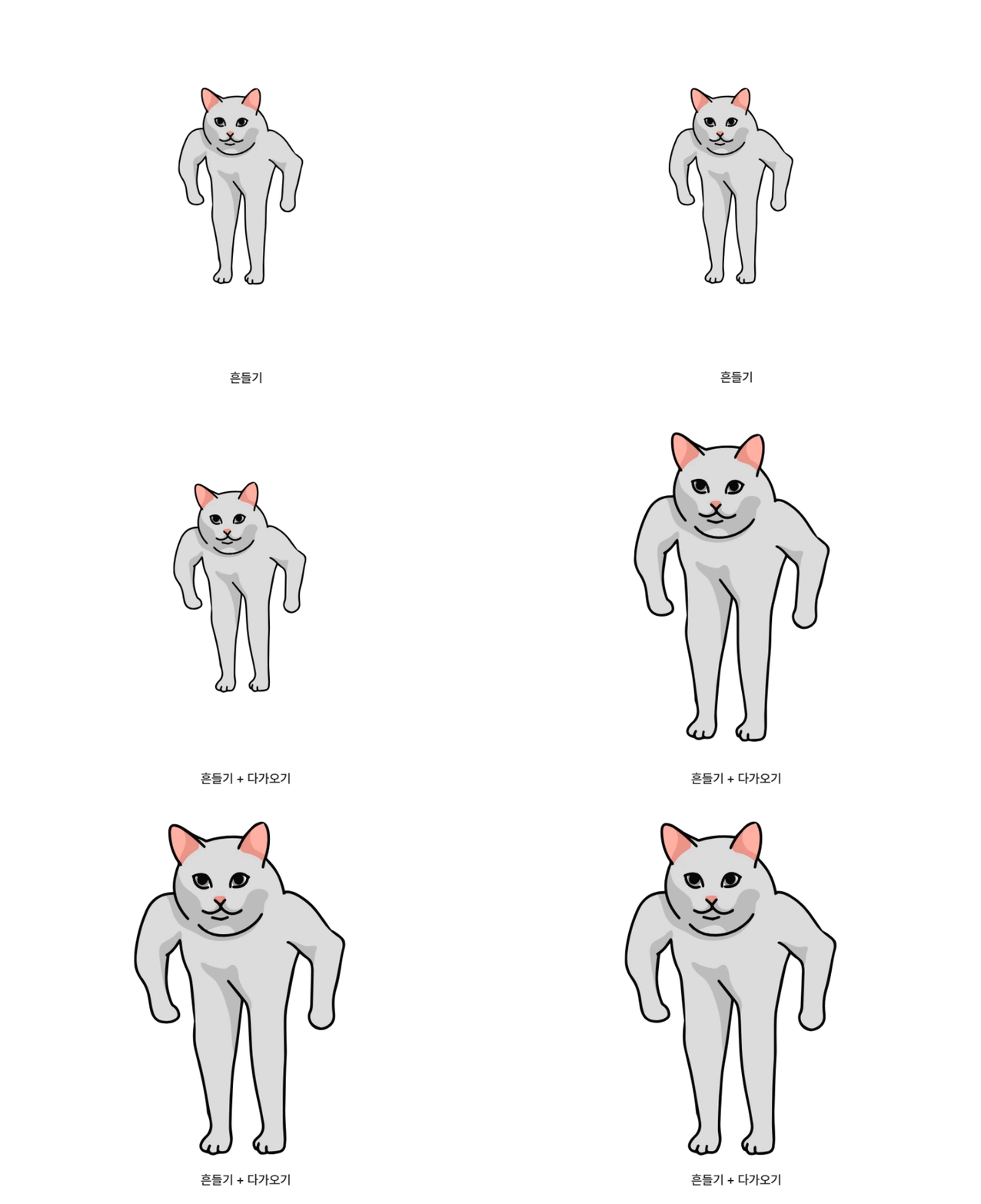
5. 디테일한 모션 설정이 가능해졌습니다.
한 요소에 여러 개의 모션을 사용할 수 있게 되었어요.
사용자 지정 효과를 중첩해 사용할 수 있어 더욱 다양한 연출이 가능해졌습니다
6. 배경음악을 여러 개 겹쳐 쓸 수 있습니다.
기존에는 배경음악을 하나만 사용할 수 있어, 음성 녹음 파일을 MP3로 올리면 배경음악을 동시에 쓰기 어려웠습니다.
이제는 여러 개의 음악을 동시에 사용할 수 있어, 배경음악과 음성 파일을 함께 구성하기 쉬워졌습니다.
7. AI 문자-음성 기능이 더욱 편리해졌습니다.
대화처럼 이어지는 음성 순서를 만들려면 지연시간을 직접 계산해 입력해야 했습니다.
예를 들어 앞 음성이 18초, 다음 음성이 30초라면 다음 재생 지연시간을 48초로 설정해야 하는 방식이었습니다.
이제는 계산할 필요 없이 타임라인에서 블록을 옮기거나 길이를 조절하는 방식으로 순서를 쉽게 맞출 수 있습니다.
8. 효과음 하나를 반복해 여러 슬라이드에 걸쳐 사용할 수 있습니다.
기존에는 효과음을 한 번에 한 슬라이드에서만 넣을 수 있었지만,
현재는 글로벌 트랙에서 효과음을 추가하면 다른 슬라이드에까지 걸쳐서 효과음을 추가할 수 있습니다.
반복 설정도 가능해져, 같은 효과음을 필요한 구간에 편하게 적용할 수 있습니다.
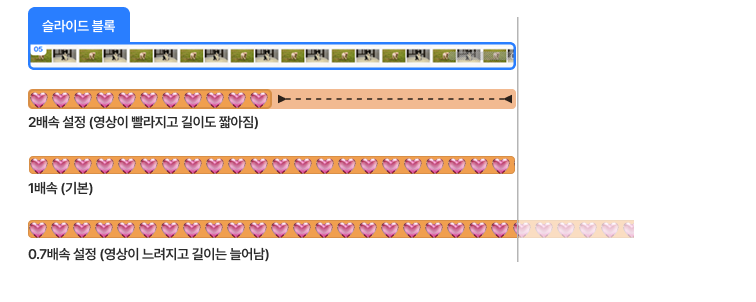
9. 배속 적용 후 영상 길이를 타임라인에서 바로 확인할 수 있어요
동영상 요소에 배속을 설정하면, 기존에는 슬라이드 재생 시간을 몇 초로 설정해야 할지 사용자가 직접 계산해야 했습니다.
이제는 타임라인에서 배속에 따라 영상 블록 길이가 자동으로 반영되어, 실제 재생 길이를 바로 확인할 수 있습니다.