• 30일 이후 자동 삭제
  • 공지사항
  • 사용 가이드
  • 망고야 부탁해
원격제어
  • 망고보드
  • 망고툰(웹툰·애니)
설날 마케팅, 현수막 하나 바꿨을 뿐인데... 완판 예감!
웹툰 · 애니도 클릭으로 만드세요.
logo
  • 템플릿
  • 요금제/결제
  • 사용가이드
  • 캐릭터
  • 트렌드 따라잡기
  • 인쇄물 제작/주문
  • 로그인
  • 회원가입
  • 저작권 규정
  • 체험하기
  • 실험실
  • 템플릿
  • 요금제/결제
  • 사용가이드
  • 캐릭터
  • 트렌드 따라잡기
  • 인쇄물 제작/주문
  • 저작권 규정
  • 로그인
  • 회원가입
기능별 사용법
  • 망고보드란?
    • 망고보드 용도/저작권
  • 템플릿 사용/사이즈 변경
    • 템플릿 사용하기
    • 사이즈 변경 (AutoFit-오토핏, 개별 높이 설정)
  • 이미지·템플릿 찾기
    • 상세검색/검색필터
    • 비슷한 요소(이미지) 찾기
    • AI 검색 - 비슷한 레이아웃 템플릿, 비슷한 형태 이미지
  • 즐겨찾기
    • 즐겨찾기/그룹 즐겨찾기
  • 작업저장/폴더관리/다운로드/공유
    • 파워포인트 파일(PPTX) 다운로드 시, '슬라이드 노트' 내용도 포함 가능
    • 고해상도 인쇄용 PDF 다운로드
    • 결과물 다운로드 (이미지,인쇄,PPT,PDF,동영상,GIF)
    • 템플릿 URL로 공유 / 템플릿 주고 받기
    • 안드로이드 스마트폰 크롬에서
      모바일페이지 확대·축소하는 방법
    • 나의작업 불러와서
      편집하기/합치기
    • 저장/다른 이름으로 복사
    • 이미지 각각 분리해서 파워포인트 파일(PPTX) 다운로드
    • 나의작업 폴더 생성/이동
    • 편집 가능한 텍스트로 파워포인트 파일(PPTX) 다운로드
  • 요소설정,순서정렬,링크
    • 복사,회전,반전,그룹묶기
    • 투명도,겹침순서(정렬),하이퍼링크
    • 여러 요소를 마우스로 선택
    • 요소 교체하기
  • 사진
    • 멀티 프레임
    • 사진 자유변형 (이미지워프)
    • 사진 자르기(Crop), 이미지 조정
    • 프레임
    • 사진 보정
    • 사진 가장자리 흐리게 하기
    • 그림자 넣기 (입체효과)
    • 업로드한 파일 다운로드
    • 화면 캡쳐 이미지 가져오기
    • 포토 에디터 (필터/모자이크/지우개/화질개선/AI지우개)
    • 사진 필터(오일페인팅/스케치)
    • 모자이크 처리
    • 배경제거(누끼 따기)
    • 외곽선(윤곽선) 두르기
    • 영역/요술봉 기능
    • PC에 있는 사진 업로드,
      구글 드라이브 사진 불러오기
    • 도장툴-사진 속 글씨/사물 지우기
    • 사진 일부분만 흐리게하기
  • 텍스트
    • 텍스트 탭-단축키, 추천 폰트, 즐겨 찾기
    • 기본폰트 설정
    • 텍스트 윤곽선
    • 텍스트 그림자
    • 텍스트 그라데이션
    • 사용자 소유 폰트 업로드
    • 워드아트 텍스트 디자인
    • 텍스트 가운데 투명처리
    • 텍스트 긴 그림자 만들기
    • 입체효과 3D텍스트
    • 같은 종류 폰트 한번에 변경
    • 텍스트에 사진 넣기
    • 한글→한자 변환
    • 텍스트 스타일 복사
    • 망고보드 서체 다운로드
    • AI 텍스트 꾸미기
    • 자유변형 텍스트
  • 색상
    • 색상 맞추기/스포이트 사용
    • 원클릭으로 전체 컬러 변경
  • 배경
    • 배경 설정
    • 배경 테두리 만들기
    • 투명배경 PNG
  • 차트/지도/표/카카오맵
    YouTube/QR·바코드
    • 차트(그래프)
    • 표를 달력 형태로 변환하기
    • 지도
    • 표
    • 유튜브 동영상 삽입
    • 차트연동-엑셀/구글스프레드시트
    • 카카오맵 지도 삽입하기
    • 표연동-엑셀/구글스프레드시트
    • QR·바코드 만들기
    • 표 가져오기 - 엑셀/PPT/한글
  • 편리한 사용팁
    • 그라데이션 활용법
    • 실험실
    • 다른 템플릿 일부만 가져오기
    • 이전 작업 상태로 되돌리기
    • 업로드 공간이 부족합니다
    • 편리한 기능 모음
    • 상세페이지 제작시 필수 기능
    • 요소 서식 복사 및 붙여넣기
    • 망고보드 한입 튜토리얼
  • 레이어
    • 레이어 사용
  • 동영상 기능 사용법
    • 망고보드 동영상 제작 기본 이해
    • 슬라이드 제작시 주의점
    • 동영상 소스 활용하여 만들기
    • PC 동영상/배경음악 업로드
    • 동영상 설정/다운로드
    • 여러 자막 순서대로 넣기
    • 동영상 작업시 알아야할 기능
      (그룹,영상 효과 제외)
    • 동영상 시간 타이밍 속도 조절
    • 동영상 잘 만드는 팁
    • 권장 PC사양/속도 개선 방법
    • 동영상 요소 조절-재생구간&지연시간,반복재생,음원제거
    • 투명영상을 같이 사용하기
    • 다른 동영상 제작 프로그램과 함께 사용하기
    • 배경음악(BGM), 페이드아웃,
      효과음
    • 문자(텍스트)→음성 변환하기 (TTS)
    • 동영상 템플릿 음성(TTS)삭제
    • 업로드 영상 자르기/크기조정
    • 문자→ 음성 변환(TTS) 설정 복사/붙여넣기
    • AI 동영상 모자이크
  • 동영상 템플릿 사용가이드
    • 동영상 템플릿 불러오기
    • 동영상 효과 제외를 활용한
      움직임 제어
    • 영상 재생구간/속도 설정
    • 레이어로 편리하게 편집
    • 템플릿의 사진과 동영상 요소 교체하는 법
  • 팀협업(팀룸)
    • 팀룸 만들기/팀원 초대
    • 팀룸 관리
    • 팀룸에서 작업하기
    • 팀원관리/권한설정
    • 팀업로드(파일 업로드)
    • 템플릿 복사이동(↔나의작업)
    • 커뮤니케이션(보드/댓글)
  • 슬라이드 활용법
    • 슬라이드 배경 복사 붙여넣기
    • 슬라이드 개별 높이 설정
    • 슬라이드 크기 변경
    • 여러 슬라이드 보기
    • 안내선, 눈금자 사용
    • 슬라이드 쪽수 날짜 / 워터마크 삽입
  • 인쇄 주문 및 결제
    • 인쇄 출력 서비스 이용하기
    • 가격 확인 및 견적서 출력하기
  • 모션 효과/템플릿(MP4/GIF)
    • 모션효과 설정하기
    • 모션템플릿 활용하기
    • GIF/MP4 삽입하여 모션효과 만들기
    • 모션효과 적용 꿀팁
    • 카운트 효과 설정하기
  • 슬라이드 쇼 사용법
    • 슬라이드쇼 살펴보기
    • 애니메이션 효과 설정하기
    • 프레젠테이션 진행하기
  • 그리기툴
    • 그리기툴
  • 도형
    • 사각형/프레임 꼭지점 자유 변형
    • 기본선 간격/길이 조정
    • 도형 설정
  • AI 문장 만들기 / AI 표 만들기
    • AI 문장 · 카피 만들기
    • AI 표 만들기
    • AI 글 / 표 추출 (텍스트 추출)
  • AI 이미지 / 영상 만들기
    • 내 사진으로 만들기 - AI 일러스트
    • 내 사진으로 만들기 - AI포즈 /AI캐리커쳐
    • AI 디자이너
    • 원하는 외형으로 AI 이미지 만들기
    • 원하는 포즈로 AI 이미지 만들기
    • AI로 생성한 이미지 확인하기
    • AI갤러리
    • AI로 이미지 생성하기
    • AI 영상 만들기
  • AI 사진편집
    • AI변형 - 이미지 변형하기
    • AI변형 - 이미지 배경 제거
    • AI변형 - 이미지 합성하기
    • 사진 화질 개선 - AI 기능
    • AI 영역 확장 - 이미지를 확장하기
    • AI 지우개 - 사진 속 사람/사물 지우기 
    • AI 개체 분리
    • AI로 상품배경 생성하기
  • AI 사진교체
    • AI로 얼굴 교체하기
    • AI 제품 교체
사용자 매뉴얼 망고보드 소개서 망고보드체 다운로드
  • 홈
  • 표연동-엑셀/구글스프레드시트


엑셀이나 구글 스프레드시트에 있는 데이터를 가져올 수 있으며, 이 데이터를 망고보드 표에 연결시킬 수 있습니다.


두 가지 방법이 있는데, 먼저 가장 간편한 방법인


엑셀or구글시트에서 복사(ctrl+c)후 망고보드 표에 바로 붙여 넣기(ctrl+v)하는 방법을 설명 드리겠습니다.


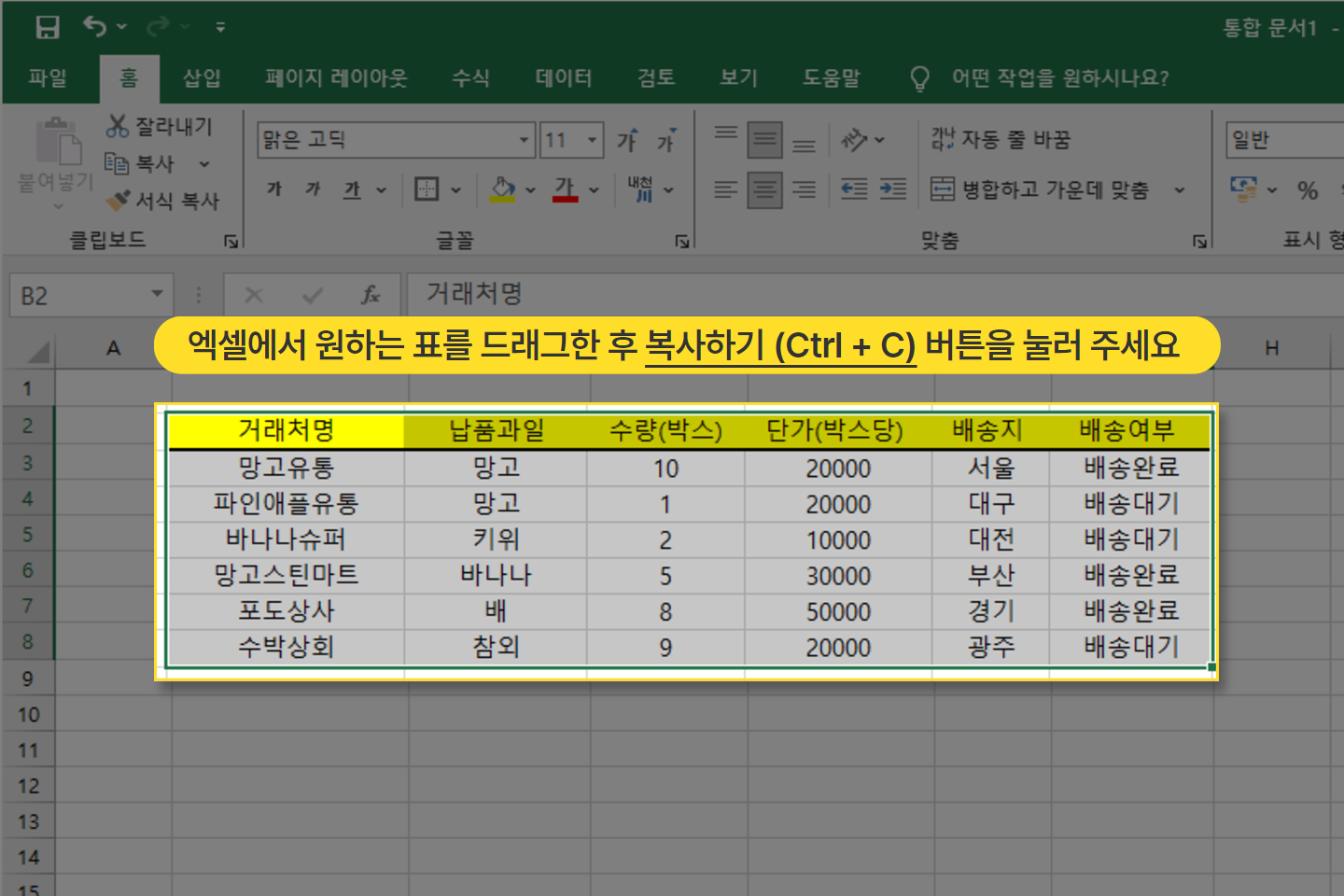
1. 복사할 영역 복사


엑셀 혹은 구글 스프레드시트에서 복사할 영역을 복사(ctrl+c)합니다.


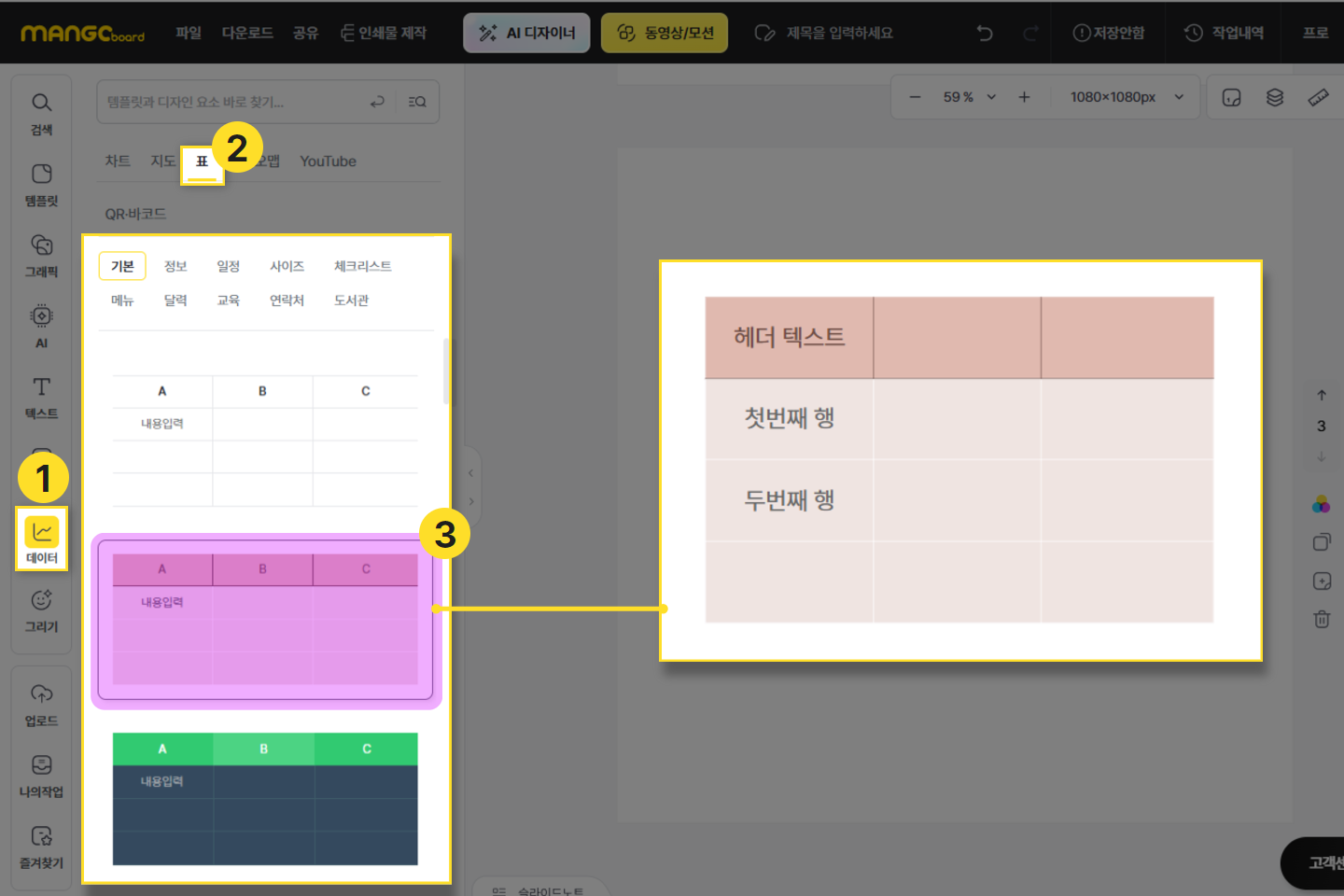
2. 망고보드 표 불러오기


망고보드에서 표를 선택합니다.


3. 표에 data 붙여넣기


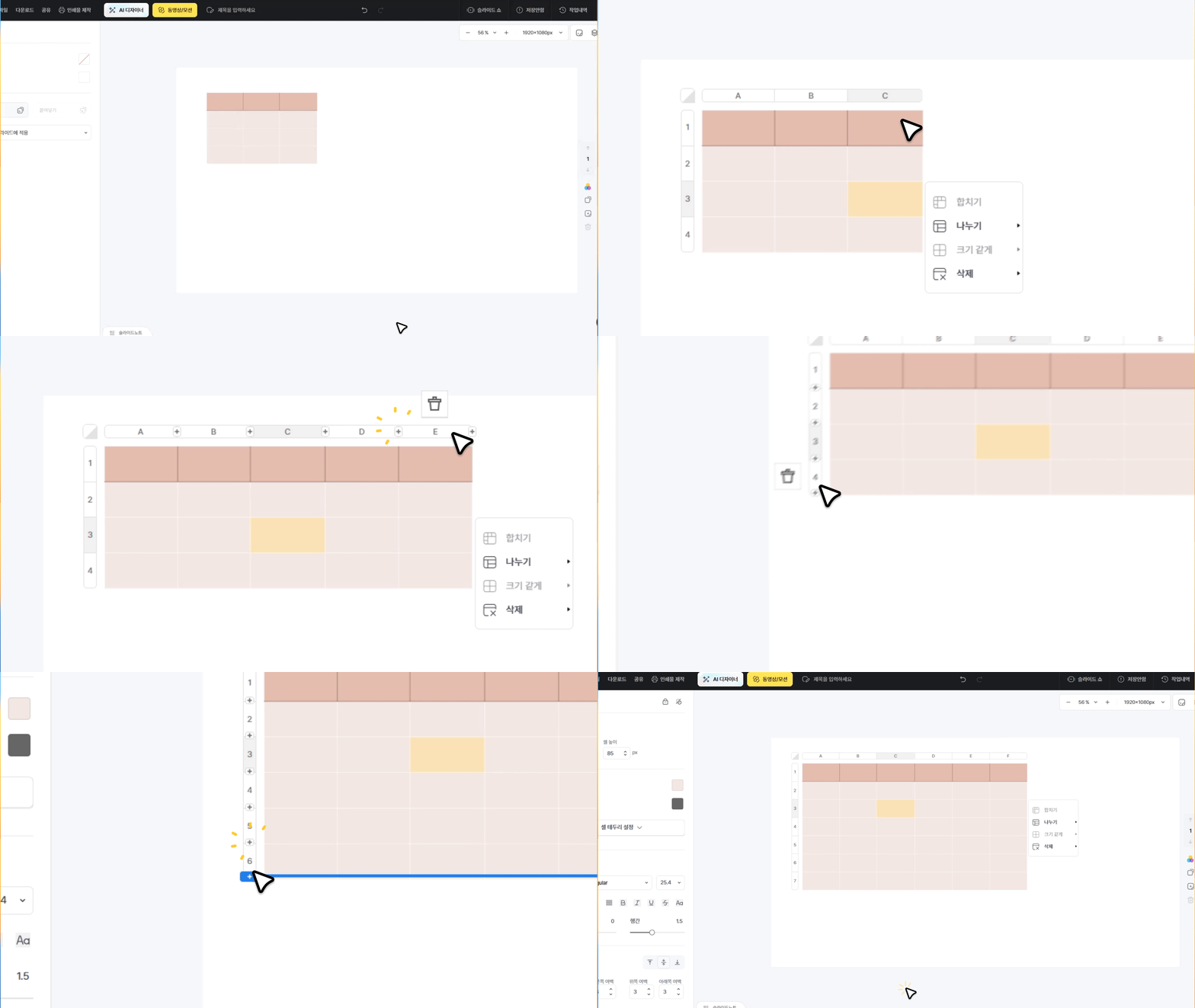
(1) 붙여 넣을 영역 늘이기


붙여넣기 전에 붙여 넣을 영역을 감안해서 표의 셀을 늘여야 합니다.


가로 행은 저절로 늘어나므로 그냥 두어도 되지만, 세로 열은 붙여 넣을 영역을 감안해서 필요한 만큼 늘여야 합니다.


예를 들어 붙여 넣을 영역이 '가로7행x세로6열' 인데


표의 열이 3열 밖에 안 되므로, 행과 열을 더 늘여야 합니다.


아래와 같이 표를 더블클릭을 하고, 상단의 플러스 버튼을 누르면 행과 열이 늘어납니다.


(2) Data 붙여 넣기


붙여넣기를 시작할 셀을 클릭한 후 ctrl+v로 붙여넣기를 합니다.
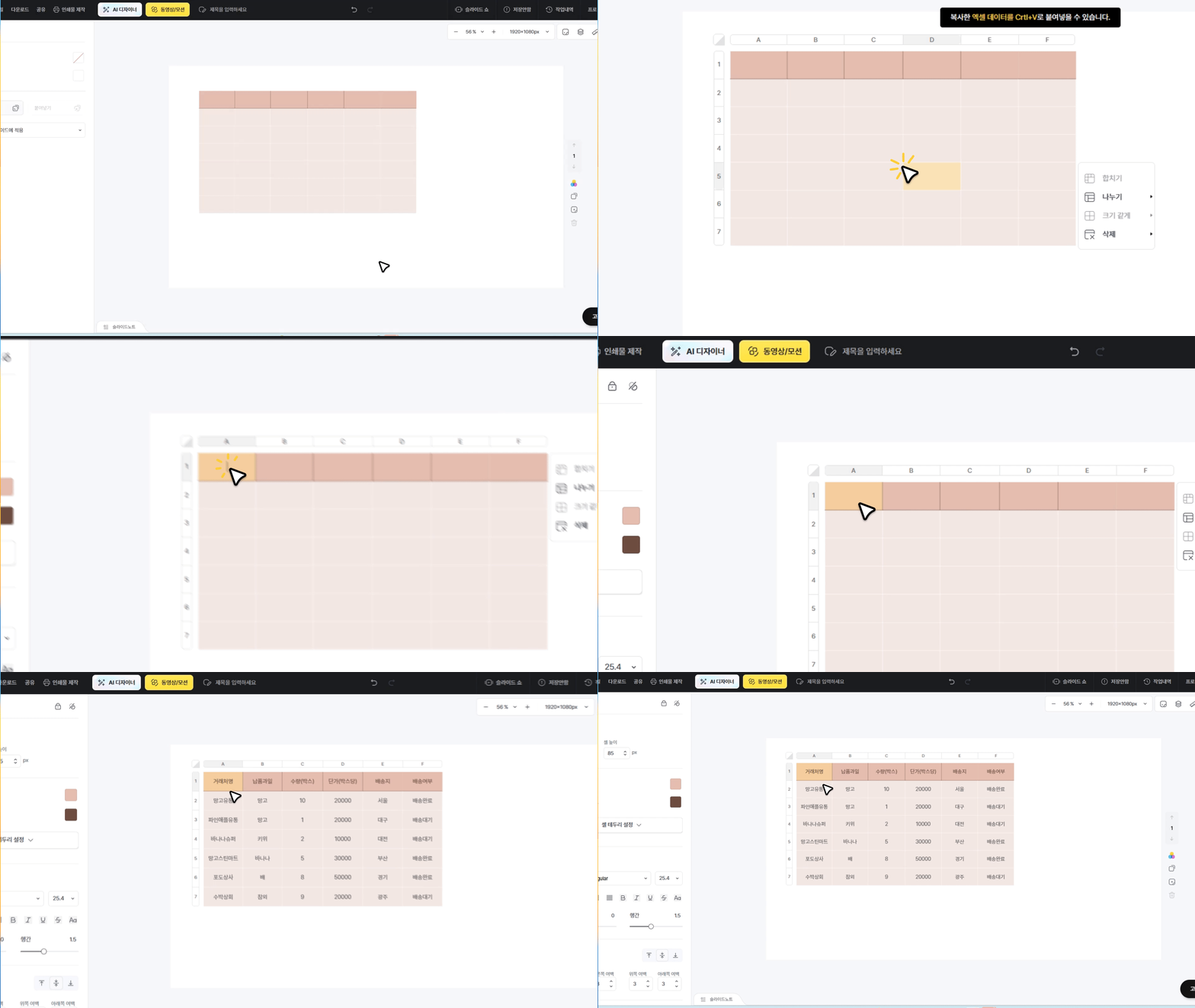


지금까지 복사(ctrl+c) 붙여넣기(ctrl+v) 방법으로 Data를 표로 옮기는 방법을 설명 드렸습니다.


-------------------------------------------------------------------------------------------------------------------------------


다음은 구글스프레드시트의 URL로 데이터를 연결하는 방법입니다.


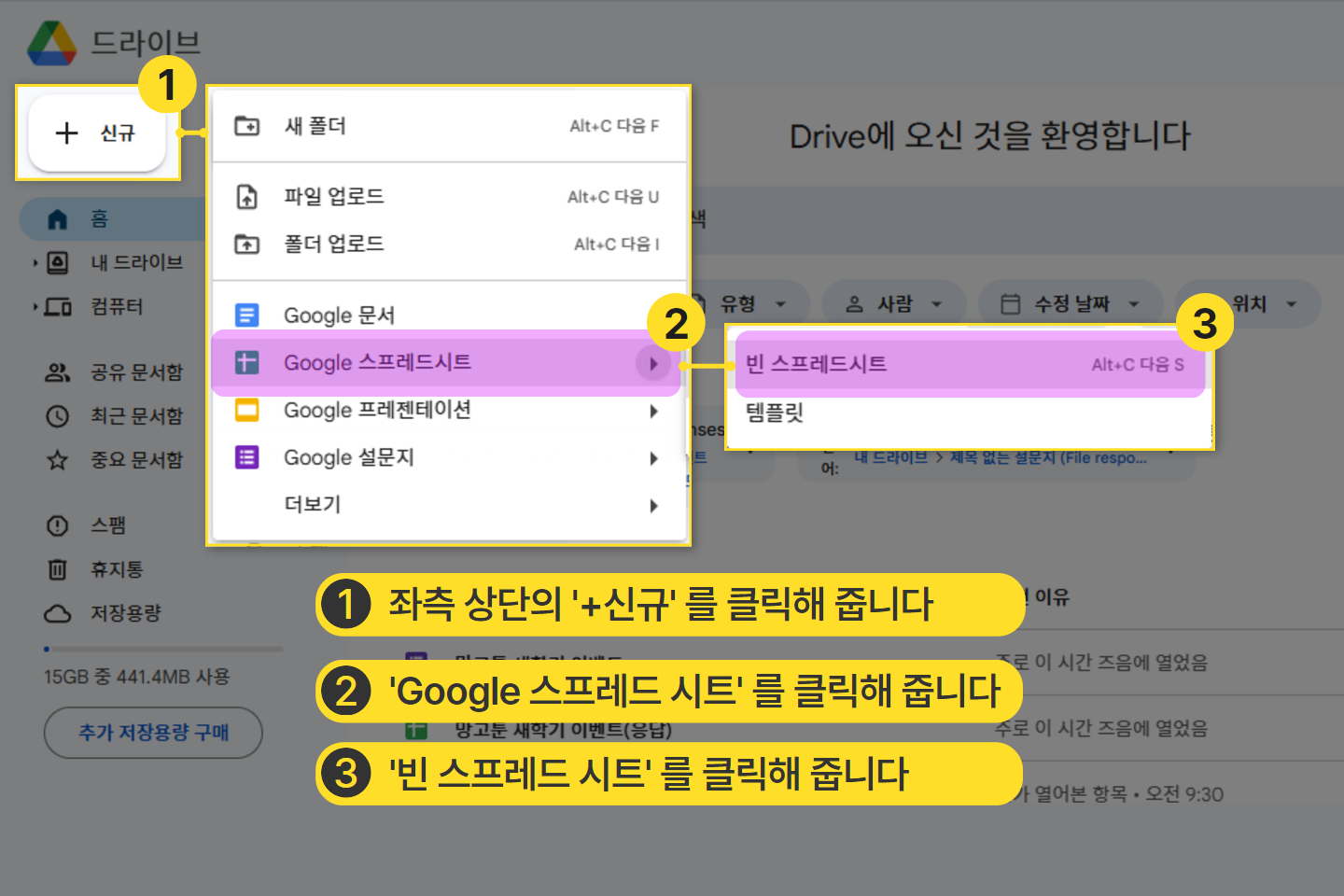
1. 구글 스프레드시트 열기


엑셀에 있는 데이터를 망고보드로 가져 오기 위해서는 엑셀 데이터들을 구글 스프레드시트로 옮겨야 합니다.


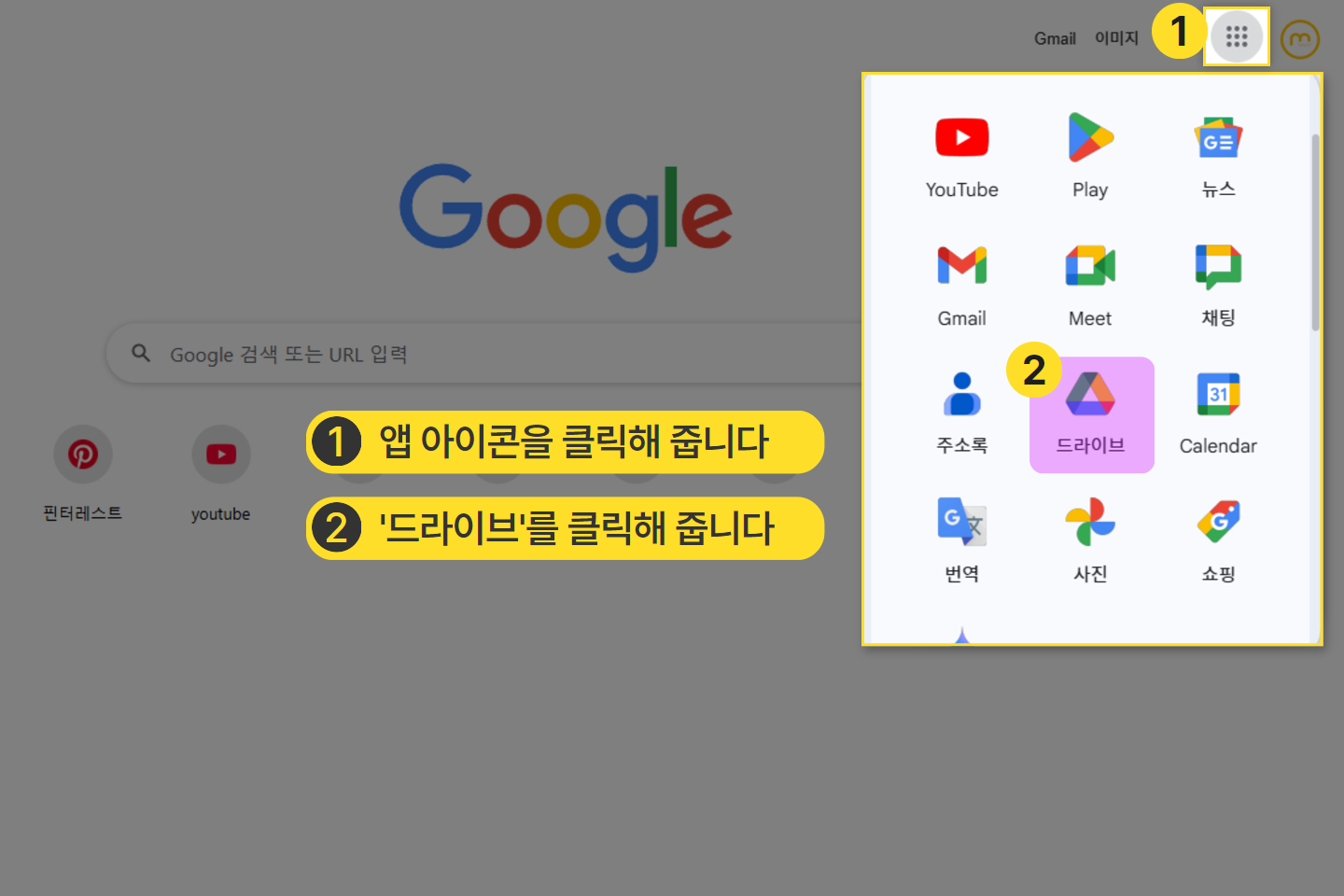
그러기 위해서는 구글 스프레드시트를 먼저 열어야 하는데,


구글 계정에서 로그인 한 후 아래 방법을 따라 스프레드시트를 만듭니다.


2. 엑셀데이터를 구글 스프레드시트에 옮기기


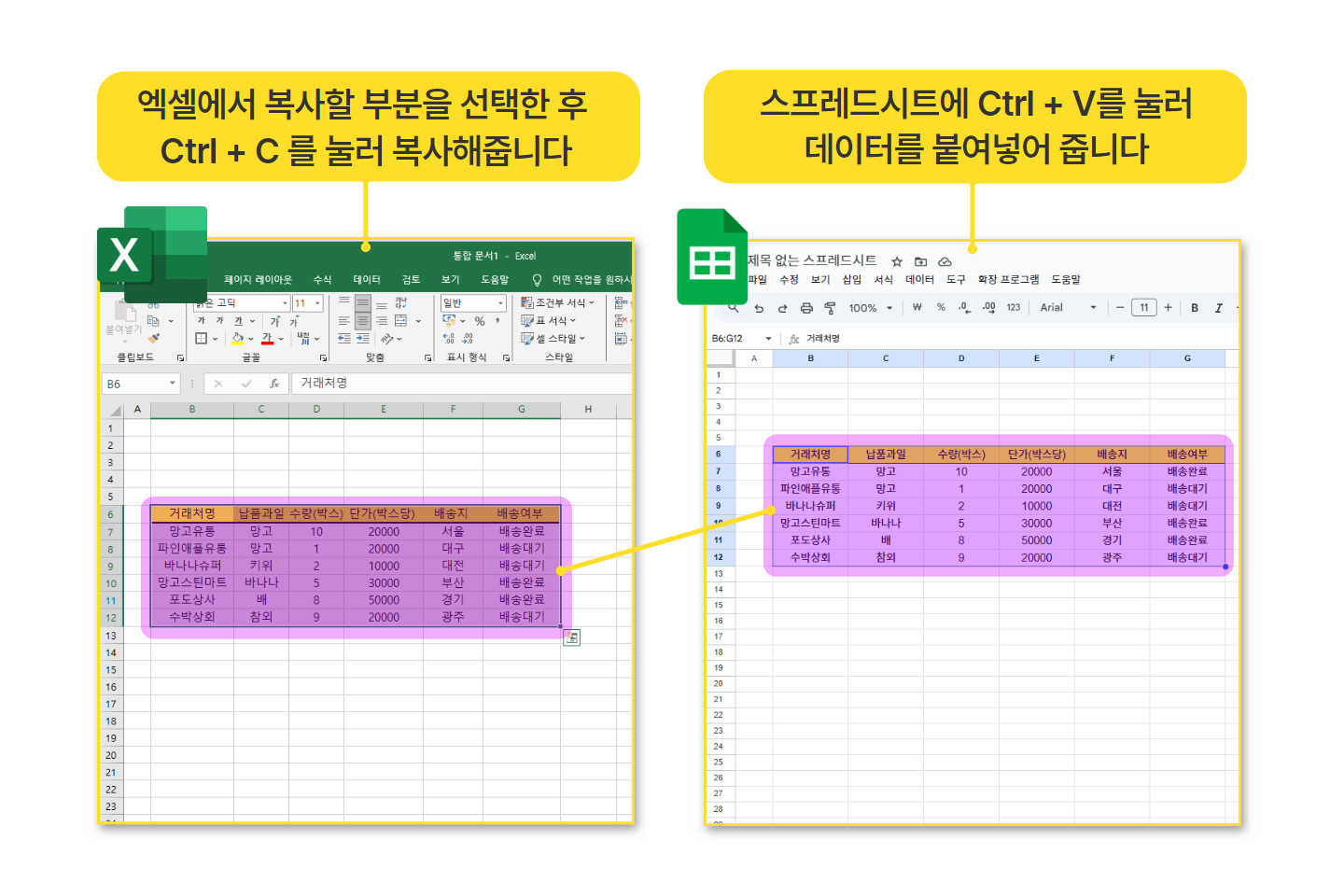
엑셀에 있는 데이터를 복사(ctrl+c), 붙여넣기(ctrl+v)로 구글 스프레드시트에 옮깁니다.


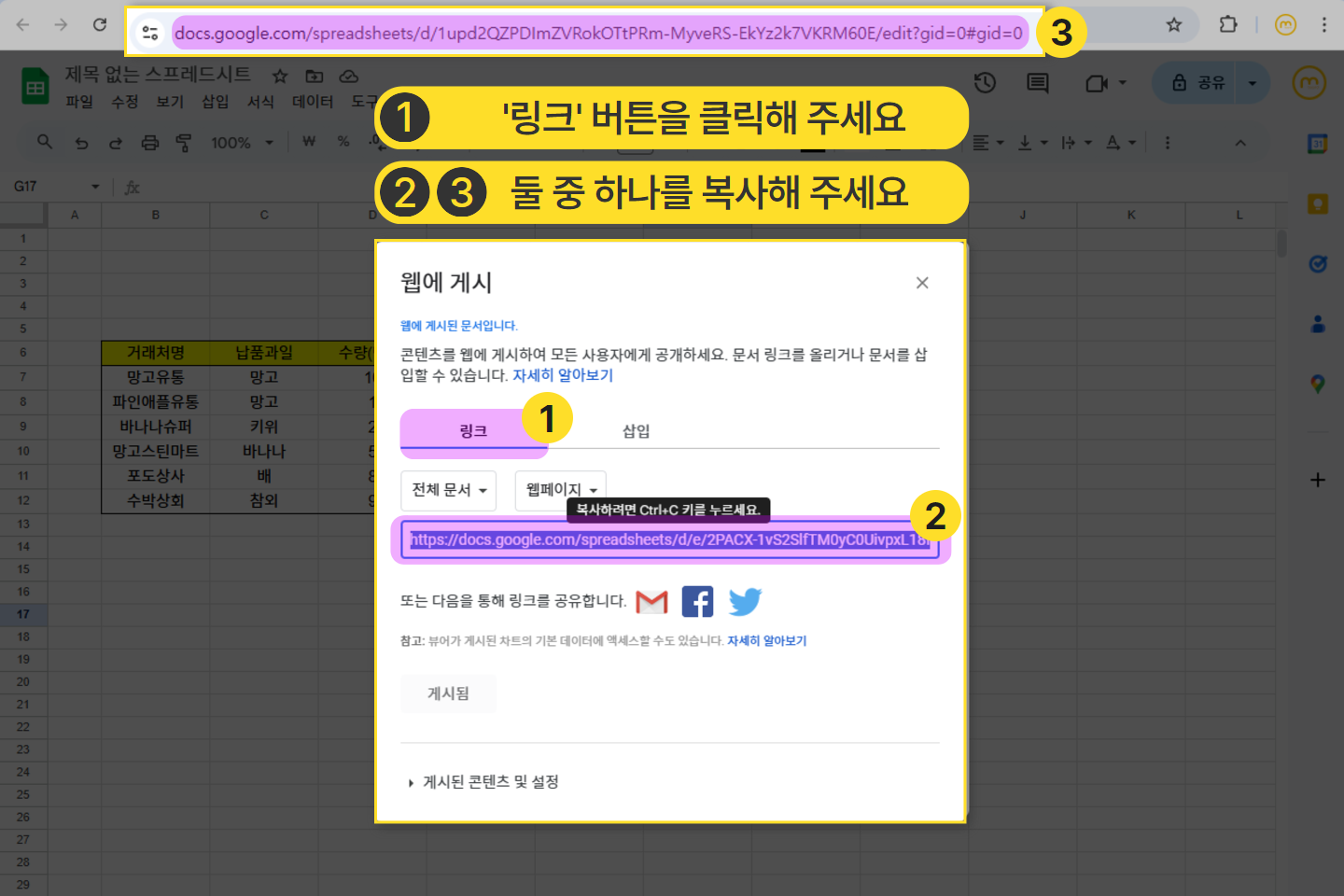
3. 구글 스프레드시트 웹게시


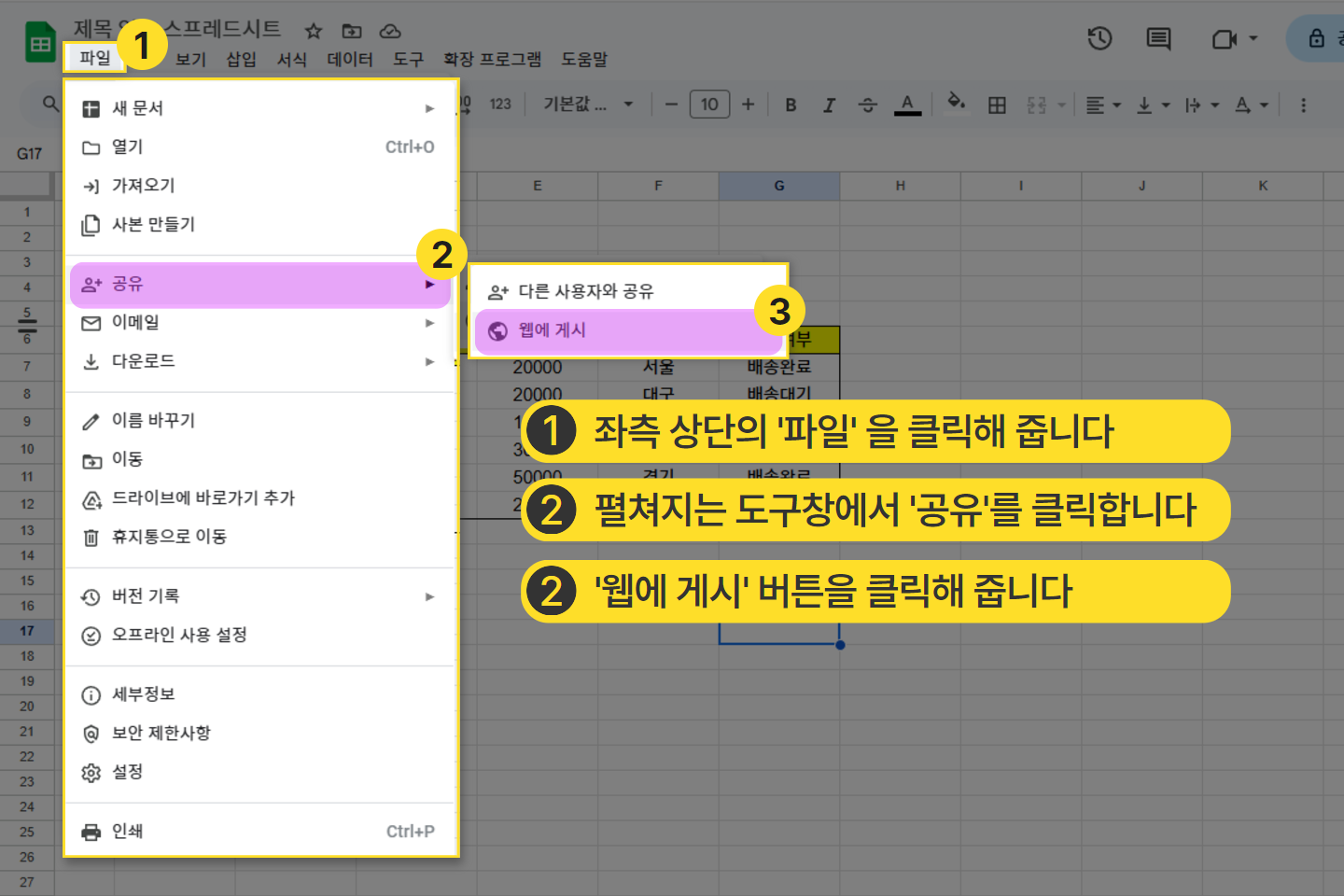
다음으로는 구글 스프레드시트를 웹에 게시해야 합니다.


아래와 같이 구글 스프레드시트에서 ‘파일’을 누르고, ‘웹에 게시’ 를 선택합니다.


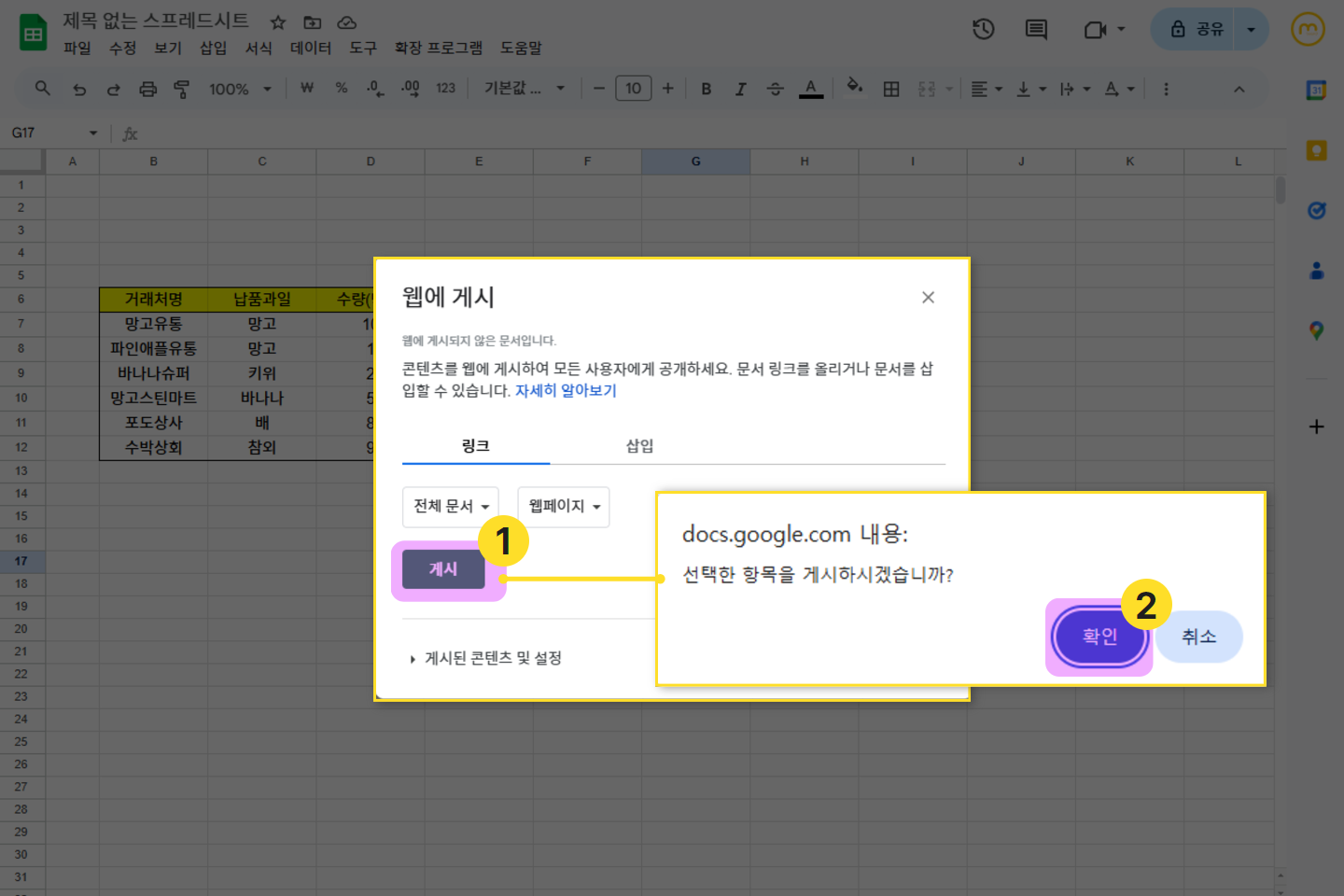
그 다음 창이 뜨면 아래와 같이 ‘게시’ 와 '확인'을 누릅니다.


4. 구글 스프레드시트 데이터 가져오기


웹 게시 화면의 URL 혹은 구글 스프레드시트의 URL을 ctrl+c로 복사합니다.


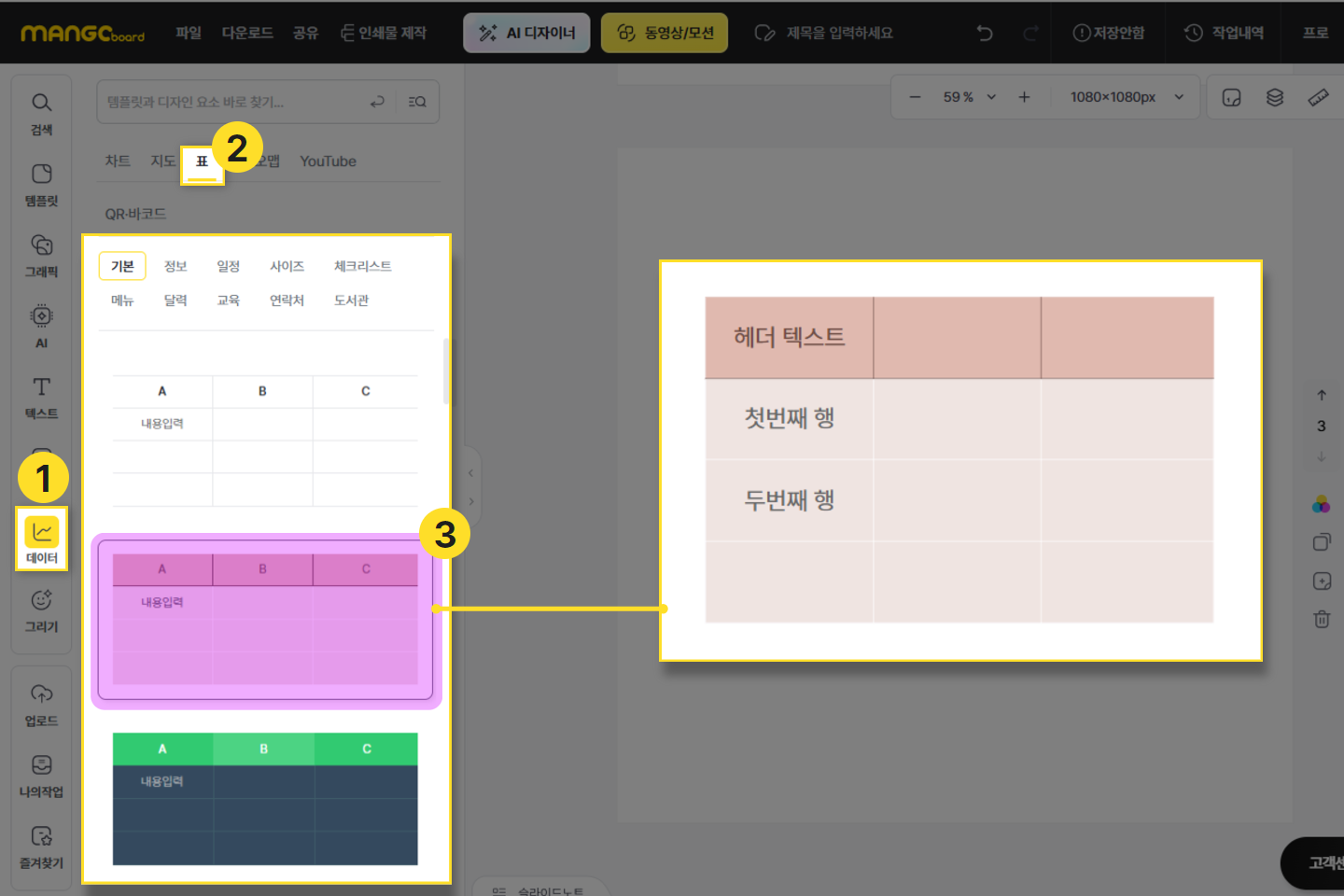
다음으로는 스프레드시트의 데이터를 망고보드 표에 연결시키는 작업을 합니다.


좌측 메뉴 탭에서 '데이터'를 선택하고, 표 메뉴로 들어가서 표를 하나 선택해서 슬라이드로 옮깁니다.


표를 클릭하여 가져올 데이터에 맞게 슬라이드의 가로행과 세로열을 추가하거나 삭제합니다.
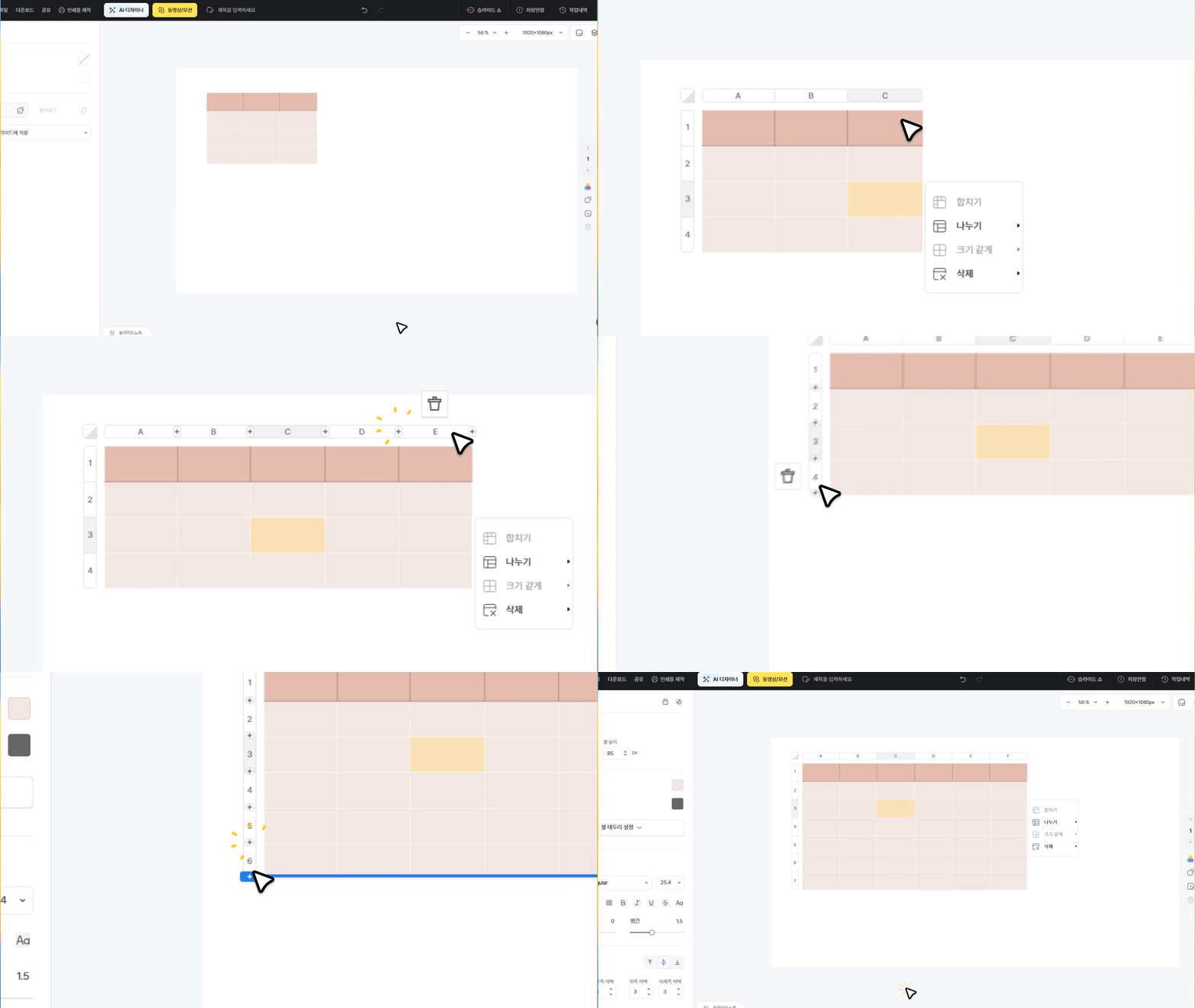


행과 열을 삽입/삭제하는 방법 (클릭)


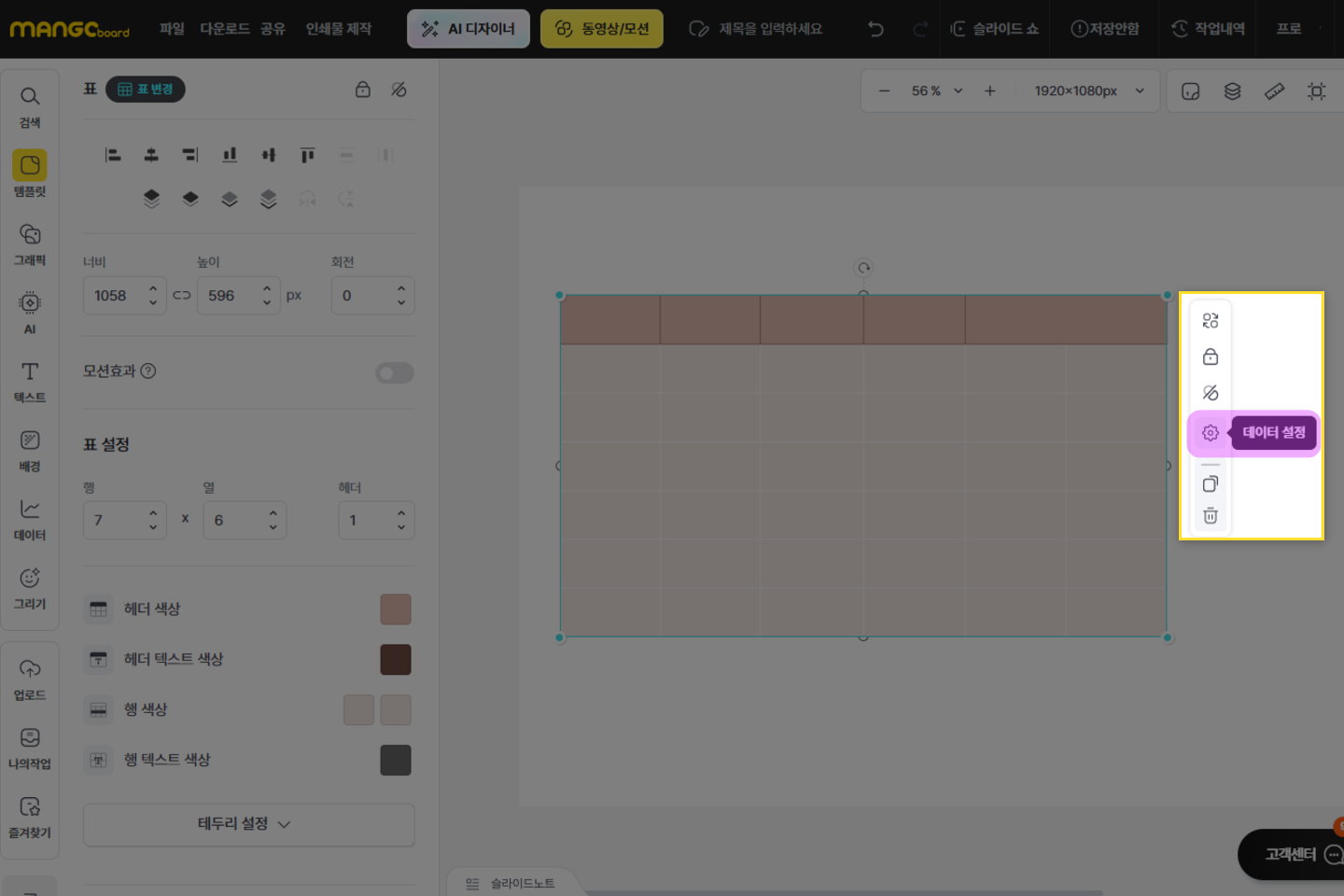
슬라이드에 있는 표를 클릭한 후 우측에 ‘데이터설정’ 아이콘을 클릭합니다.


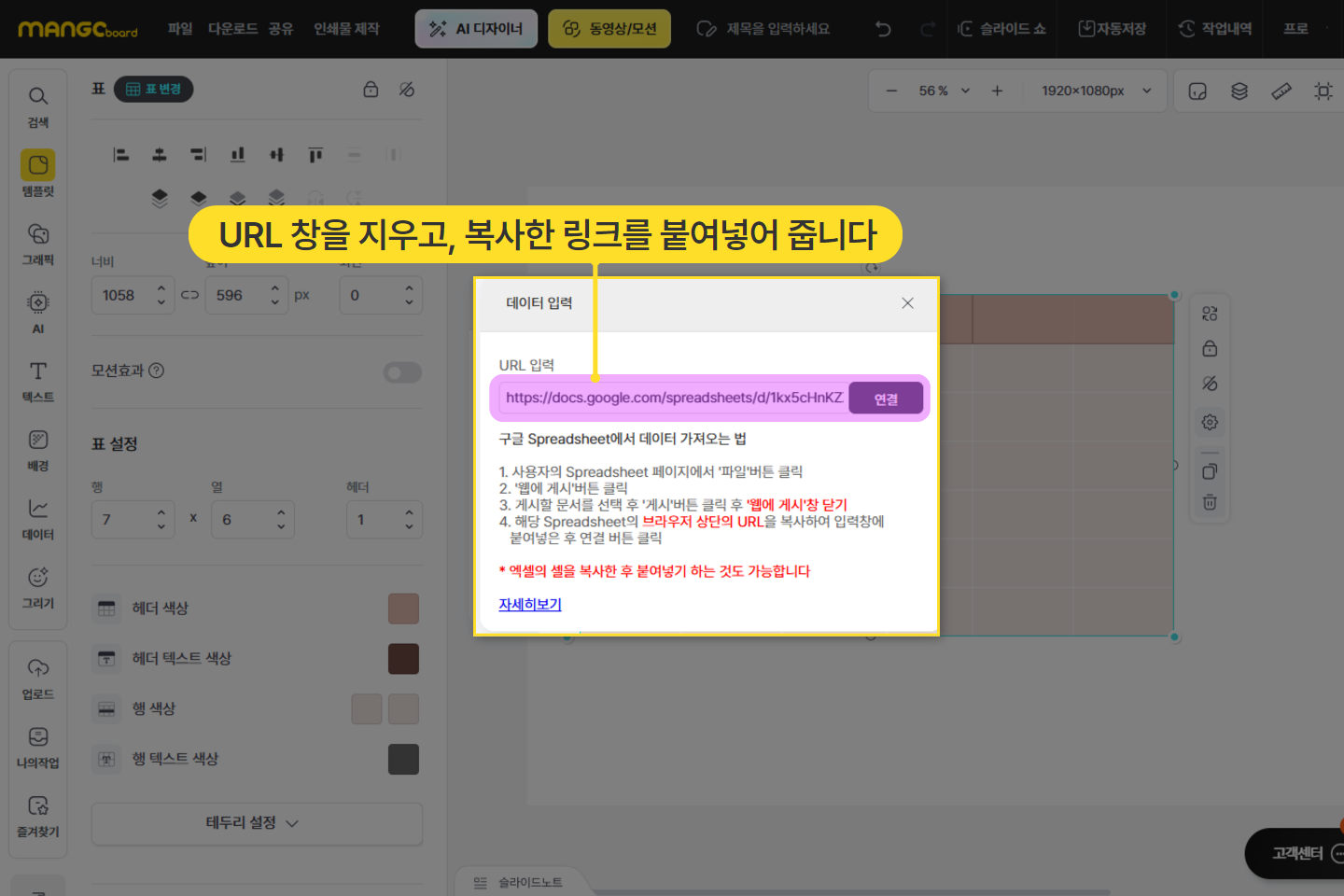
새롭게 뜨는 창에서 ‘구글 스프레드시트’를 클릭하고, 주소창을 지우고 붙여넣기(ctrl+v)를 합니다.

그 다음 ‘연결’을 클릭하고, 창을 닫습니다.


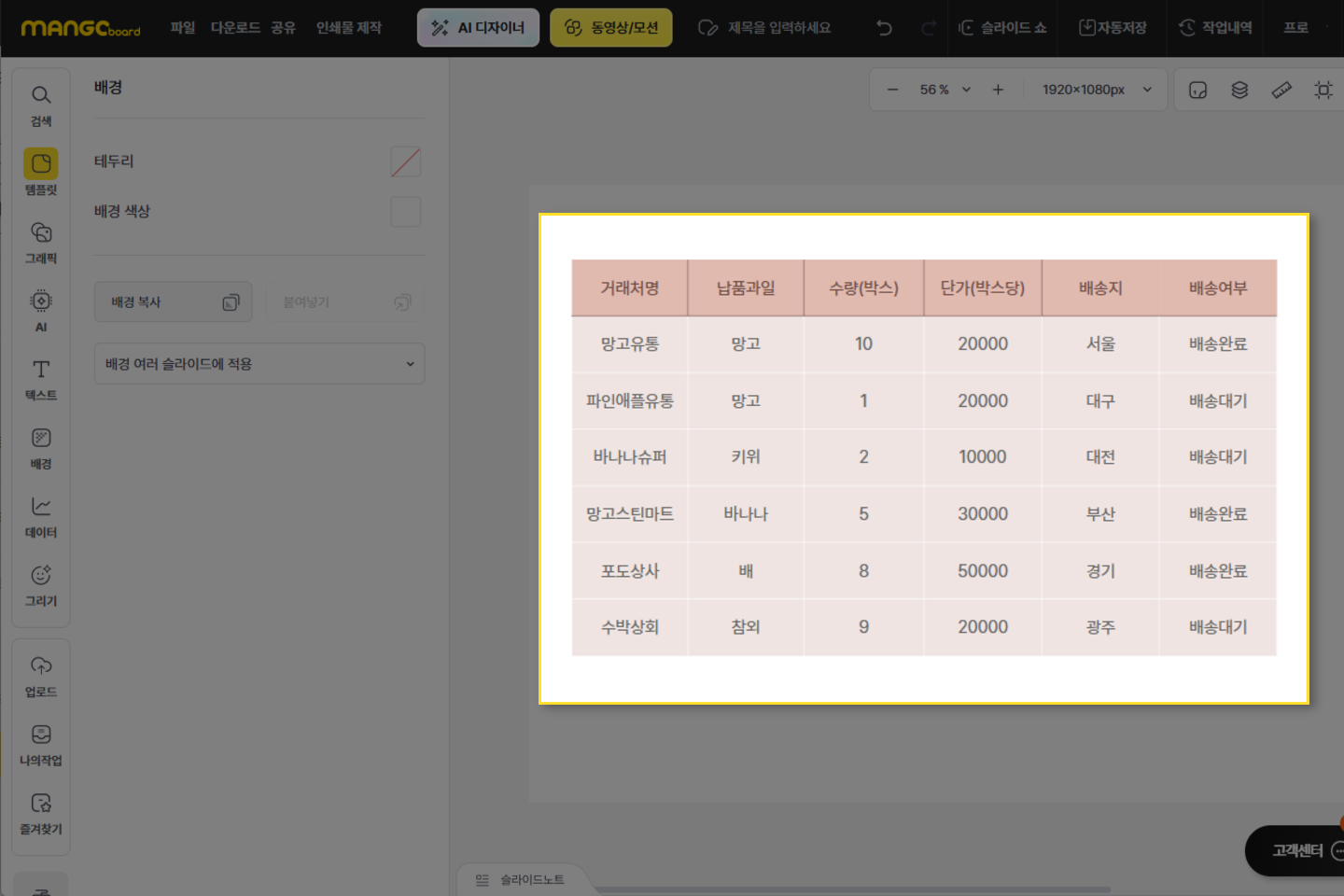
이렇게 하면 표에 데이터가 반영된 것을 볼 수 있습니다.


모두보기
모두보기