
- 망고보드란?
- 템플릿 사용/사이즈 변경
- 이미지·템플릿 찾기
- 즐겨찾기
- 작업저장/폴더관리/다운로드/공유
- 요소설정,순서정렬,링크
- 사진
- 텍스트
- 색상
- 배경
-
차트/지도/표/카카오맵
YouTube/QR·바코드 -
편리한 사용팁
- 다른 템플릿 일부만 가져오기
- 이전 작업 상태로 되돌리기
- 업로드 공간이 부족합니다
- 편리한 기능 모음
- 상세페이지 제작시 필수 기능
- 요소 서식 복사 및 붙여넣기
- 그라데이션 활용법
- 실험실
- 망고보드 한입 튜토리얼
- 기획부터 디자인까지, 고퀄리티 AI 상세페이지 '풀세트' 자동 완성
- 에디터에서 원하는 디자인을 빠르게 찾는 방법
- 쿠팡 상세페이지 GIF 넣는법 | webp 파일 망고보드로 만드는 법
- 망고보드 쿠폰코드 사용법
- 카드뉴스 만들기, AI 생성부터 수정 방법까지 제작 꿀팁 총정리
- 퀄리티 좋은 PPT AI 초안부터 완성까지 총정리
- 우클릭으로 에디터 작업을 더 빠르게
- 나만의 움직이는 영상 스티커 만들기
- 폰트 고르는 시간을 줄여주는 폰트 활용 가이드
- 레이어
-
동영상 기능 사용법
- AI 음성(TTS)
- AI음성(TTS) 블록 타임라인 추가 방식
- AI음성(TTS) 잘릴 때 해결법
- AI음성(TTS) 변경 및 삭제
- AI음성(TTS) 설정 복사/붙여넣기
- 사용자 지정 효과
- 사용자 지정 효과 - 크기변화
- 사용자 지정 효과 - 각도회전
- 사용자 지정 효과 - 위치이동
- 사용자 지정 효과 - 투명조절
- 동영상 소스 활용하여 만들기
- 동영상 설정 / 다운로드
- 여러 자막 순서대로 넣기
- 동영상 작업 시 알아야 하는 기능 (그룹, 영상 효과 제외)
- 동영상 시간 타이밍 속도조절
- 동영상 요소 조절 - 재생구간, 지연시간, 반복재생, 음원제거
- 배경음악(BGM), 구간 볼륨 조절, 효과음
- 권장 PC사양/속도 개선 방법
- 망고보드 동영상 제작 기본 이해
- PC 동영상 / 배경음악 업로드
- 업로드 영상 자르기/크기조정
- AI 동영상 모자이크
- 동영상 잘 만드는 팁
- 다른 동영상 제작 프로그램과 함께 사용하기
- 동영상 제작시 유의사항
- 오디오 페이드 인/아웃 설정하기
- 동영상 템플릿 사용가이드
- 팀협업(팀룸)
- 슬라이드 활용법
- 인쇄 주문 및 결제
- 모션 효과/템플릿(MP4/GIF)
- 슬라이드 쇼 사용법
- 그리기툴
- 도형
- AI
- AI 사진편집
- AI 사진교체
- 타임라인
- 만화
- AI 디자이너
- 홈
- AI 연출컷 만들기
다양한 스타일을 선택해 이미지를 만들거나,
내 이미지를 여러 가지 스타일의 고퀄리티 연출컷으로 제작할 수 있습니다.
AI 연출컷 만들기
먼저 AI 디자이너 - AI 연출컷 만들기를 눌러 연출컷 만들기로 들어와주세요
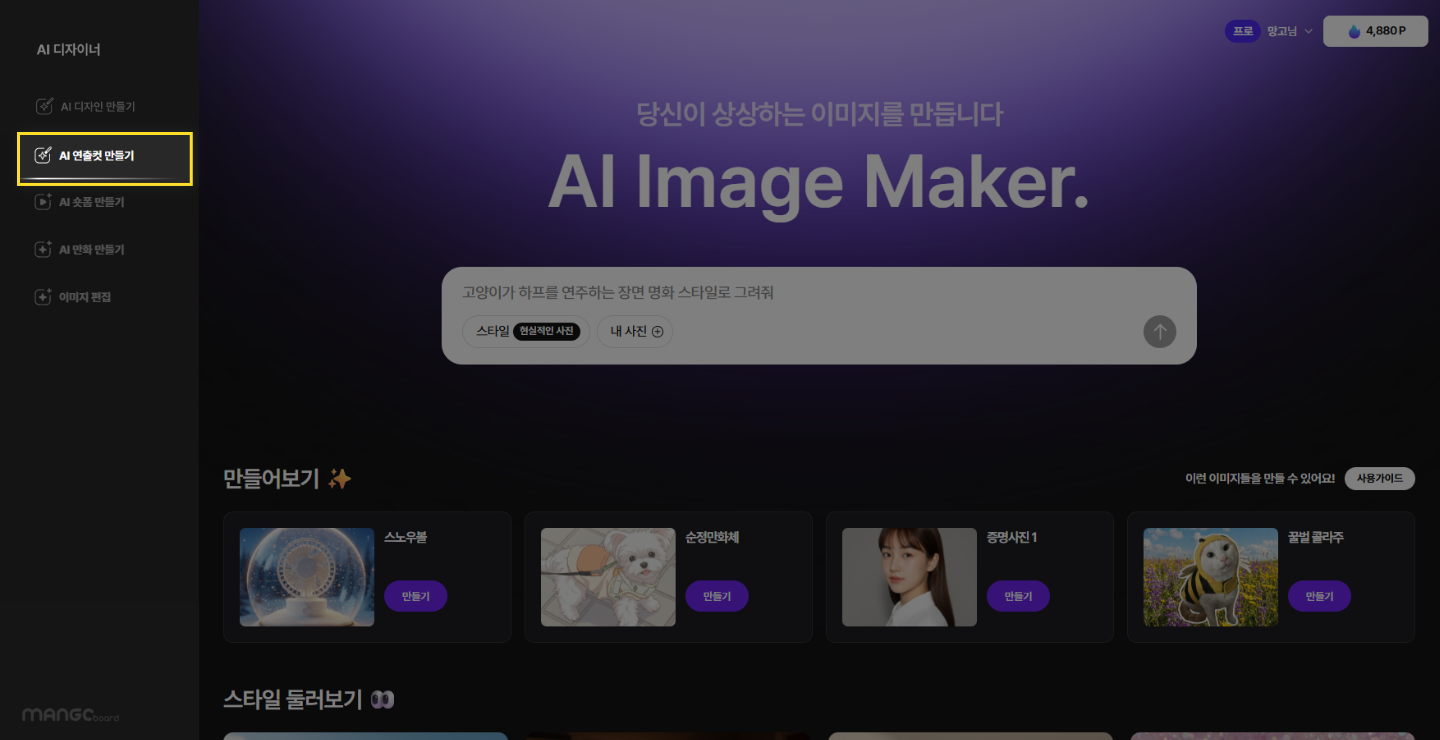
사진 없이 만들기
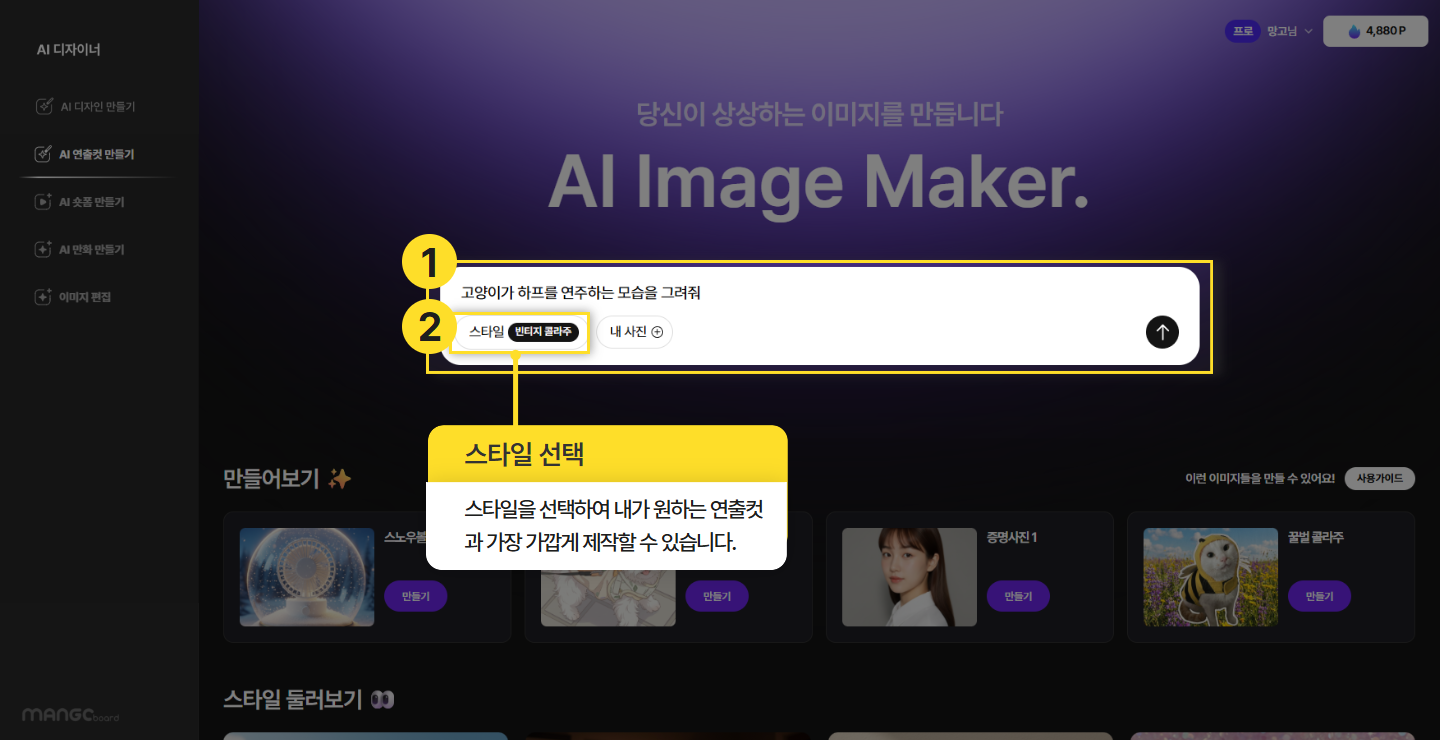
입력칸에 만들기 원하는 사진의 정보를 입력해 주신 뒤,
'스타일' 버튼을 눌러 원하는 스타일을 선택할 수 있습니다.
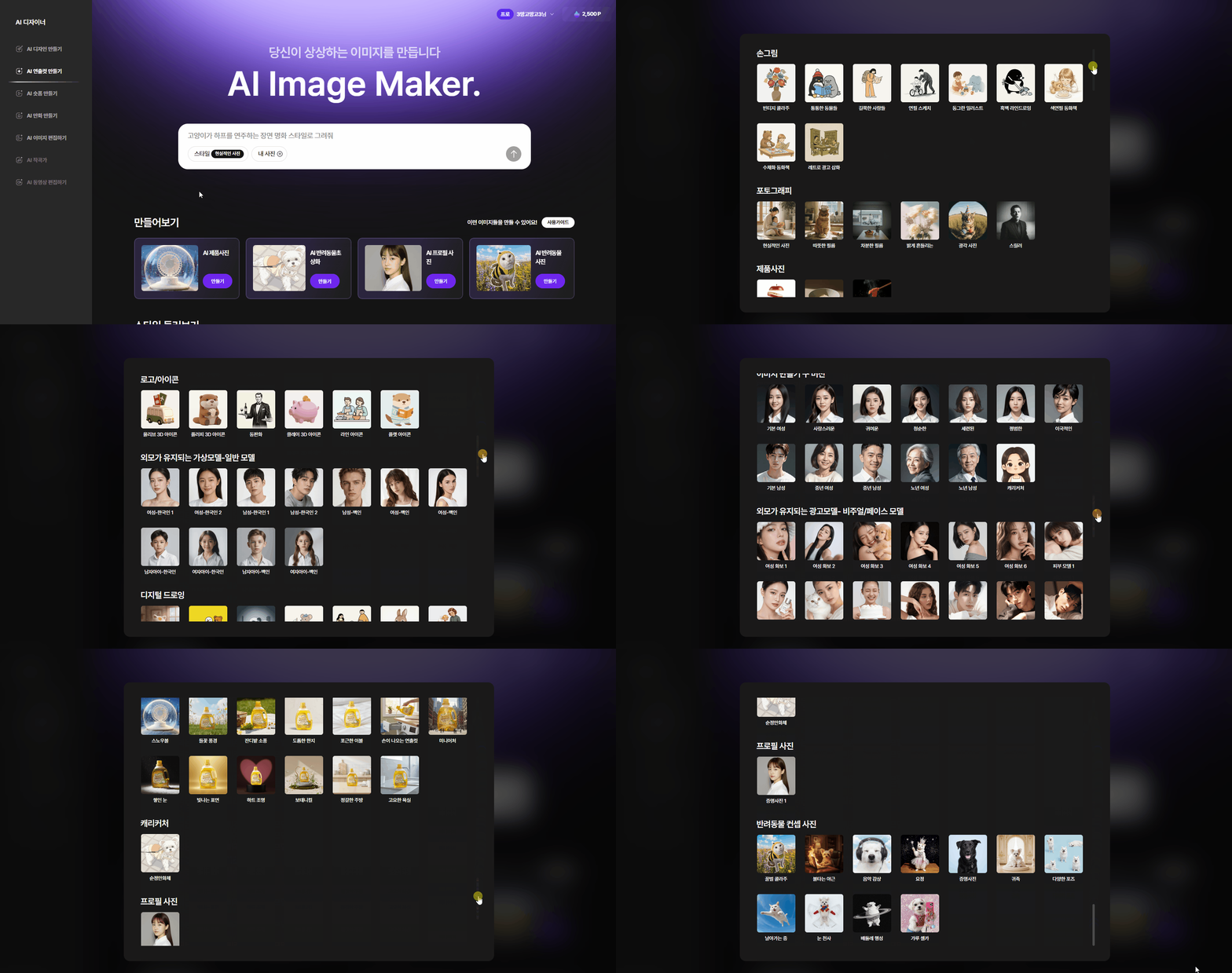
스타일 카테고리에서 썸네일에 있는 예시 이미지를 확인한 후,
해당 썸네일을 눌러 반영해주세요
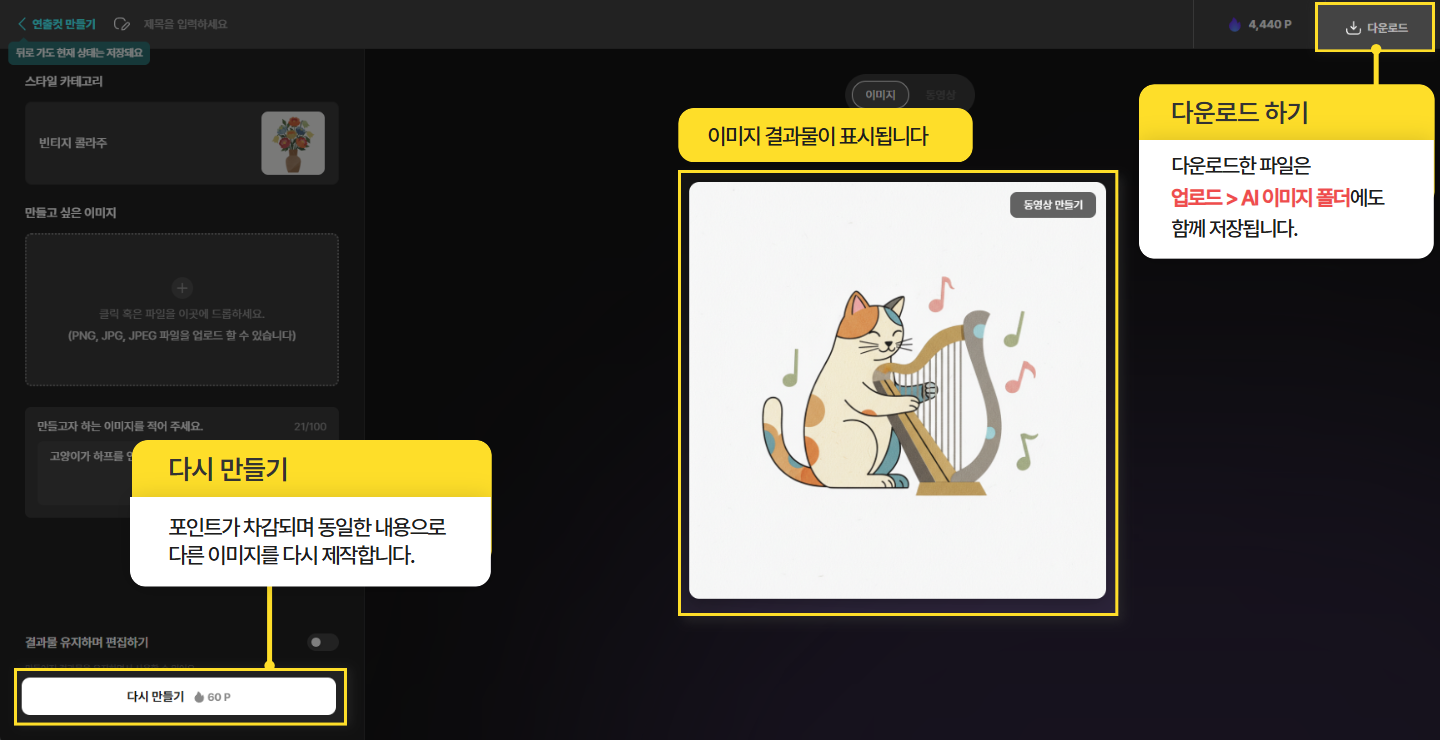
만들기(↑) 버튼을 눌러 제작 후, 다운로드 받거나 다시 만들 수 있습니다.
다운로드한 파일은 업로드 → AI 이미지 폴더에 저장되어 에디터에서도 사용하실 수 있습니다.
* 다운로드를 진행하지 않으시고 새로고침 혹은 뒤로가기 버튼을 누르시거나 작업 화면에서 벗어날 경우
제작한 결과물이 모두 사라집니다.
추가로 작업하거나 결과물을 다시 확인하기 위해서는 다운로드를 눌러 저장해주시기 바랍니다.
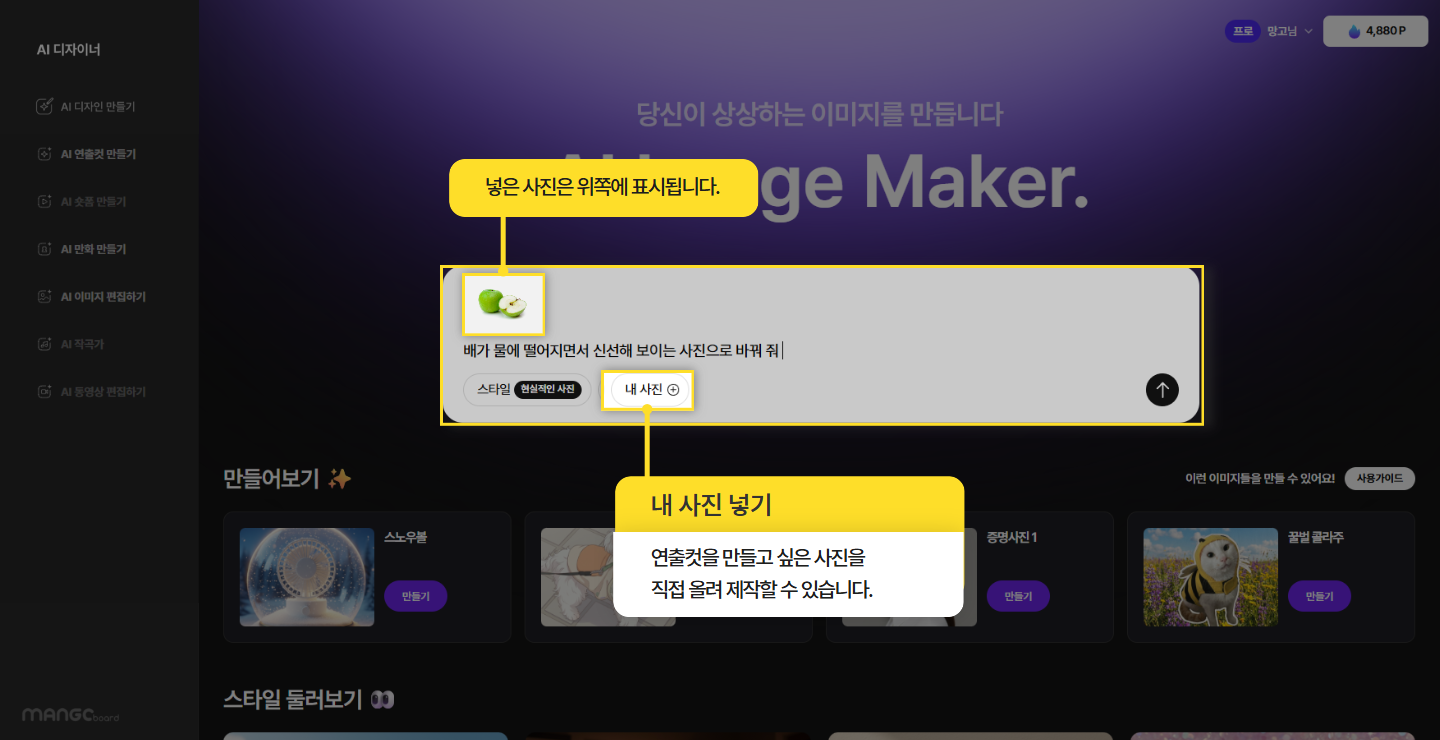
내 사진으로 만들기
동일하게 제작하기 원하는 사진의 설명을 적어 주신 뒤,
'스타일' 에서 원하는 스타일을 선택해 주세요
'내 사진' 을 눌러 연출컷을 제작하기 원하는 사진을 올려 주시고
만들기 (↑) 버튼을 눌러 제작해 주시면 됩니다.
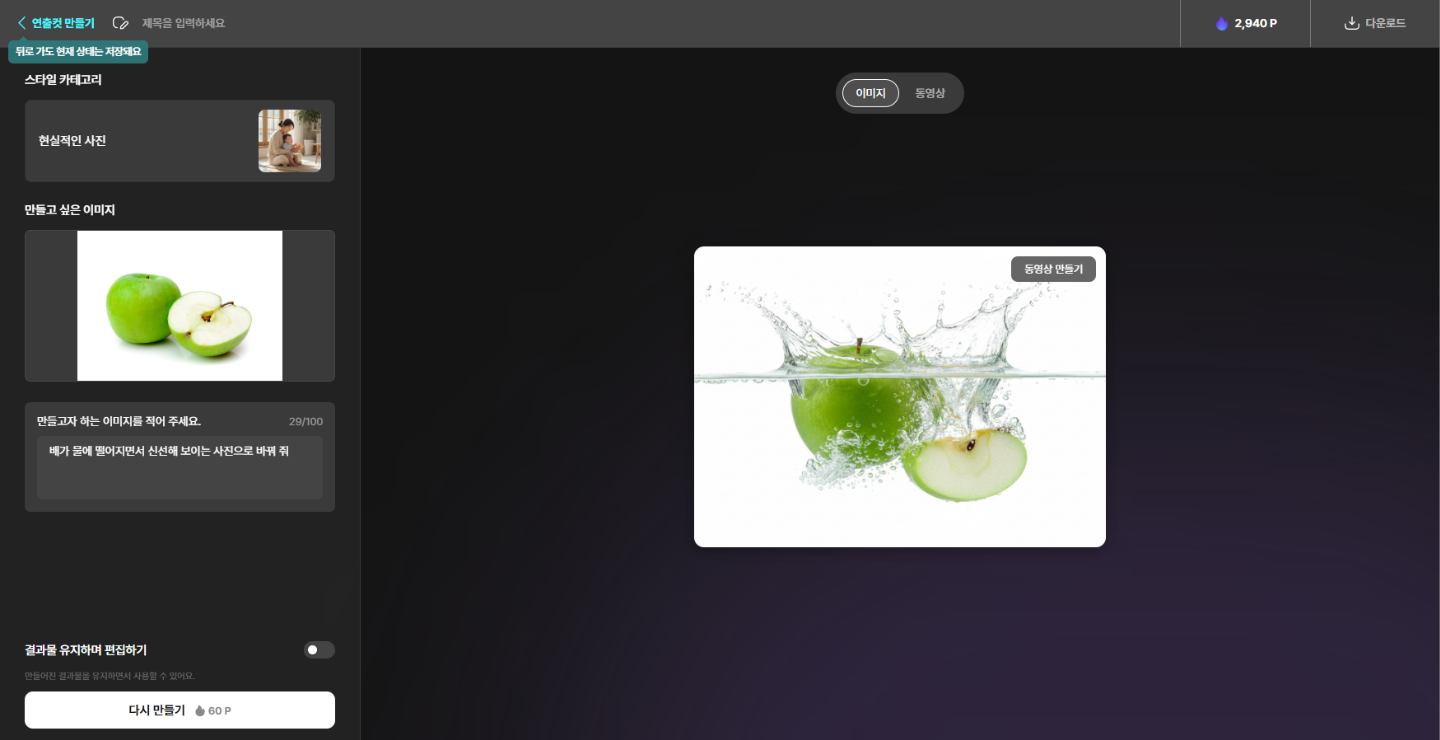
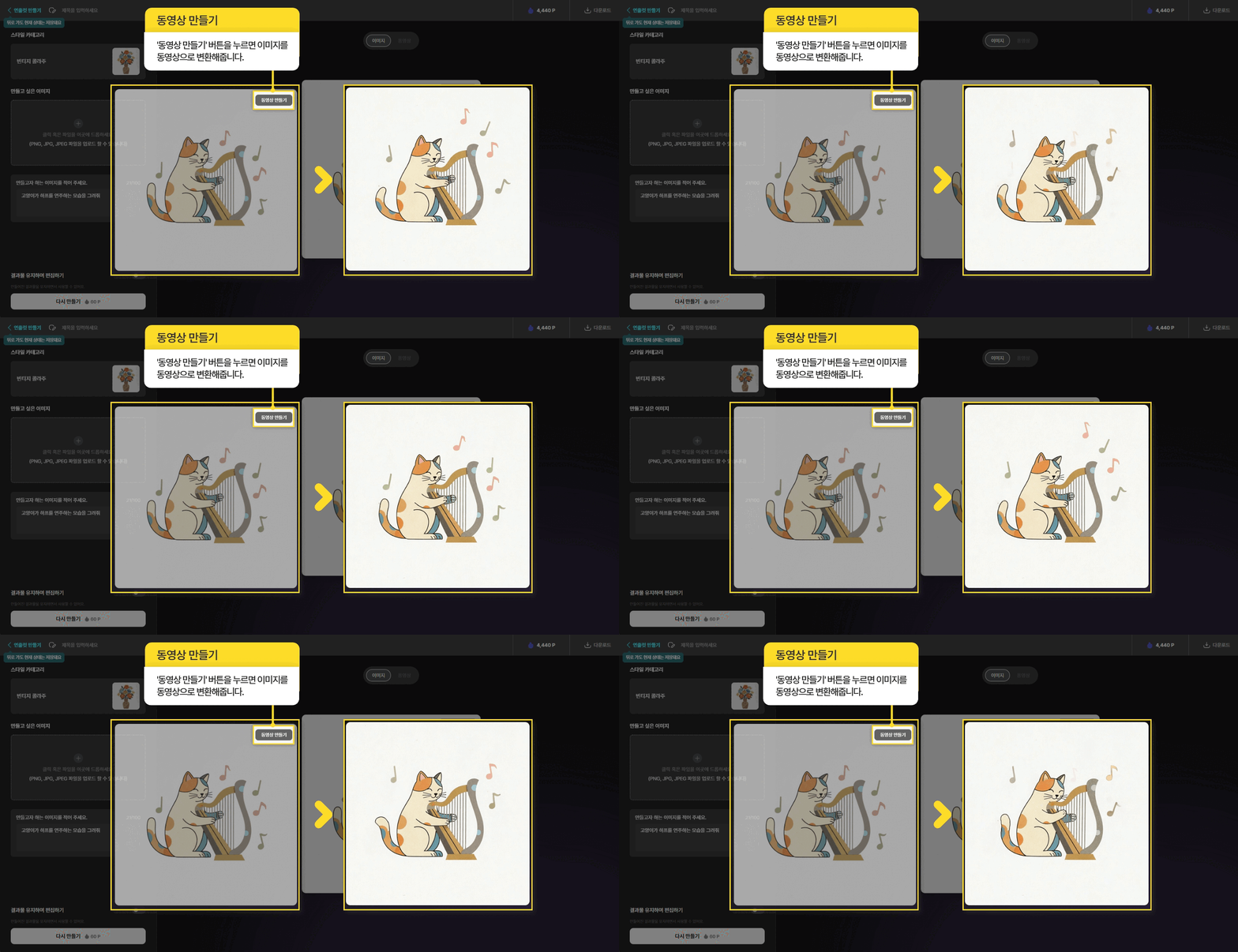
제작된 사진을 동영상으로 만들기
만든 사진 옆에 '동영상 만들기' 버튼을 눌러 동영상으로 만들 수 있습니다.
동영상 생성 시 포인트가 추가로 차감되며 (90포인트)
영상으로 만들고 싶은 내용을 입력하여 만들 수 있습니다.
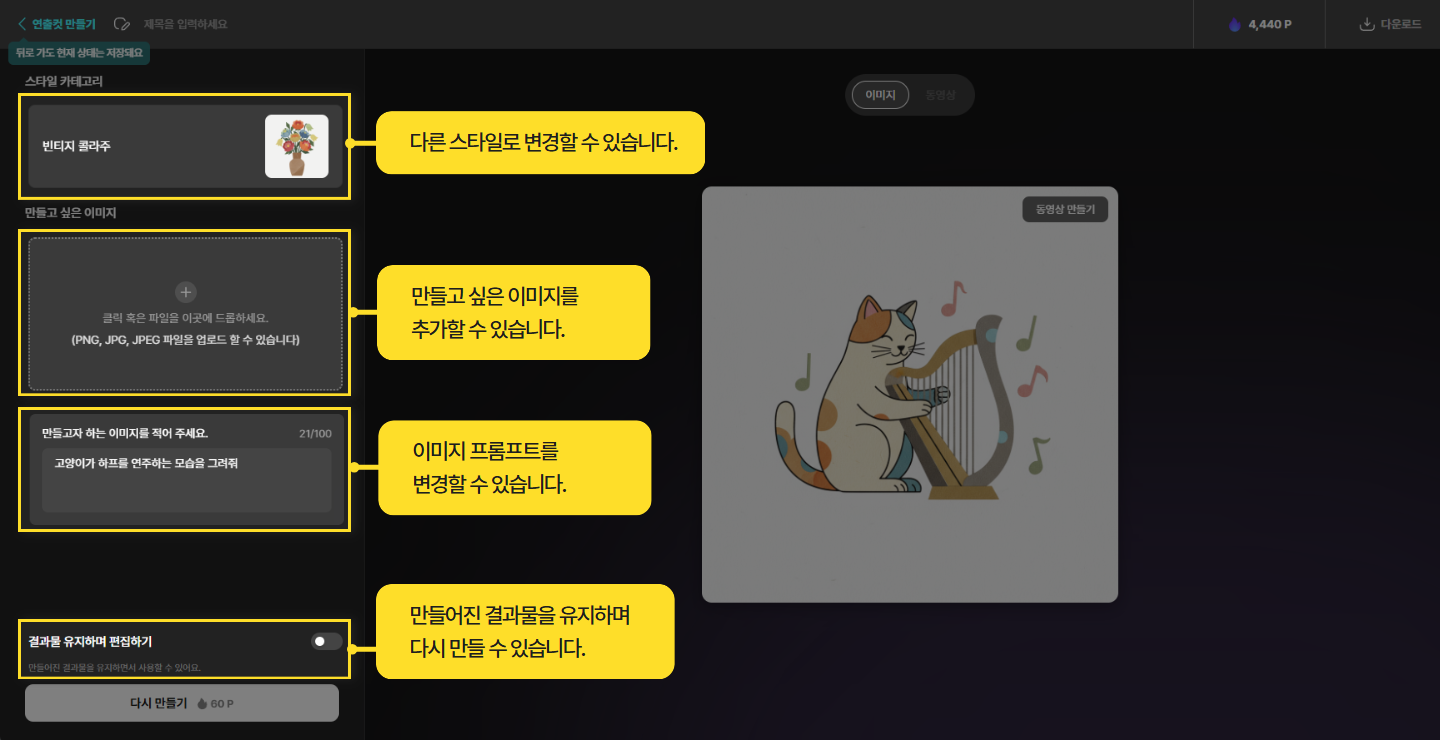
이미지 다시 만들기
결과물이 표시된 상태에서 다른 이미지를 제작할 수 있습니다.
스타일과 설명 변경, 추가하고 싶은 이미지가 있다면 바로 추가할 수 있으며,
결과물을 유지하며 재생성을 원할 경우 하단의 '결과물 유지하며 편집하기' 버튼을 눌러 주시면 됩니다.
어떻게 만들어야 할 지 막막할땐 이렇게 해 보세요!
<연출컷 제작 가이드>
스마트스토어, 인스타 마켓을 운영하거나 혹은 컨텐츠를 제작하면서
제품 촬영 비용, 스튜디오 대관료, 모델 섭외비 때문에 고민 많으셨죠?
이제 복잡한 촬영 장비나 전문 포토샵 기술 없이도,
망고보드 AI 기능 하나로 고퀄리티 광고 화보와 쇼핑몰 상세페이지 이미지를 빠르게 제작할 수 있습니다.
텍스트 입력만으로 원하는 분위기를 연출하는 방법부터 가상 모델,
반려동물 사진 편집까지 매출을 부르는 AI 연출컷 만들기 가이드를 소개합니다.
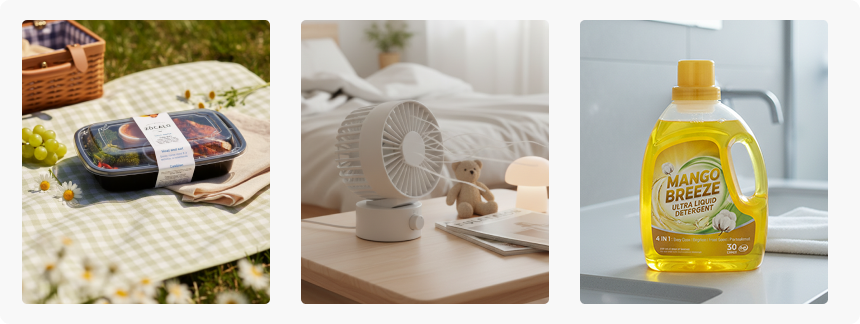
1. 제품 사진 연출하기, AI 배경 합성
스마트폰으로 대충 찍은 제품 사진만으로 AI 연출이 가능합니다.
쇼핑몰 제품 사진 제작이나 SNS 광고 이미지에 특히 유용합니다.
(망고보드 에디터에서도 더 많은 상품 배경 스타일을 이용하실 수 있습니다.)
AI 상품 배경 기능 링크: https://www.mangoboard.net/guide/400
예시: 순서대로 [상품 배경] 카테고리에서 밀키트(간편식,도시락) 연출컷, 선풍기 연출컷, 세제 연출컷입니다.
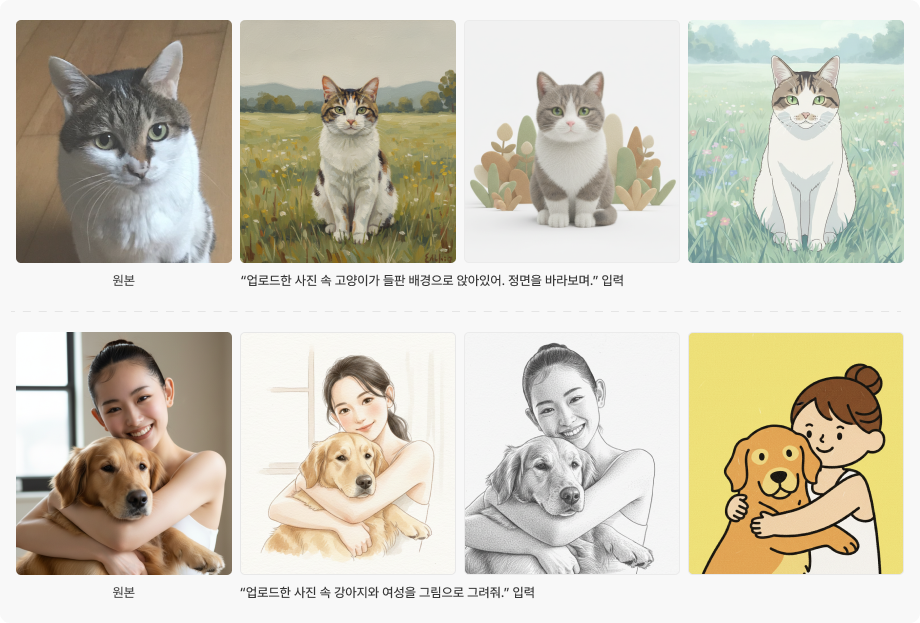
2. 내 사진과 반려동물 사진을 원하는 스타일로! AI 초상화
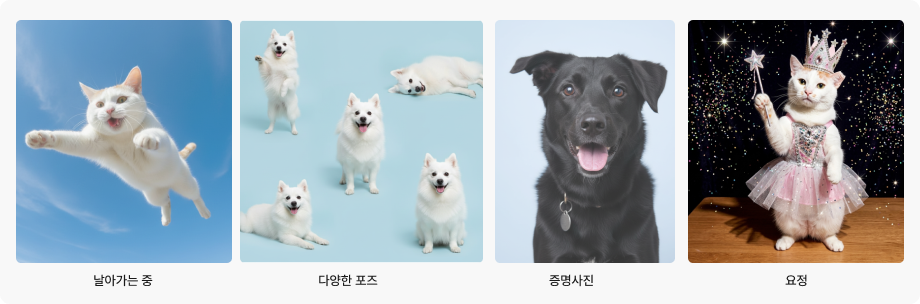
인물 사진이나 소중한 반려동물 고양이, 강아지 등의 사진을 그림으로 그려 드립니다.
사진을 업로드한 뒤, 이미지 속 대상 사람, 강아지만 간단히 입력하면
단 몇 초 만에 고화질 맞춤형 사진이 완성됩니다.
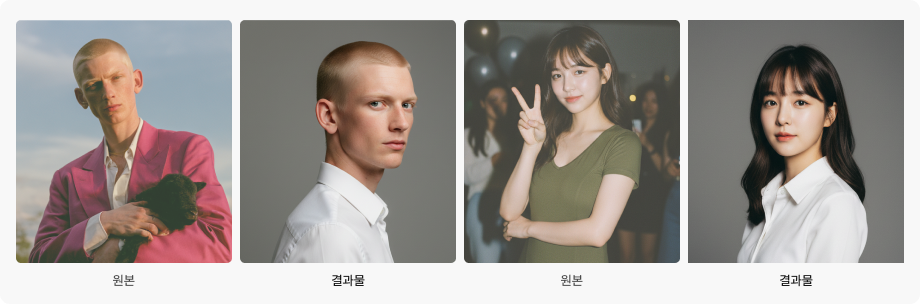
3. AI 증명사진 및 프로필
집에서 찍은 평범한 셀카나 사진을 단정한 정장 스타일의 이력서용 증명사진, 프로필 사진으로 변환할 수 있습니다.
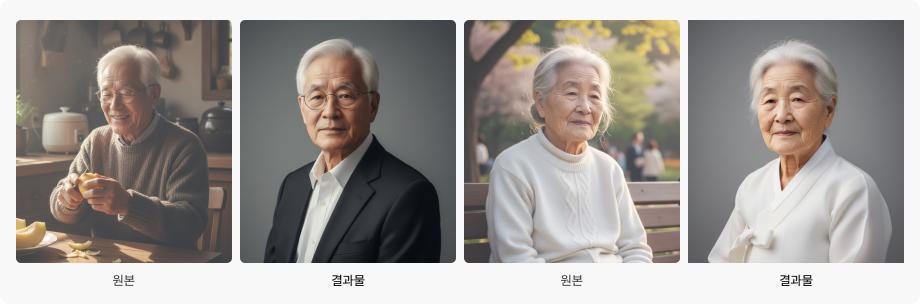
4. AI 영정사진 만들기
급하게 필요한 영정사진이나 오래된 사진을 깨끗하고 품격 있는
고화질 이미지로 쉽고 정중하게 제작 및 보정할 수 있습니다.
추가로 증명사진 스타일로 [정장을 입고 정면을 응시하는 남성] 입력 / [하얀 한복을 입고 정면을 보고있는] 입력
5. AI 반려동물 사진
반려동물 연출 사진 우리 집 고양이나 강아지 사진을 활용해
귀여운 컨셉 화보 등 특별한 연출컷을 제작합니다.
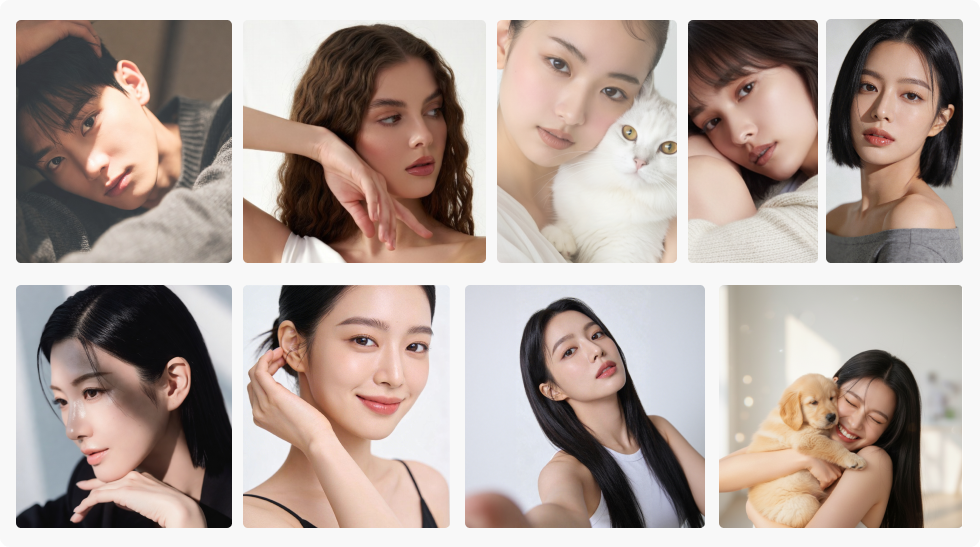
6. 초상권 걱정 없는 AI 가상 모델 생성 기능
초상권 리스크 제로 초상권이나 계약 기간 걱정이 없어, 민감할 수 있는 성형외과 시술 모델,
피부 모델 등 홍보 모델로 안심하고 활용할 수 있습니다.
얼굴만 별도로 사용하시거나,
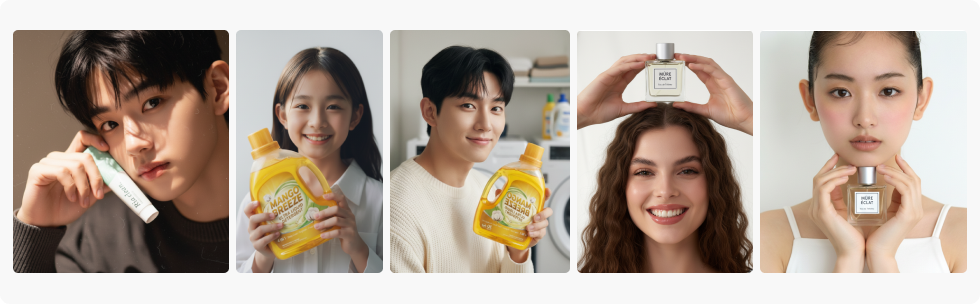
실제 제품을 들고있는 연출을 통해 사용하세요.
7. 반드시 알아야 하는 AI 프롬프트 사용 팁
업로드한 사진을 활용해 AI 편집 기능을 사용할 때는 명령어에 내가 업로드한 사진이라는 키워드를 반드시 포함해 주세요.
AI가 기준 이미지를 명확하게 인식하여 훨씬 정교한 결과물을 만들어냅니다.
예시:
내가 업로드한 사진 배경을 감성 카페 분위기로 바꿔줘
내가 업로드한 사진 속 인물이 화장품을 들고 있게 만들어줘
내가 업로드한 사진 속 강아지에게 예쁜 생일 고깔모자를 씌워줘
내가 업로드한 사진을 단정한 정장 스타일의 증명사진으로 바꿔줘
#AI이미지생성 #AI이미지 #AI사진 #생성형AI #무료AI이미지생성