
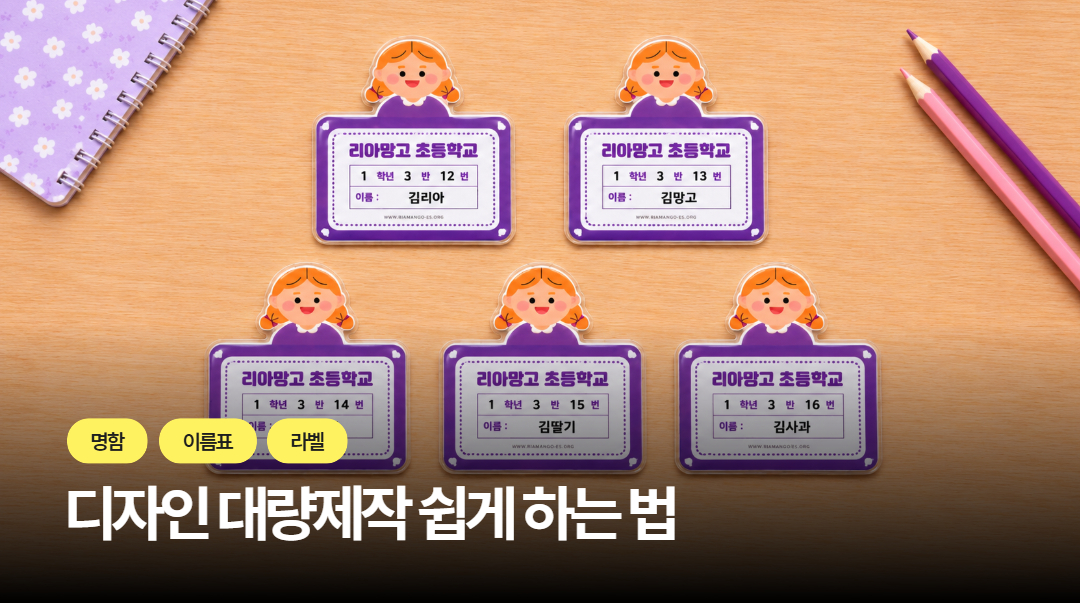
같은 디자인, 다른 내용을 한 번에 만드는 망고보드 셀프 디자인 대량제작
템플릿 한 장을 완성하고 나면 일이 끝난 것 같지만, 실제로는 그다음이 더 오래 걸리기도 합니다. 유치원/어린이집 이름표, 사원증, 명함 제작이나 상품라벨지 작업처럼 같은 디자인에 이름만, 문구만, 사진만 바꿔서 여러 장을 만들어야 할 때입니다.
슬라이드를 복제하고, 글자를 하나씩 고치고, 이미지를 교체해서 넣어야 합니다.
인원 수만큼, 소개할 상품 수만큼 이 과정을 반복하다 보면 디자인보다 복사와 붙여넣기에 더 많은 시간을 쓰게 되죠.
망고보드 실험실은 템플릿 작업을 더 쉽고 편하게 할 수 있도록 마련한 공간입니다. 그중 대량 제작은 이 반복을 표에 맡기는 기능입니다. 템플릿의 글자 자리에 필드를 표시해 두고 표에 값을 채우면, 행마다 슬라이드가 한 장씩 만들어집니다.
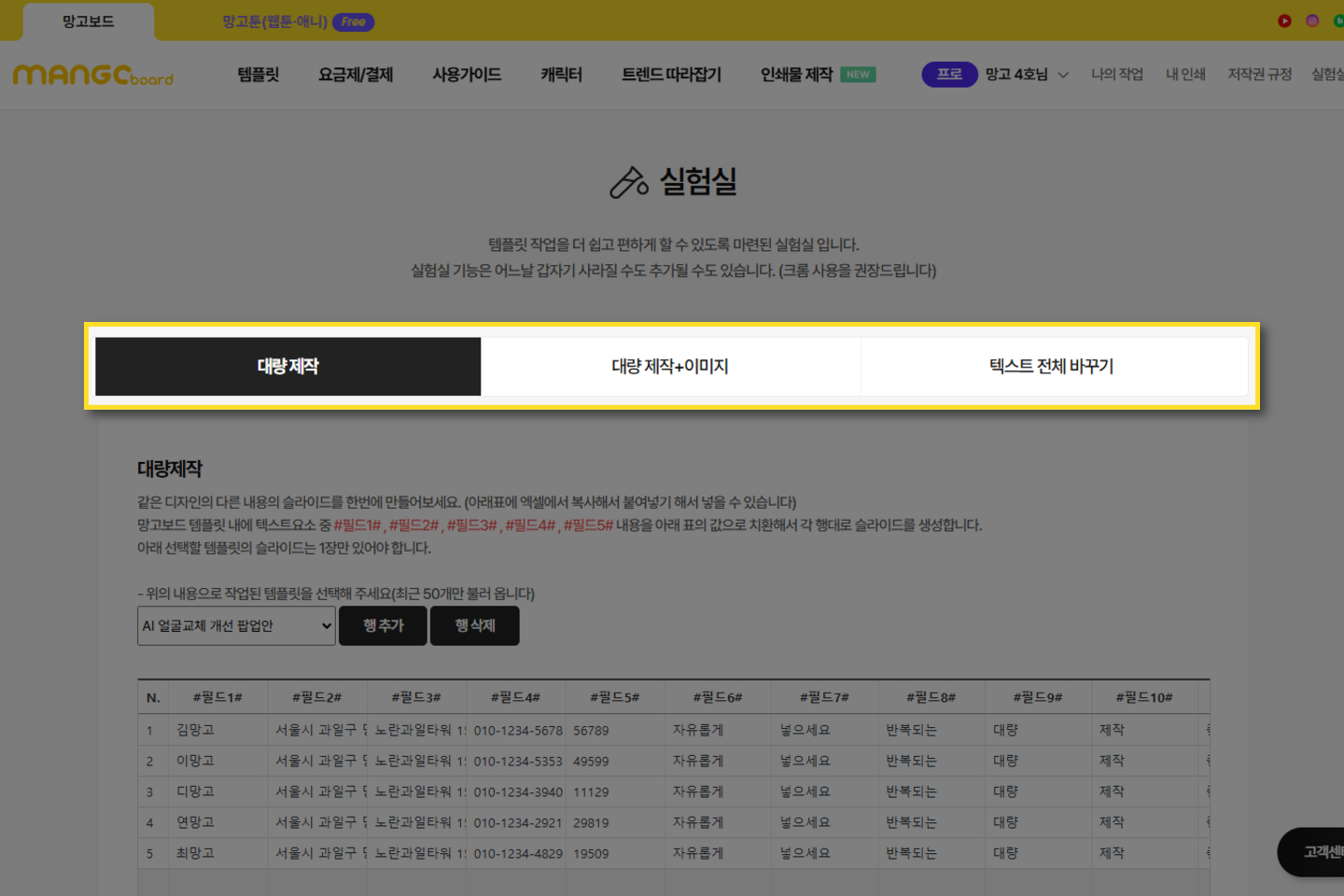
실험실의 기능 중 템플릿의 내용을 바꾸는 메뉴는 세 가지입니다. 같은 디자인을 내용만 바꿔 만드는 ‘대량 제작’, 여기에 이미지까지 바꾸는 ‘대량 제작+이미지’, 템플릿 안의 텍스트를 한꺼번에 바꾸는 ‘텍스트 전체 바꾸기’입니다. 이 글에서는 앞의 두 가지를 중심으로 소개합니다.
템플릿에 빈칸을 만들고, 표의 값으로 채우기
대량 제작은 템플릿의 텍스트에 빈칸을 표시해 두는 것으로 시작합니다. 텍스트 요소에 #필드1# 같은 표시를 넣어 두면 그 자리가 표의 값으로 바뀝니다. 필드는 #필드1#부터 #필드5#까지 다섯 개를 사용할 수 있습니다.
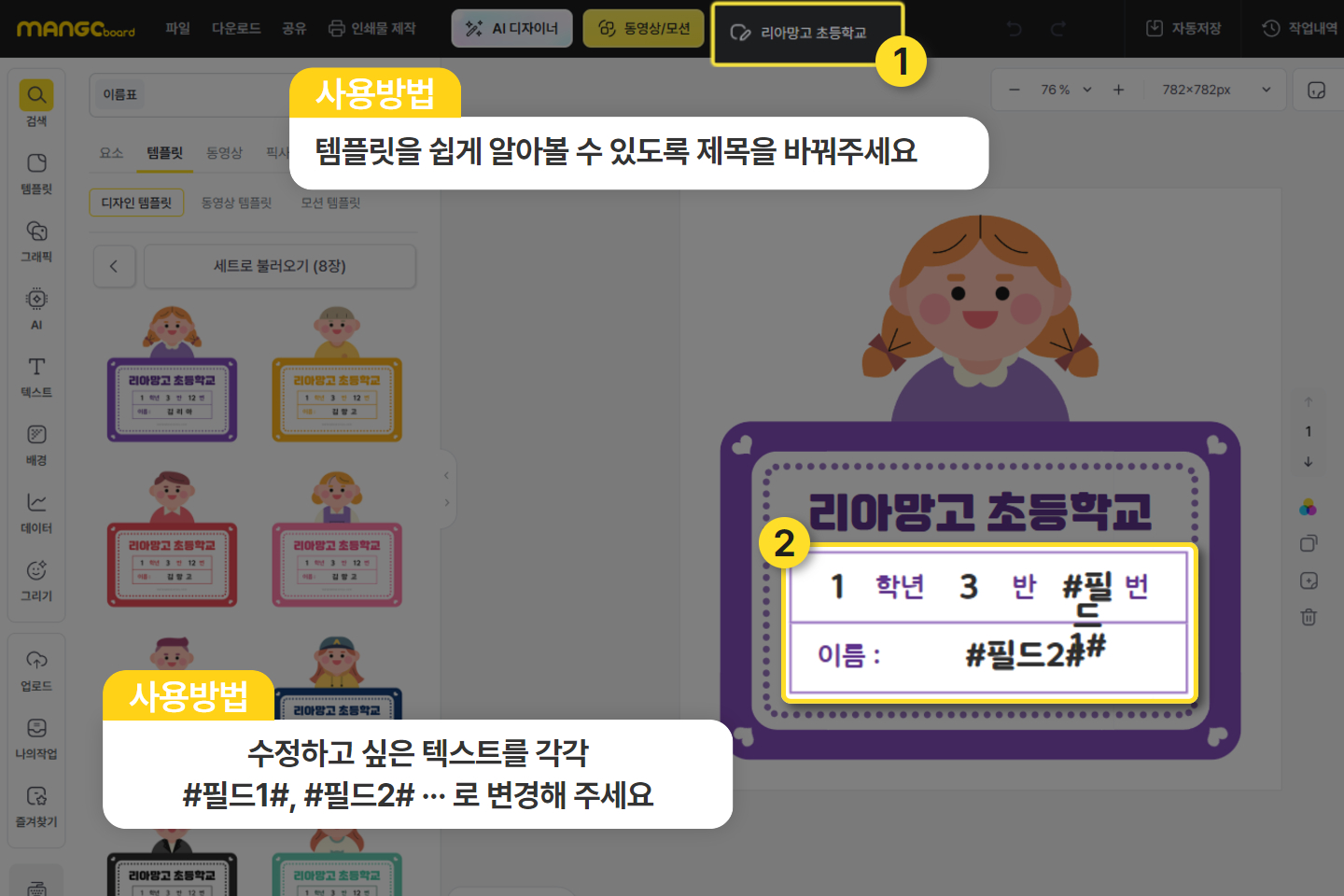
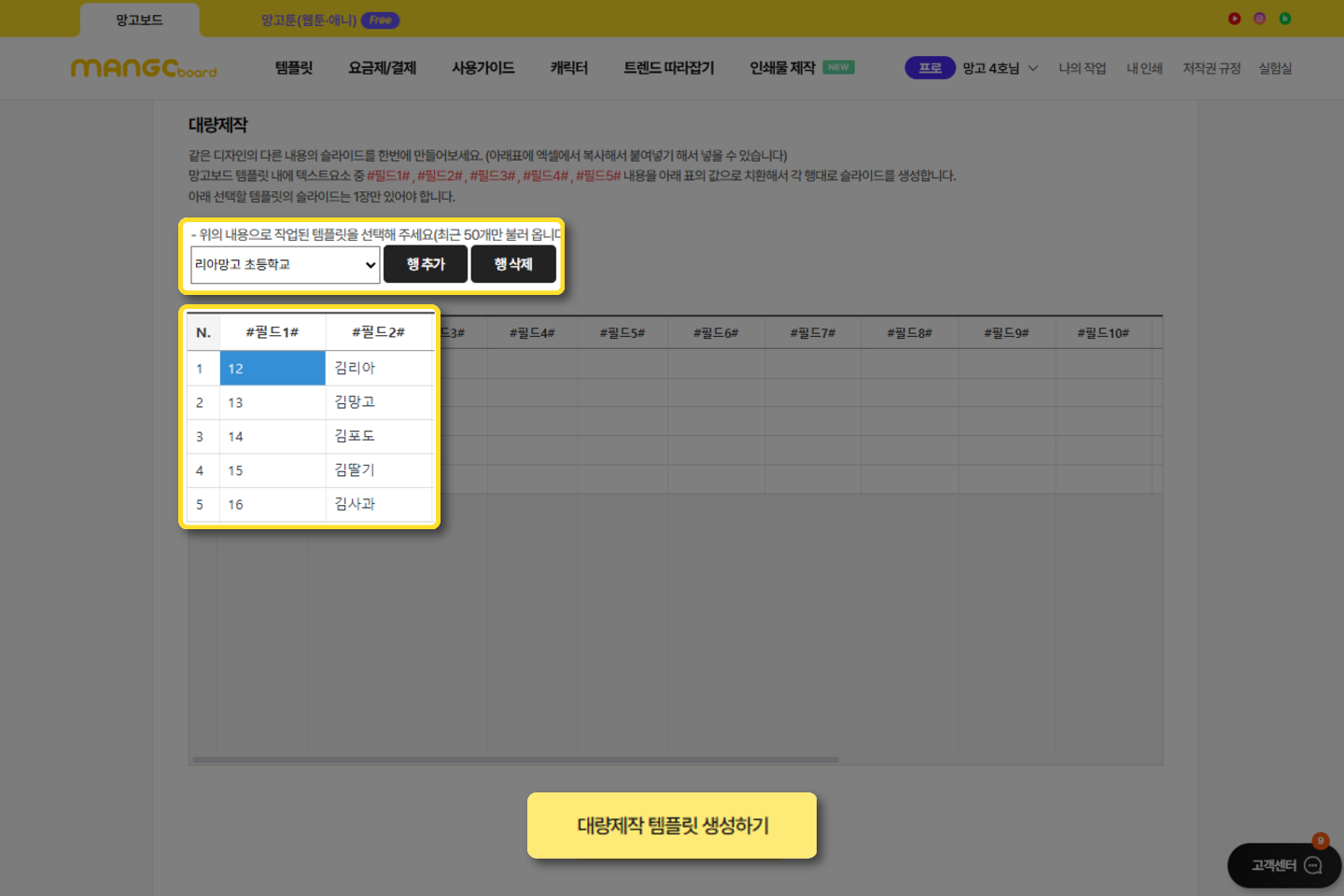
위의 이미지처럼 표의 행 수만큼 슬라이드가 만들어지고, 각 슬라이드의 필드 자리에는 해당 행의 값이 들어갑니다. 그림 속 필드 내용은 예시입니다.
기준이 되는 슬라이드는 한 장만 준비합니다
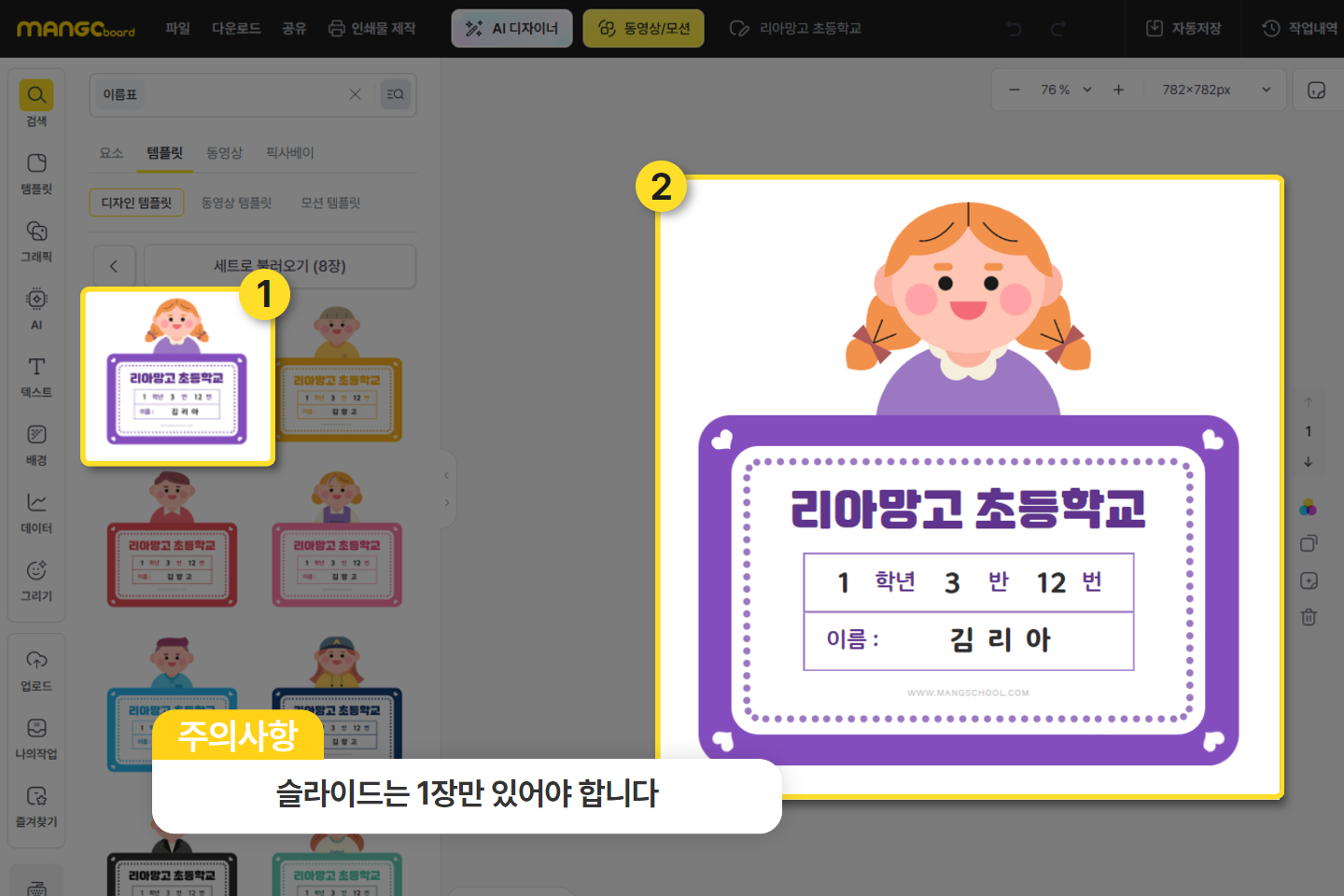
대량 제작에 사용할 템플릿에는 슬라이드가 한 장만 있어야 합니다. 이 한 장이 모든 행에 적용되는 디자인이 됩니다. 여러 장으로 된 템플릿이라면 반복해서 쓸 슬라이드 한 장만 남겨 둔 템플릿을 준비해 주세요.
표는 엑셀에서 복사해 붙여넣을 수 있습니다
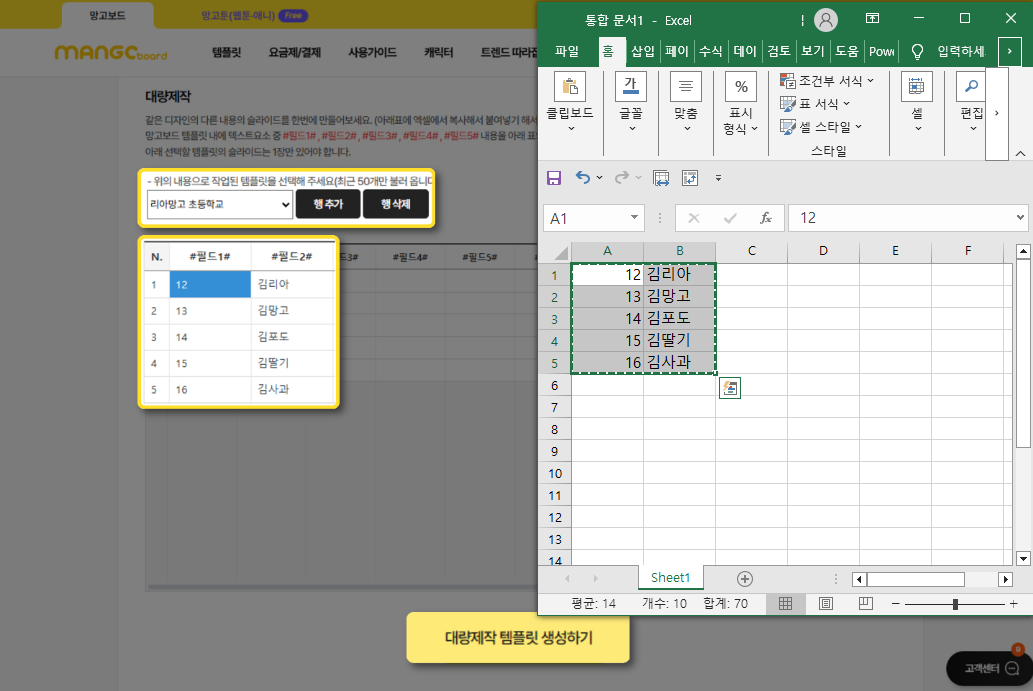
값은 표에 직접 입력해도 되고, 엑셀에서 복사해 붙여넣어도 됩니다. 명단이나 상품 목록을 이미 엑셀에 정리해 두었다면 그대로 옮겨 오면 되죠. 행이 모자라면 ‘행 추가’, 필요 없는 행은 ‘행 삭제’로 정리합니다.
템플릿은 최근 50개 중에서 고릅니다
템플릿 목록에는 최근 50개만 불러옵니다. 사용하려는 템플릿이 보이지 않는다면 먼저 최근 50개 안에 들어 있는지 확인해 주세요. 템플릿을 선택하고 표를 채우면 준비가 끝납니다.
이미지까지 바꾸려면 폴더를 먼저 준비합니다
글자만 바꾸는 것으로 충분하지 않을 때도 있습니다. 사람마다 다른 사진이나 상품마다 다른 이미지가 들어가야 하는 경우죠. 이럴 때는 ‘대량 제작+이미지’를 사용합니다.
이 메뉴는 이미지가 들어갈 프레임과 글자가 들어갈 텍스트 상자를 갖춘 템플릿 한 장을 기준으로 합니다. 이미지는 ‘@대량제작’ 폴더에 미리 올려 두고 불러옵니다. 순서는 다음과 같습니다.
- 빈 템플릿 만들기: 내 작업에서 템플릿을 한 장 만듭니다. 이미지가 들어갈 프레임과 텍스트 상자를 배치하고, 텍스트는 #필드1#, #필드2#처럼 적습니다. 이름이 들어갈 자리라면 #필드1#이라고 쓰면 됩니다.
- 이미지 폴더 만들기: ‘@대량제작 폴더 생성’ 버튼을 누르면 ‘업로드’ 폴더 안에 ‘@대량제작’ 폴더가 자동으로 만들어집니다. 처음 한 번만 만들면 됩니다.
- 이미지 올리기: ‘@대량제작 폴더에 이미지 업로드’ 버튼으로 필요한 이미지를 모두 올립니다. 올린 이미지는 이 폴더에 자동으로 들어갑니다.
- 데이터 불러오기: 앞서 만든 템플릿을 선택하고(최근 50개만 불러옵니다) ‘데이터 불러오기’를 누릅니다. 이미지가 로딩되면 표에 내용을 채웁니다. 엑셀에서 복사해 붙여넣어도 됩니다.
- 생성하기: 화면 아래의 ‘대량제작 템플릿 생성하기’ 버튼을 누릅니다.
- 결과 확인: 만들어진 파일은 내 작업에서 확인할 수 있습니다.
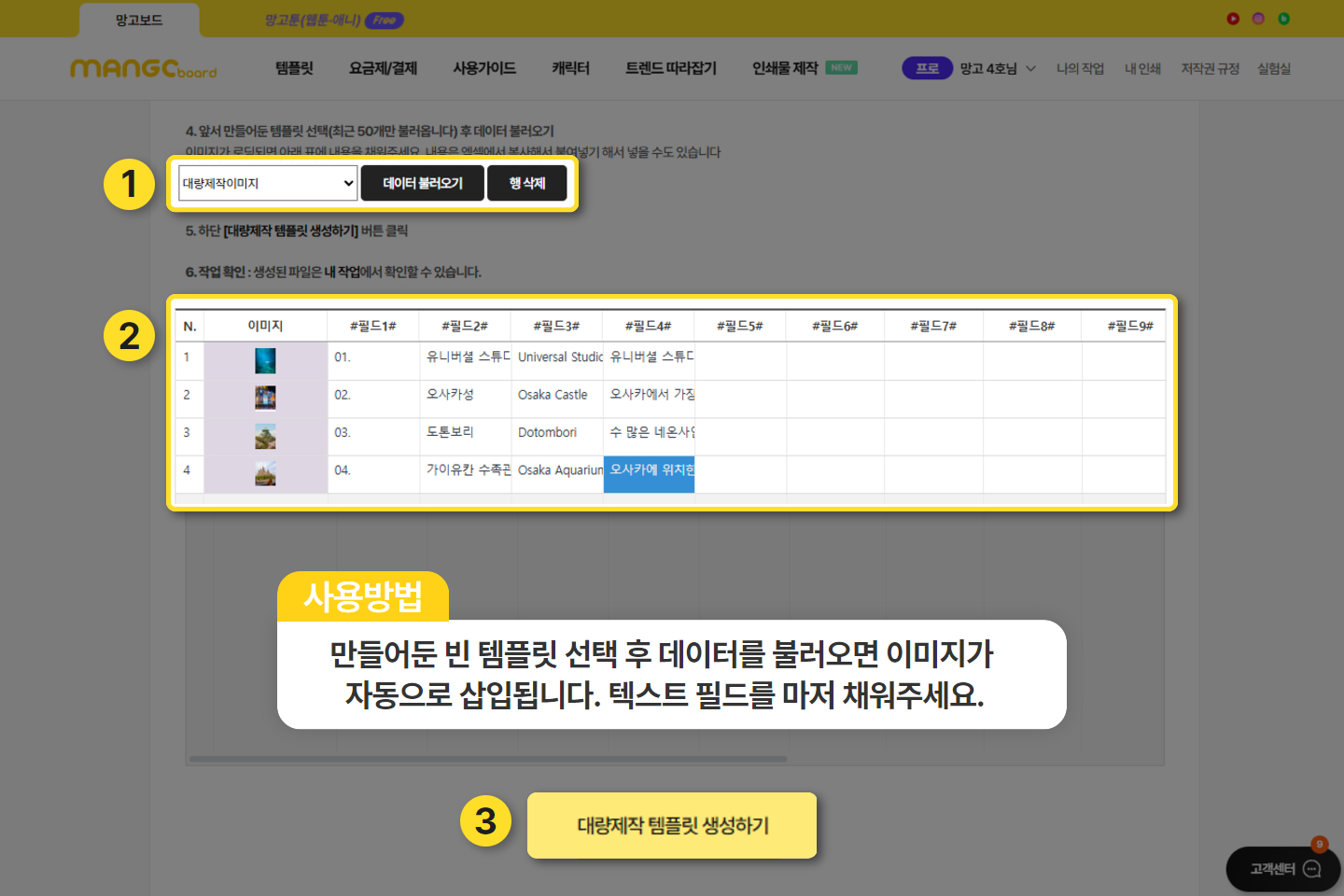
폴더는 한 번 만들어 두면 다시 만들 필요가 없습니다. 다음 작업부터는 2단계를 건너뛰면 됩니다.
실험실 기능이라서 알아 두면 좋은 점
실험실은 템플릿 작업을 더 쉽고 편하게 하려고 마련한 공간입니다. 사용하기 전에 세 가지만 알아 두세요.
- 로그인 후에 사용할 수 있습니다. 로그인하지 않으면 각 메뉴에 로그인이 필요하다는 안내가 표시됩니다.
- 크롬 사용을 권장합니다. 다른 브라우저를 사용 중이라면 크롬에서 열어 보세요.
- 기능이 바뀔 수 있습니다. 실험실 기능은 어느 날 갑자기 사라질 수도, 새로 추가될 수도 있습니다.
반복 작업은 표에 맡기고, 디자인에 집중할 수 있도록
대량 제작이 대신해 주는 일은 같은 디자인을 복제하고 내용을 바꿔 넣는 반복 작업입니다. 어떤 디자인이 어울리는지, 각 행에 어떤 내용을 넣을지는 여전히 만드는 분이 정해야 합니다.
그 판단에 시간을 쓸 수 있도록, 반복되는 부분은 실험실이 맡도록 했습니다. 템플릿은 한 장만 정성껏 만들고, 나머지는 표로 채우면 됩니다.
글자만 한꺼번에 바꾸고 싶다면 같은 실험실의 ‘텍스트 전체 바꾸기’도 함께 사용해 보세요. 실험실 기능은 앞으로 추가될 수도 있으니, 새 메뉴가 생겼는지 가끔 살펴봐 주셔도 좋고요.