
망고보드 동영상 편집 기능 업데이트 안내
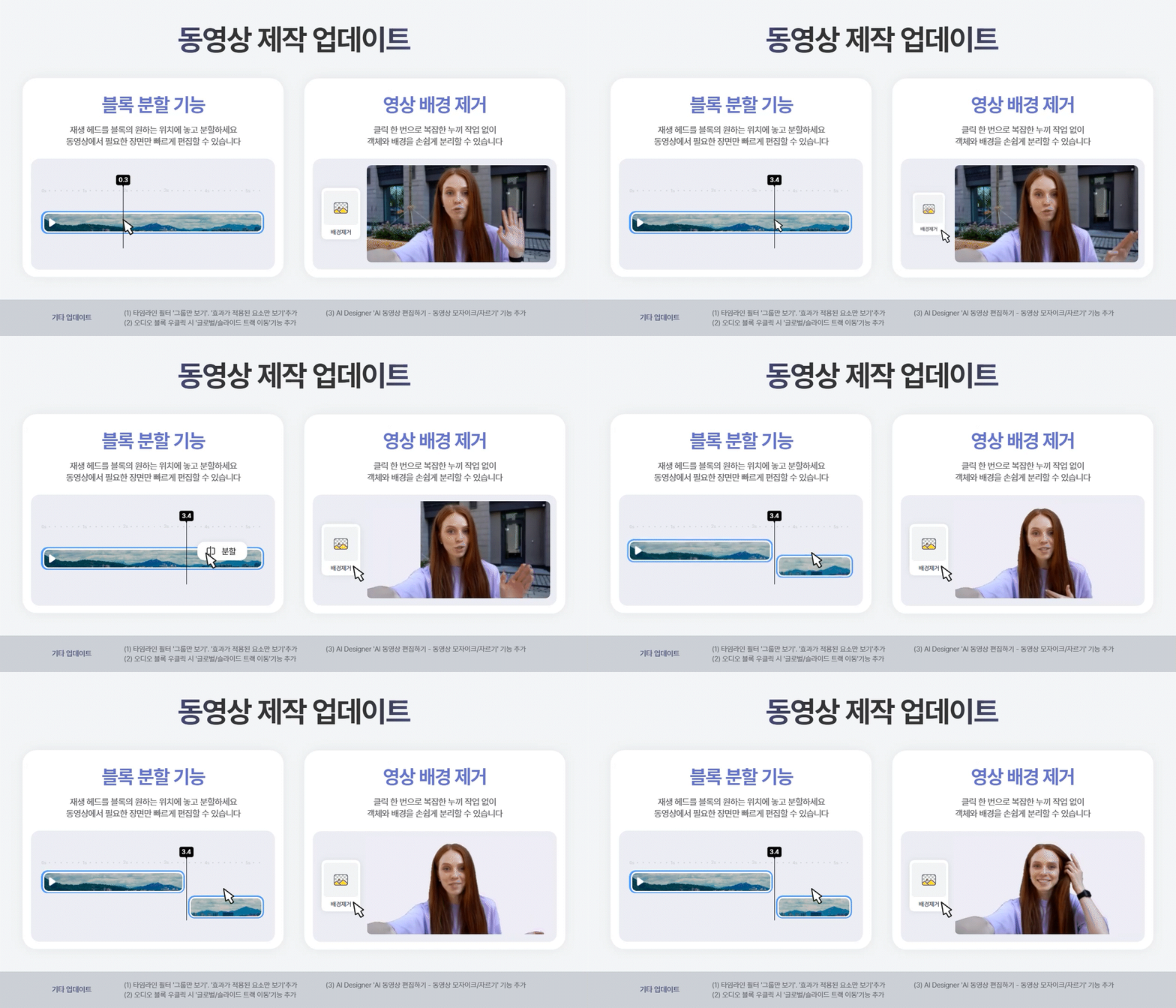
동영상 편집을 더 편하게 해줄 기능 업데이트 이모저모 안내드려요!
1. 망고보드 동영상 에디터 업데이트
1. 블록 분할 기능 추가
블록의 특정 구간만 삭제하거나 장면별로 나눠 편집하고 싶을 때가 있죠.
이제 원하는 위치에서 블록을 분할해 필요한 장면만 더욱 간편하게 편집할 수 있습니다.
재생 헤드를 자르려는 위치로 이동한 후 블록을 오른쪽 마우스로 클릭 한 후 '분할' 버튼을 눌러주세요.
불필요한 구간을 삭제하거나, 나눈 블록마다 다른 편집을 적용할 수 있어 영상의 흐름을 더욱 세밀하게 다듬을 수 있습니다.

2. 동영상 배경 제거 기능 추가
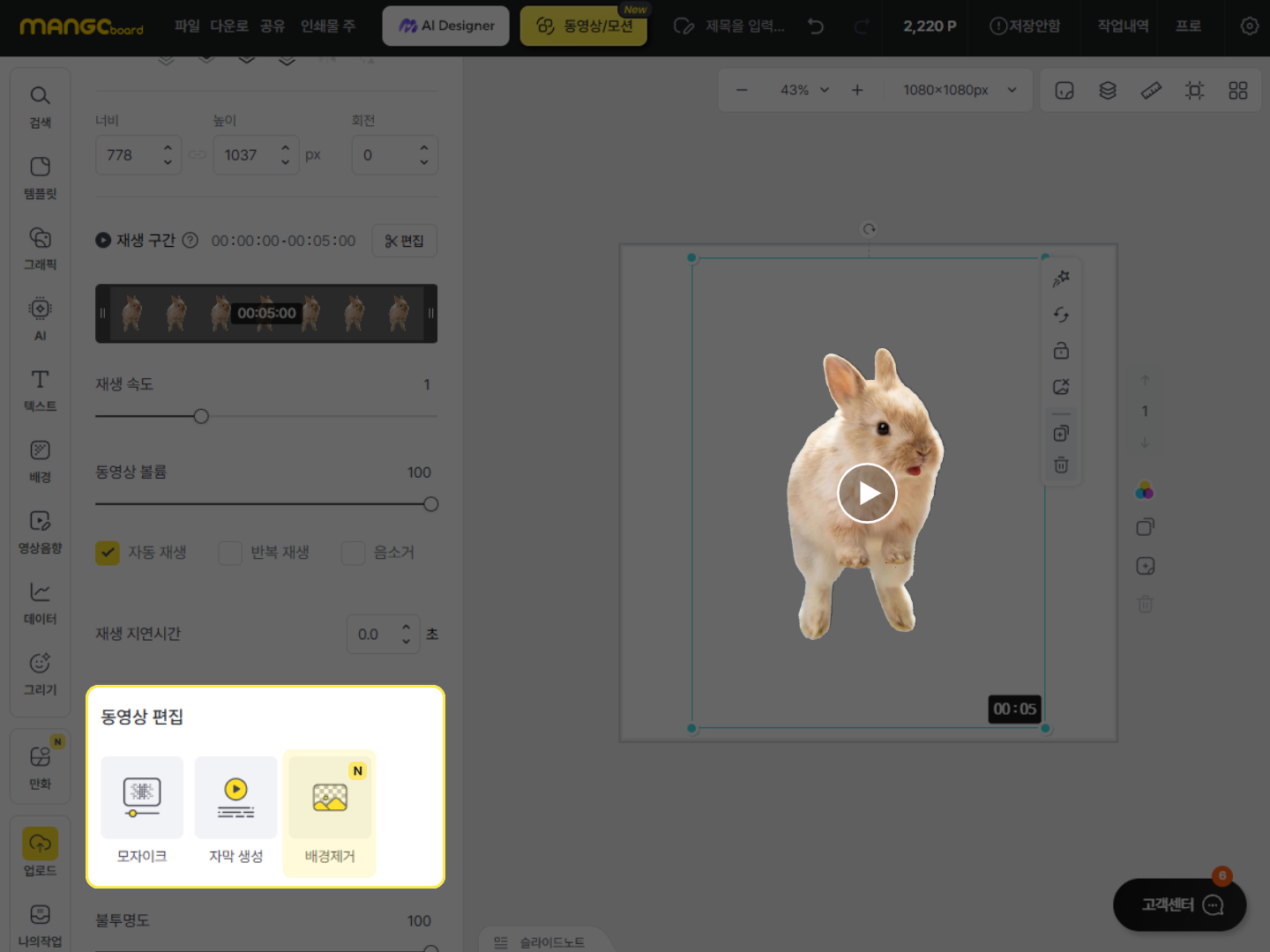
AI 디자이너에서 사용하던 동영상 배경 제거 기능을 이제 망고보드 에디터에서도 이용할 수 있습니다.
내 동영상을 업로드한 뒤 클릭하고, 좌측 도구창 [속성]에서 [배경 제거]를 클릭해 보세요.
- 인물이나 제품 영상의 배경을 제거하고 브랜드에 어울리는 배경을 넣어 보세요.
- 텍스트와 그래픽을 더해 홍보 영상이나 숏폼 콘텐츠로 활용해 보세요.
3. 타임라인 보기 필터 추가
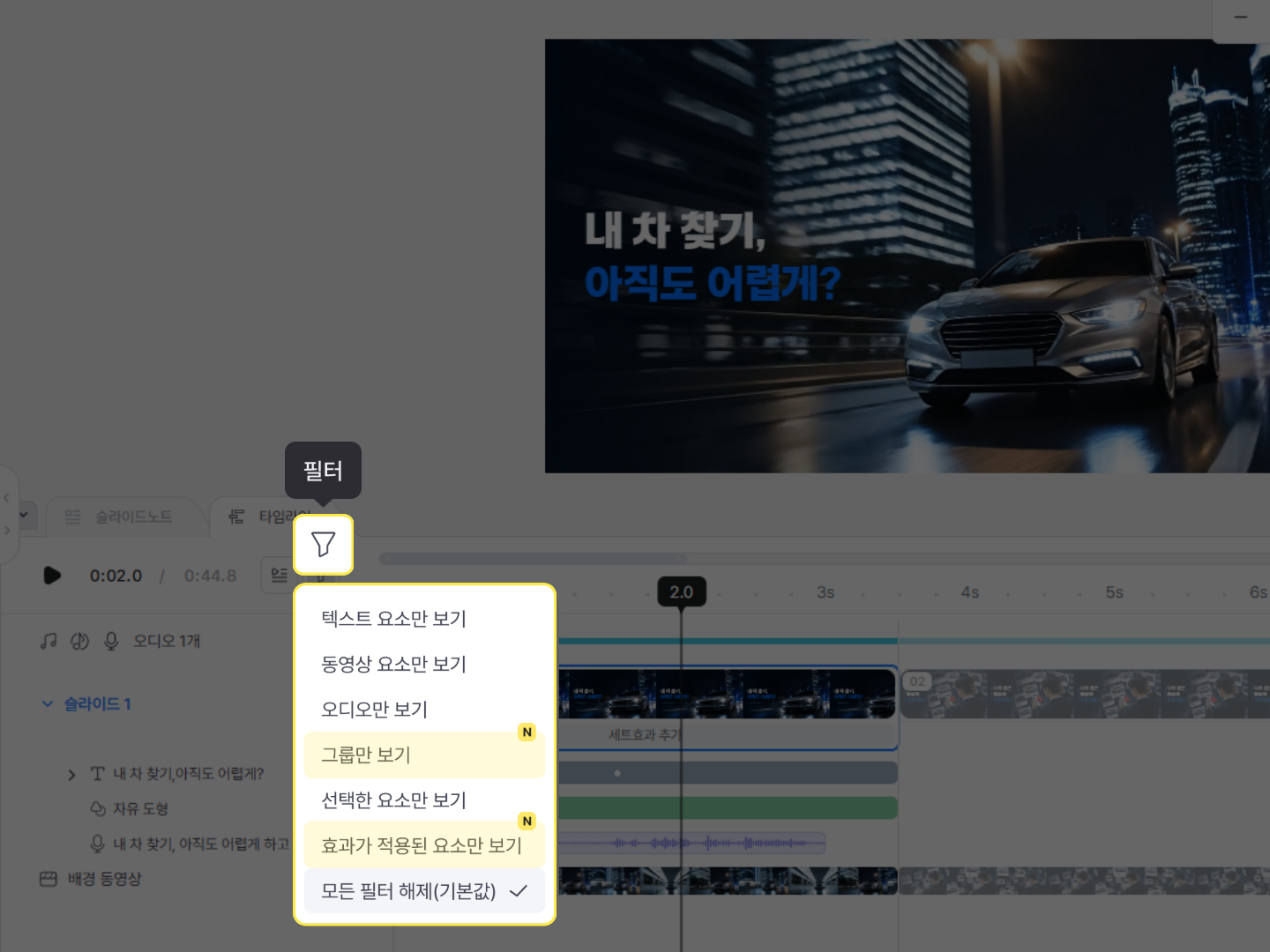
편집 중 원하는 블록들만 골라 확인할 수 있도록 '보기 필터 기능'이 개선되었습니다.
- 텍스트에 적용한 AI 음성 효과도 ‘오디오만 보기’ 필터에서 확인할 수 있습니다.
- 그룹으로 묶은 요소만 확인할 수 있는 ‘그룹만 보기’ 필터가 추가되었습니다.
- 애니메이션 등의 효과가 적용된 요소를 모아 볼 수 있는 ‘효과가 적용된 요소만 보기’ 필터가 추가되었습니다.
요소가 많은 디자인에서도 필요한 블록을 빠르게 찾아 편집할 수 있습니다.
4. 오디오 블록을 원하는 트랙으로 이동하세요
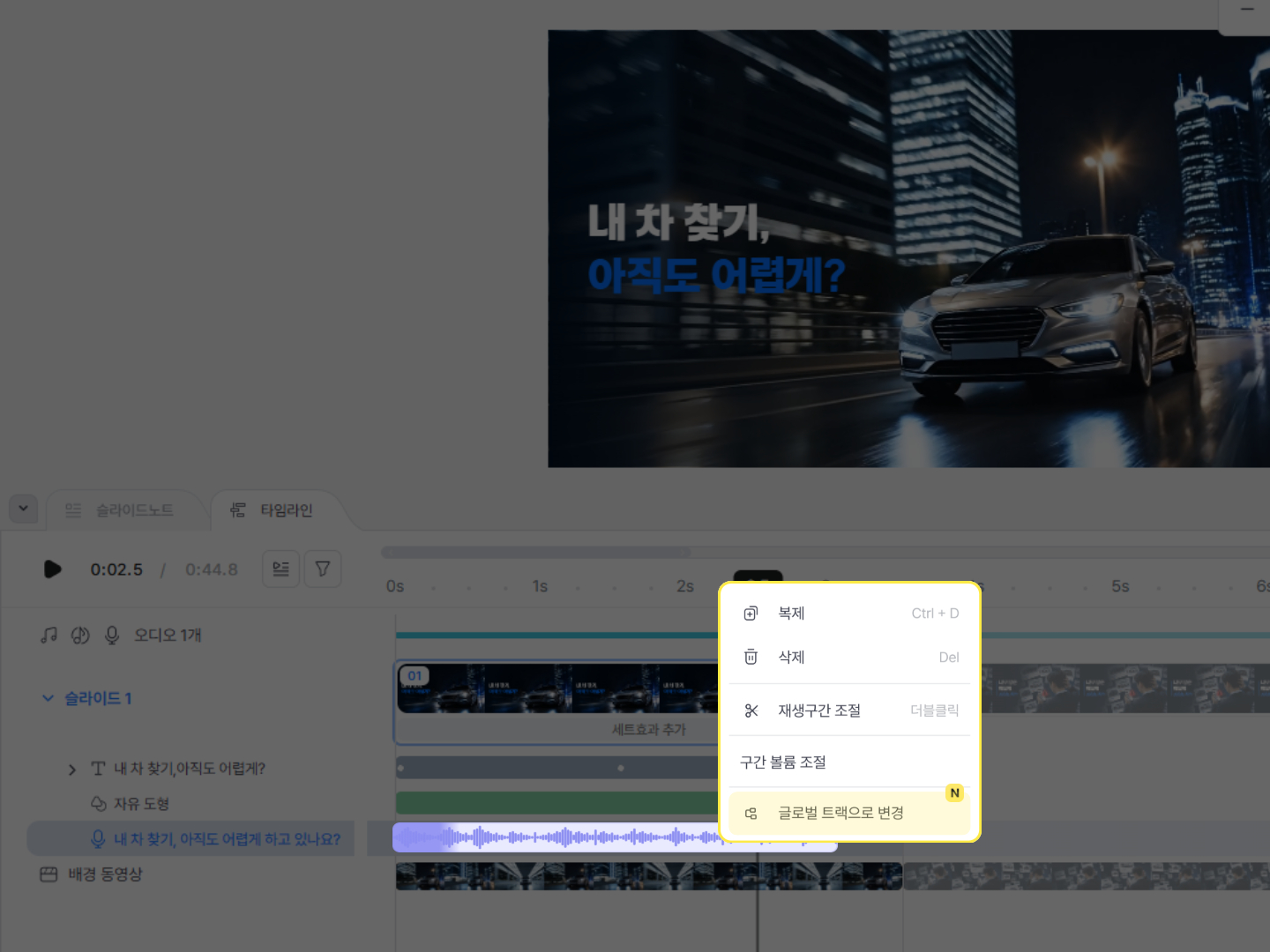
오디오 블록을 글로벌 트랙과 슬라이드 트랙 사이에서 간편하게 이동할 수 있습니다.
이동하려는 오디오 블록을 우클릭한 후 '글로벌 트랙 or 슬라이드 트랙으로 이동' 버튼을 선택해 주세요.
- 여러 슬라이드에 걸쳐 재생할 오디오 :
글로벌 트랙 - 특정 슬라이드에서만 사용할 오디오 :
슬라이드 트랙
두 오디오를 편집 목적에 맞게 빠르게 배치할 수 있습니다.
2. AI 디자이너 - AI 동영상 편집하기 업데이트
망고보드 에디터에서 제공하던 모자이크와 자르기 기능을
이제 AI 디자이너의 'AI 동영상 편집하기'에서도 이용할 수 있습니다.
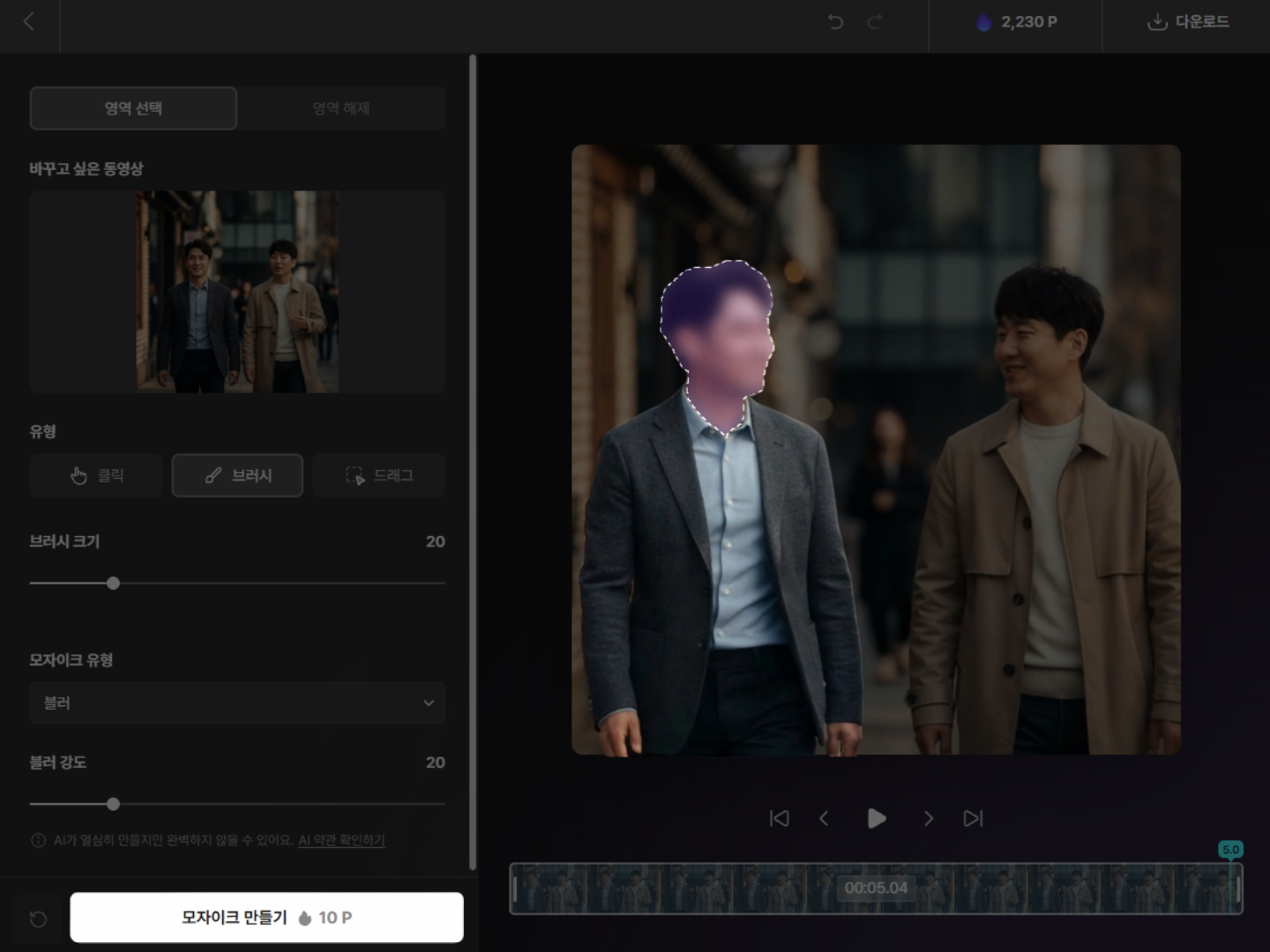
1. 움직이는 얼굴도 따라가는 ‘모자이크’
가리고 싶은 얼굴 영역을 지정하면 AI가 영상 속 해당 영역의 움직임을 따라가며 모자이크를 적용합니다.
브이로그나 행사 영상 등 노출하고 싶지 않은 얼굴을 가릴 때 활용해 보세요.
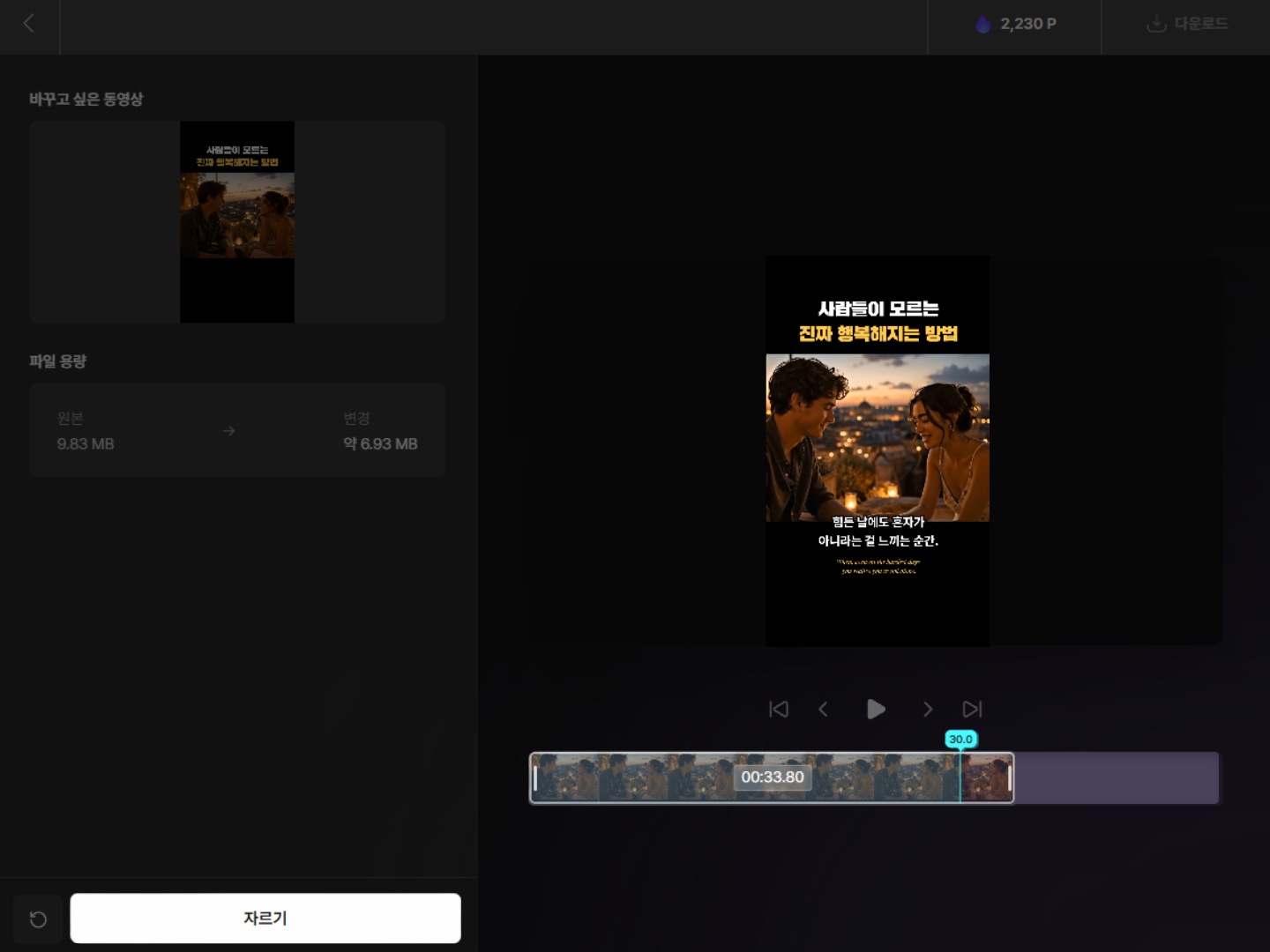
2. 필요한 장면만 남기는 ‘자르기’
영상에서 불필요한 구간을 잘라내고 필요한 장면만 남겨 보세요.
무거운 영상편집 프로그램이나 에디터에 접속하지 않고 간단하고 빠르게 웹브라우저에서 자를 수 있습니다.
더욱 편리해진 동영상 편집 기능으로 더 잘 나누고, 더 쉽게 찾고, 더 자유롭게 옮기세요!
편집이 한층 빠르고 쉬워집니다!