
-
AI 디자이너
- 기본사용법
- 디자인 만들기
- 동영상 만들기(MP4/GIF)
-
망고보드 에디터
- 기본사용법
- 디자인 만들기
-
동영상 만들기(MP4/GIF)
- 타임라인
-
영상편집
- 망고보드 동영상 제작 기본 이해
- PC 동영상 / 배경음악 업로드
- 업로드 영상 자르기/크기조정
- 동영상 템플릿 불러오기
- 템플릿의 사진과 동영상 교체하는 법
- 모션 템플릿 활용하기
- GIF/MP4 삽입하여 모션 효과 만들기
- 동영상 소스 활용하여 만들기
- 우클릭 버튼 활용하기
- 동영상 설정 / 다운로드
- 동영상 시간 타이밍 속도조절
- 동영상 요소 조절 - 재생 구간, 지연시간, 반복재생, 음원제거
- 동영상 작업 시 알아야 하는 기능 (그룹, 영상 효과 제외)
- 여러 자막 순서대로 넣기
- 권장 PC사양/속도 개선 방법
- AI 동영상 모자이크
- AI 자동자막
- AI 동영상 배경제거
- 오디오
- 효과
- 편리한 사용팁
- 자료
텍스트 왜곡·뒤틀기 효과 자유변형 - 텍스트워프
목차
자유변형 텍스트를 설정하는 방법에 대해 안내드리겠습니다.
1. 자유변형 텍스트 화면 진입하기
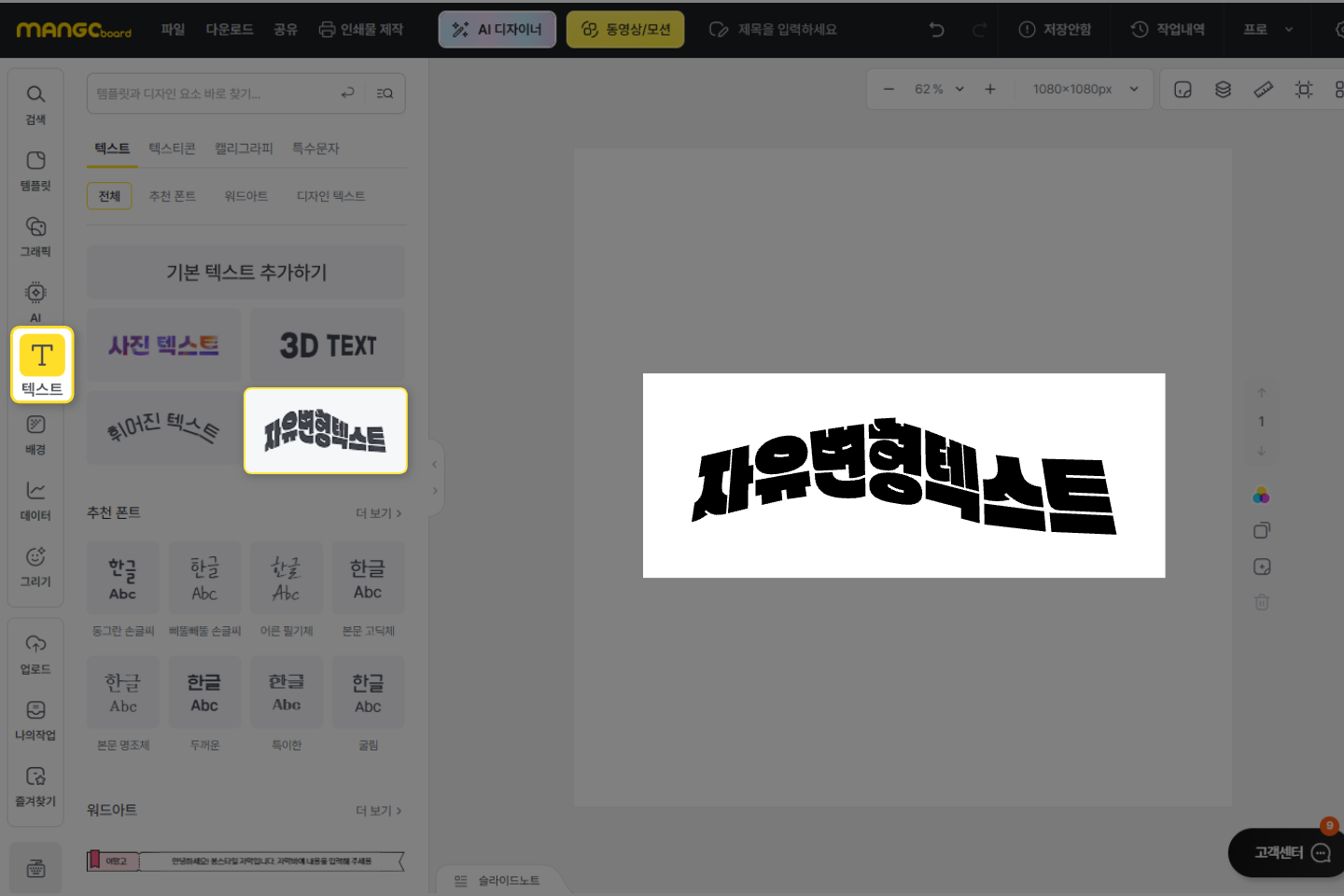
먼저 [텍스트 > 자유변형 텍스트]를 눌러주세요.
슬라이드에 텍스트가 뜨면 텍스트를 눌러 편집화면으로 진입합니다.
2. 원하는 내용 작성하고 적용하기
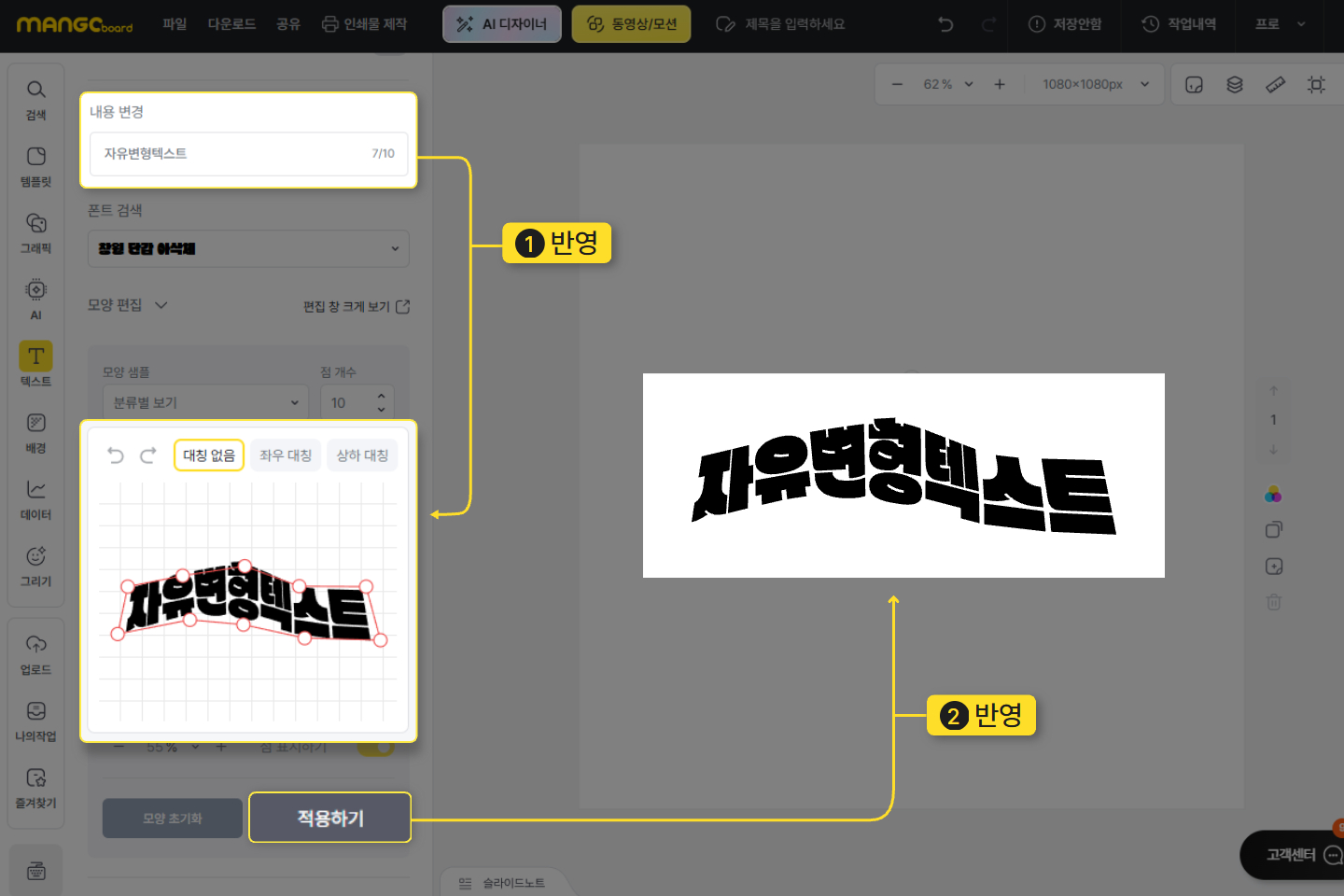
[텍스트 내용 변경]에 원하는 문구를 작성해 주세요.
공백 포함 10자까지 작성이 가능합니다.
아래 [모양 편집] 창에 문구가 변경이 되는 걸 보실 수 있는데요.
모양을 바꾸는 모든 과정은 해당 편집창에서 먼저 진행한 후
[적용하기]를 눌러야 적용된다고 봐주시면 됩니다.
3. 샘플 이용하기
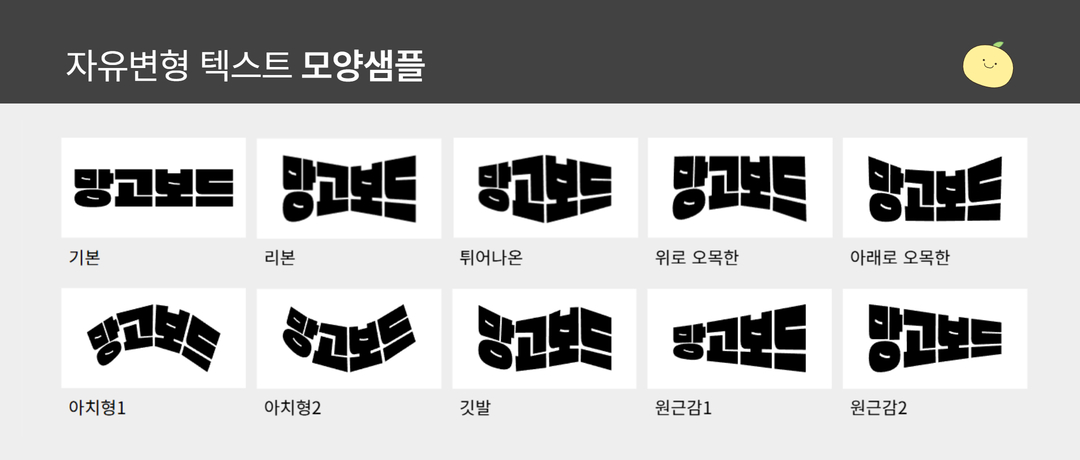
처음부터 모양을 잡기 어렵다면 [모양 샘플]을 이용하세요!
자주 쓰일만한 모양으로 미리 준비를 해두었습니다.
4. 점 개수 조절하기
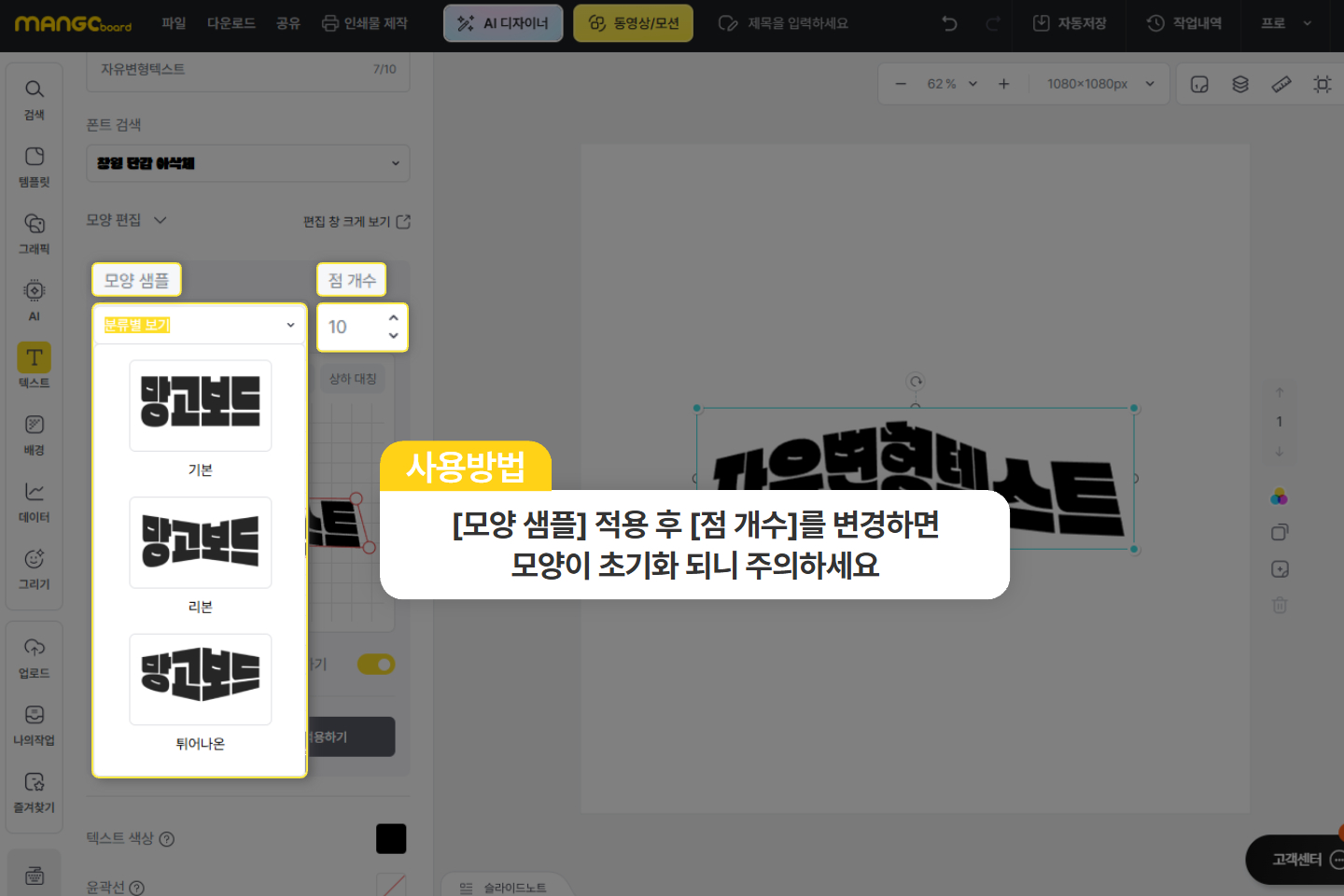
[점 개수]는 최소 4개부터 최대 16개까지 조절이 가능합니다.
점 개수를 늘리면 세세한 작업이 가능해지고
점 개수를 줄이면 작업의 난이도가 쉬워집니다.
※ 단, 모양 샘플 적용 후 점 개수를 수정하면 초기화되니 주의하세요!
5. 점 이동 조작하기
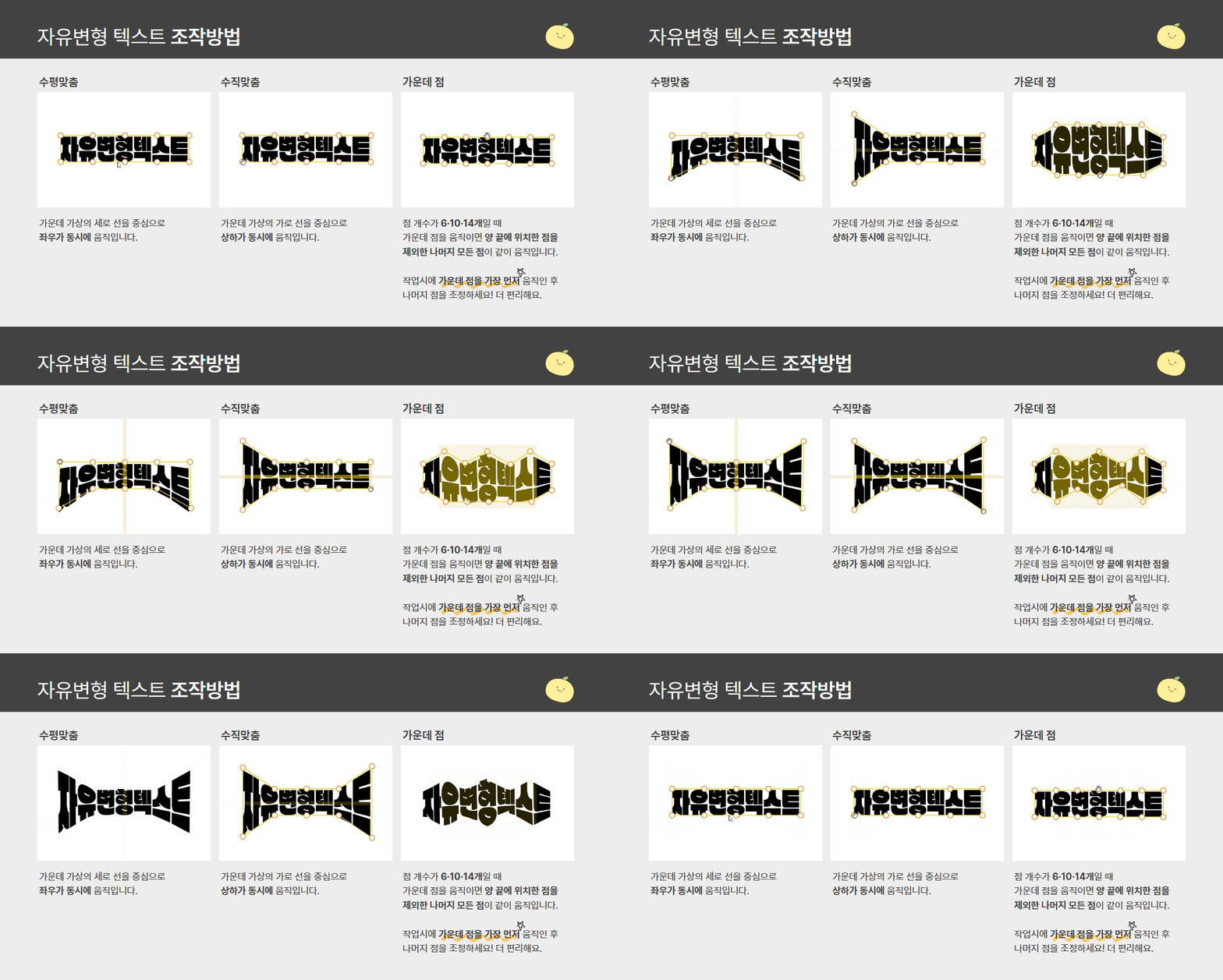
점 이동을 할 때는 3가지 조작방법이 있습니다.
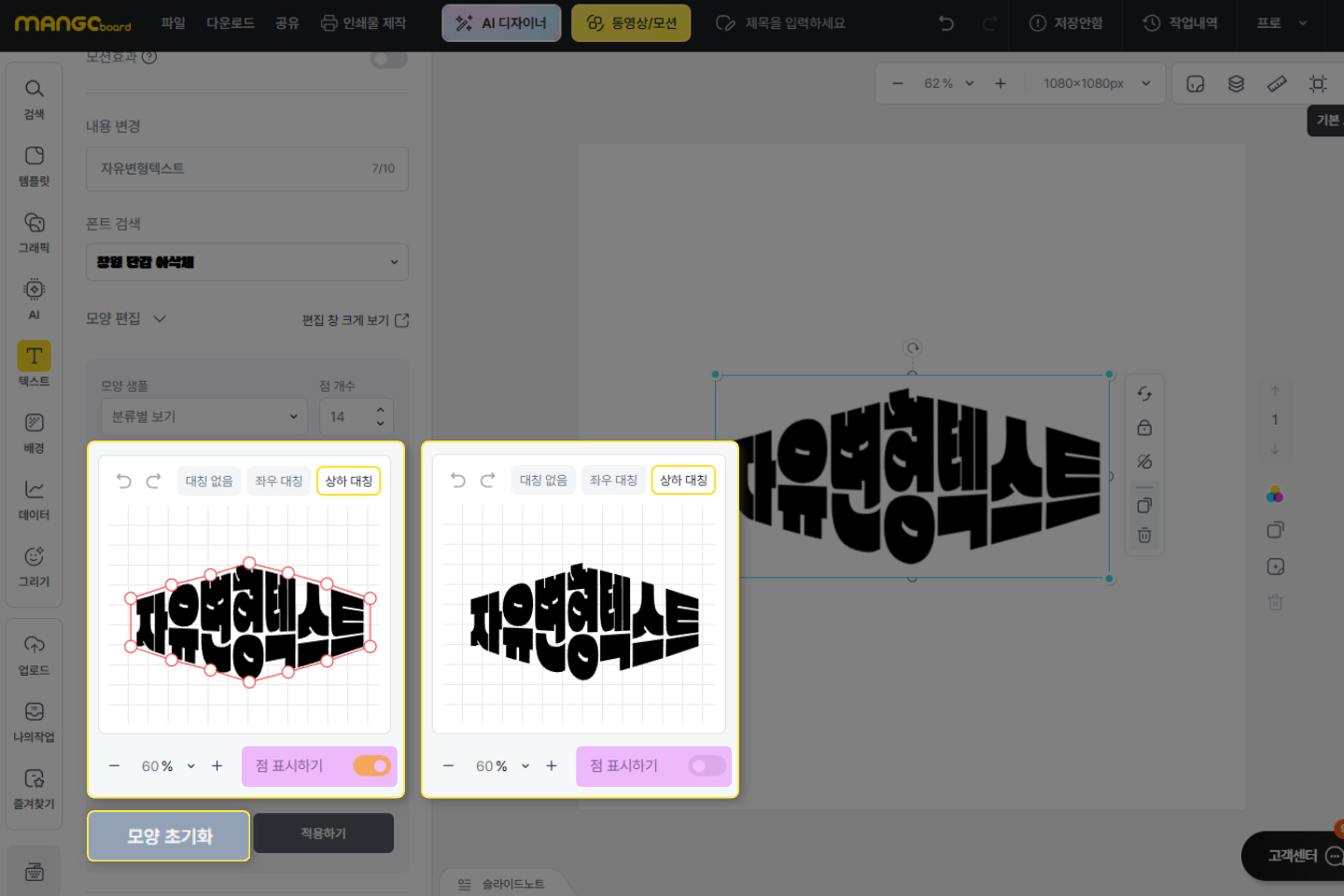
원하는 모양으로 만들었다면 [점 표시하기]를 off 하여 결과물을 미리 확인할 수 있습니다.
점을 잘 정렬하였더라도 폰트에 따라 조금씩 차이가 있으니
[점 표시하기]를 on/off 해가며 확인할수록 완성도가 올라갑니다.
6. 초기화 및 적용하기
처음부터 작업하고 싶다면 [모양 초기화]를 눌러주고
수정 중 중간중간 [적용하기]를 눌러 반영해 주세요.
7. 작업 중 주의사항
※ 작업 중 [적용하기]를 누르지 않고 다른 부분을 클릭해
나갔다 들어오면 수정했던 모양이 저장되지 않습니다.
8. 작업 팁
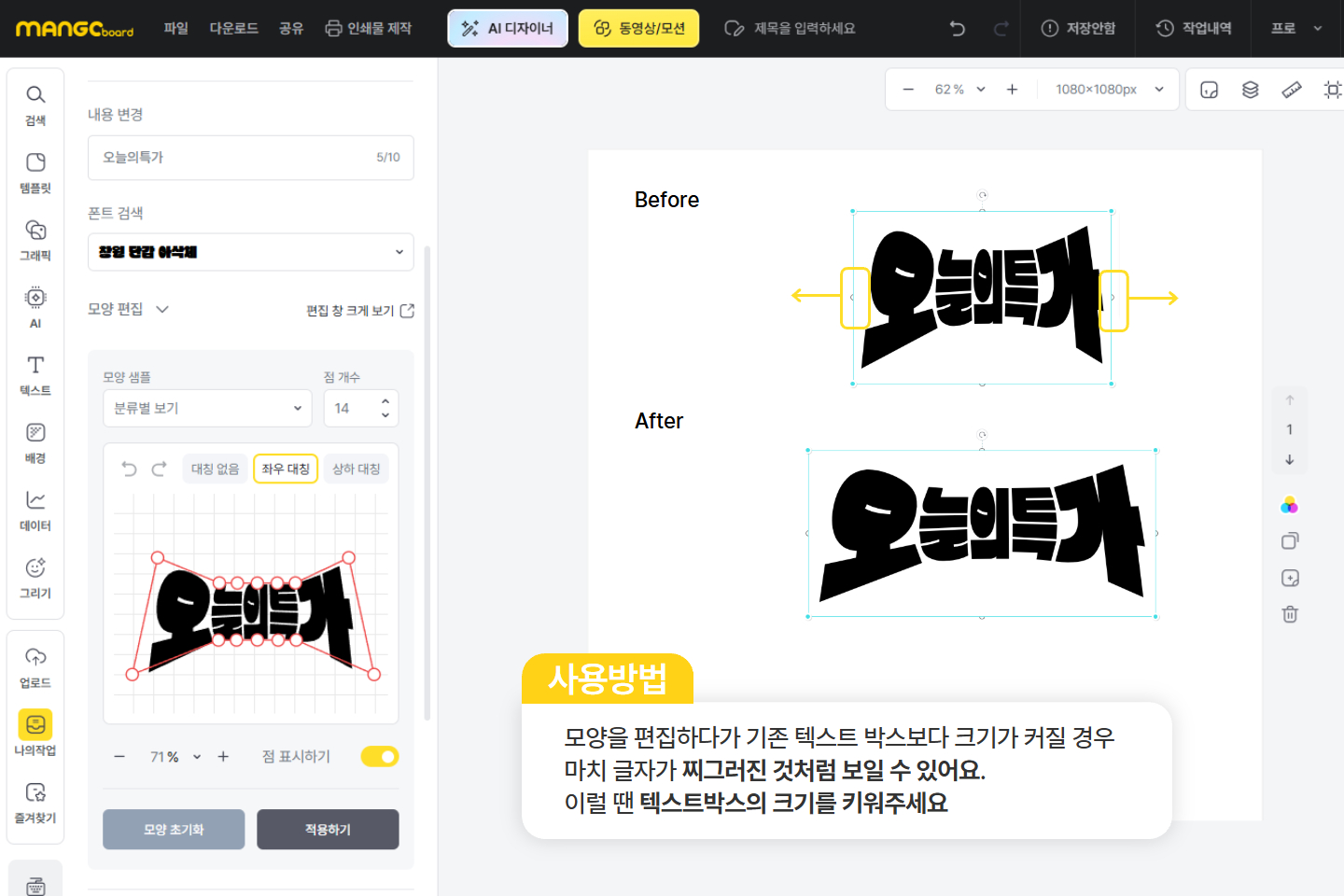
글자가 찌그러진 것처럼 보인다면 텍스트박스의 가로 길이를 늘려주면 됩니다.
필요에 따라 텍스트박스의 크기를 조절해 더욱 원하는 모양새로 가다듬어 주세요~!
9. 편집창이 작아서 불편할 경우
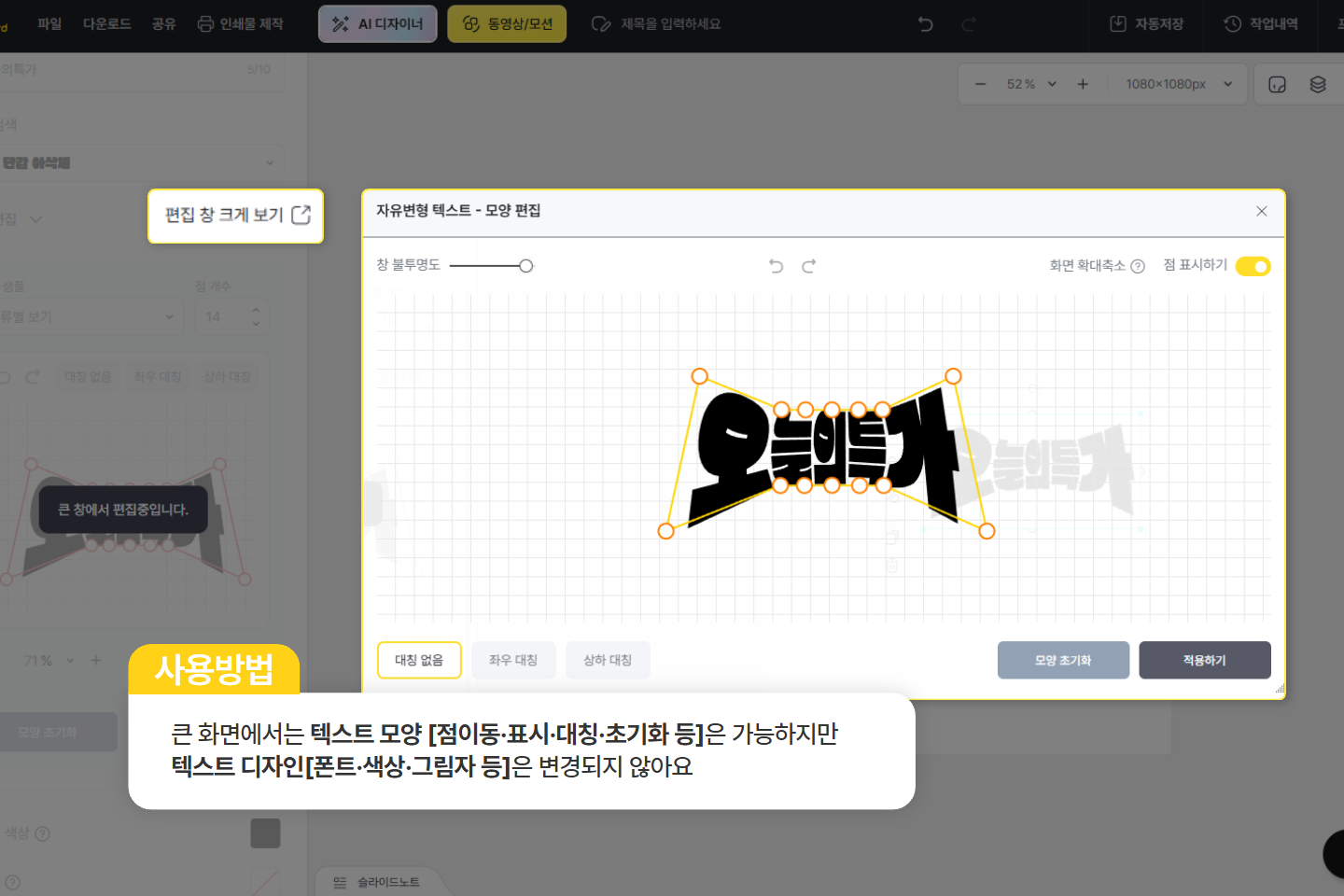
만약 편집창이 작게 느껴져 불편하거나 더 세밀하게 편집하고 싶으면
[편집 창 크게 보기]를 눌러보세요.
투명도를 조절하면 창을 크게 해도 슬라이드를 함께 보며 편집할 수 있고
대칭, 점 표시, 초기화 모두 기존 편집창과 동일하게 작업할 수 있습니다.
※ 텍스트 디자인[폰트·색상·그림자 등]은 큰 창에서 반영되지 않습니다.
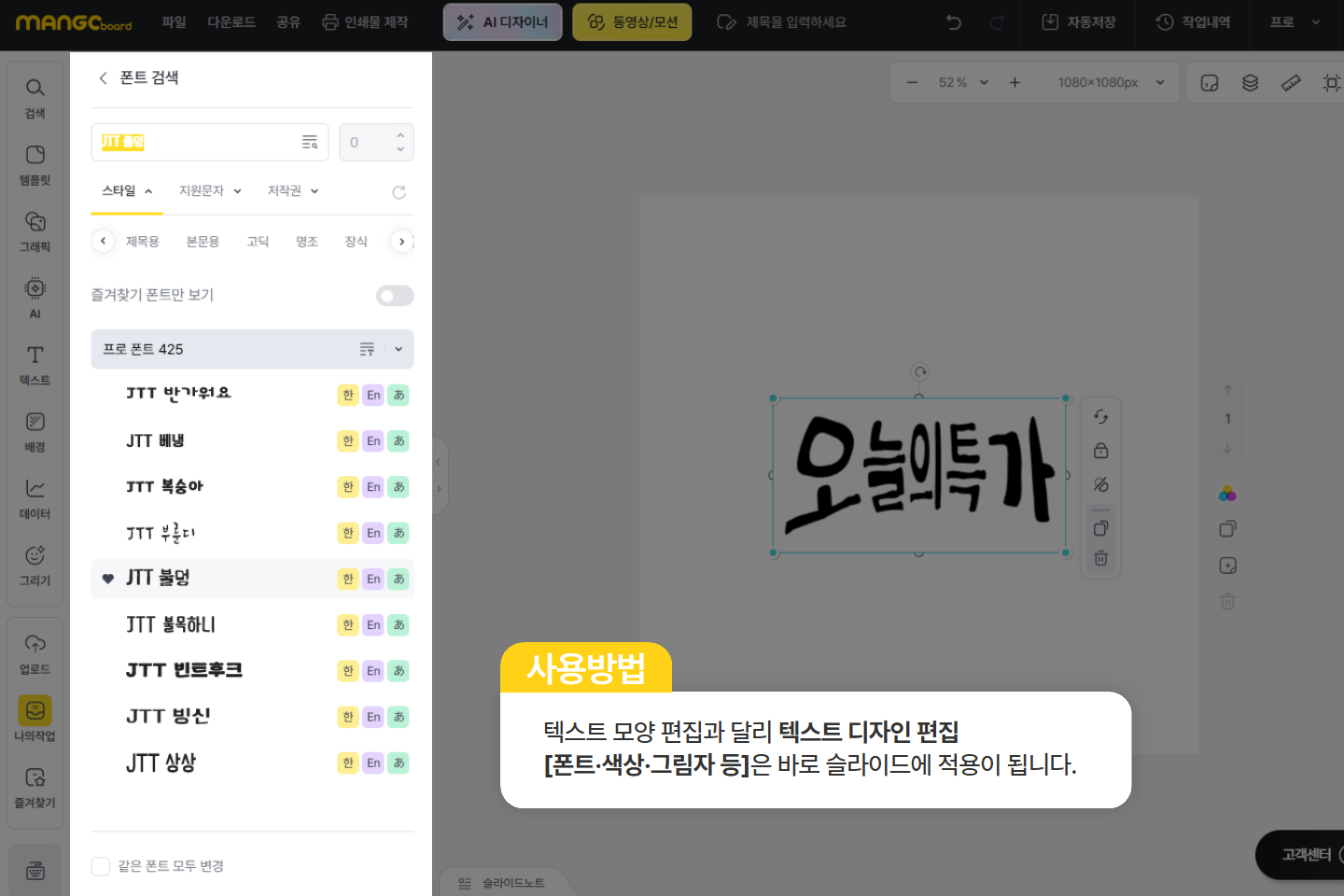
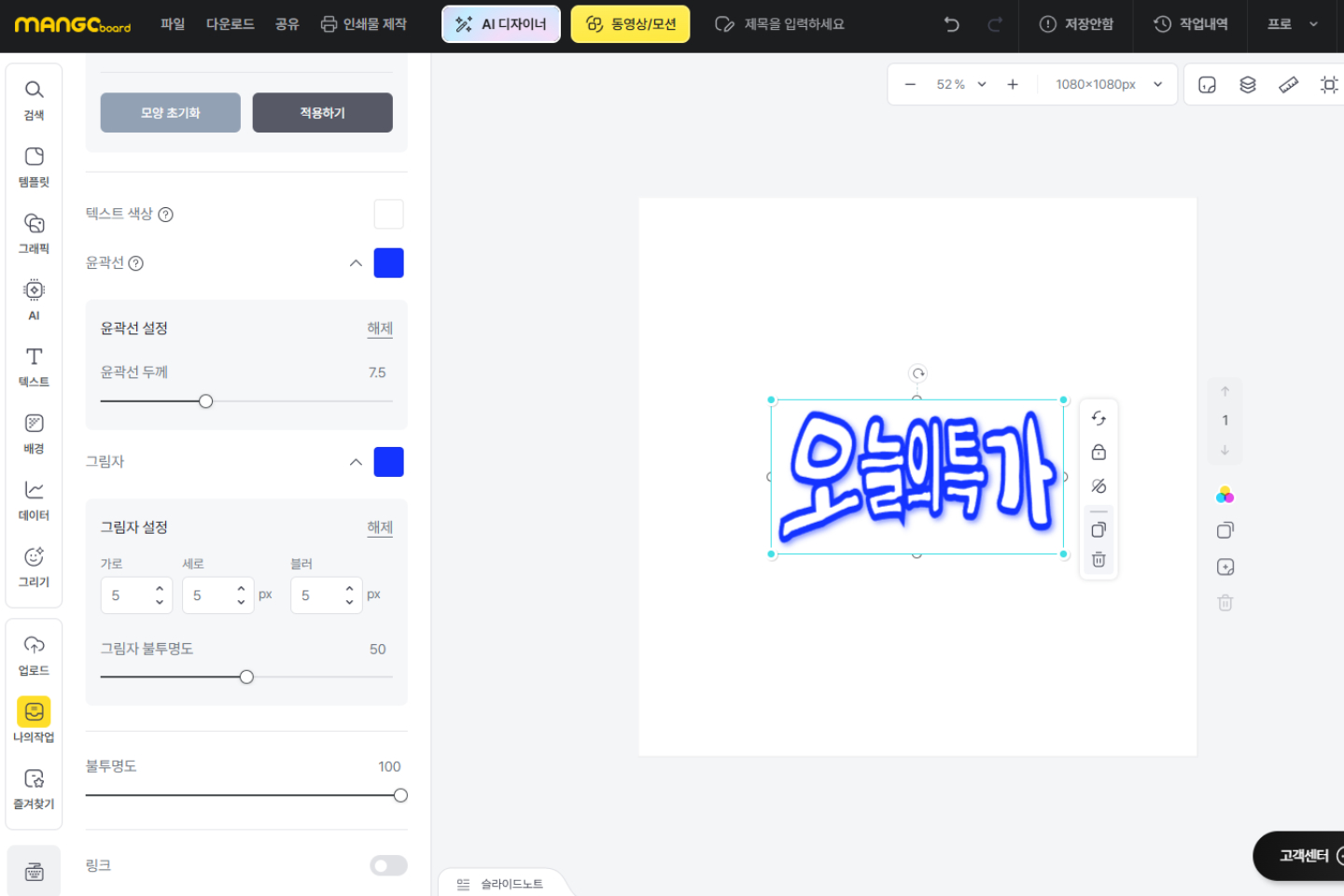
10. 텍스트 스타일 디자인하기
자유변형 텍스트는 기본 텍스트와 마찬가지로
디자인 영역[폰트·색상·윤곽선·그림자·불투명도 등]도 자유롭게 편집 가능합니다.
모양 편집을 제외한 디자인 편집은 슬라이드에 즉시 반영됩니다.
※ 무료 사용자의 경우 프로 폰트에 워터마크가 삽입될 수 있습니다.
최종 수정일 2026. 10. 06.