
-
AI 디자이너
- 기본사용법
- 디자인 만들기
- 동영상 만들기(MP4/GIF)
-
망고보드 에디터
- 기본사용법
- 디자인 만들기
-
동영상 만들기(MP4/GIF)
- 타임라인
-
영상편집
- 망고보드 동영상 제작 기본 이해
- PC 동영상 / 배경음악 업로드
- 업로드 영상 자르기/크기조정
- 동영상 템플릿 불러오기
- 템플릿의 사진과 동영상 교체하는 법
- 모션 템플릿 활용하기
- GIF/MP4 삽입하여 모션 효과 만들기
- 동영상 소스 활용하여 만들기
- 우클릭 버튼 활용하기
- 동영상 설정 / 다운로드
- 동영상 시간 타이밍 속도조절
- 동영상 요소 조절 - 재생 구간, 지연시간, 반복재생, 음원제거
- 동영상 작업 시 알아야 하는 기능 (그룹, 영상 효과 제외)
- 여러 자막 순서대로 넣기
- 권장 PC사양/속도 개선 방법
- AI 동영상 모자이크
- AI 자동자막
- AI 동영상 배경제거
- 오디오
- 효과
- 편리한 사용팁
- 자료
도장툴-사진 속 글씨/사물 지우기
목차
도장툴은 사진 속에 있는 글씨와 사물을 지우거나 복제를 할 때 사용하는 툴입니다.
1. 도장툴 들어가기
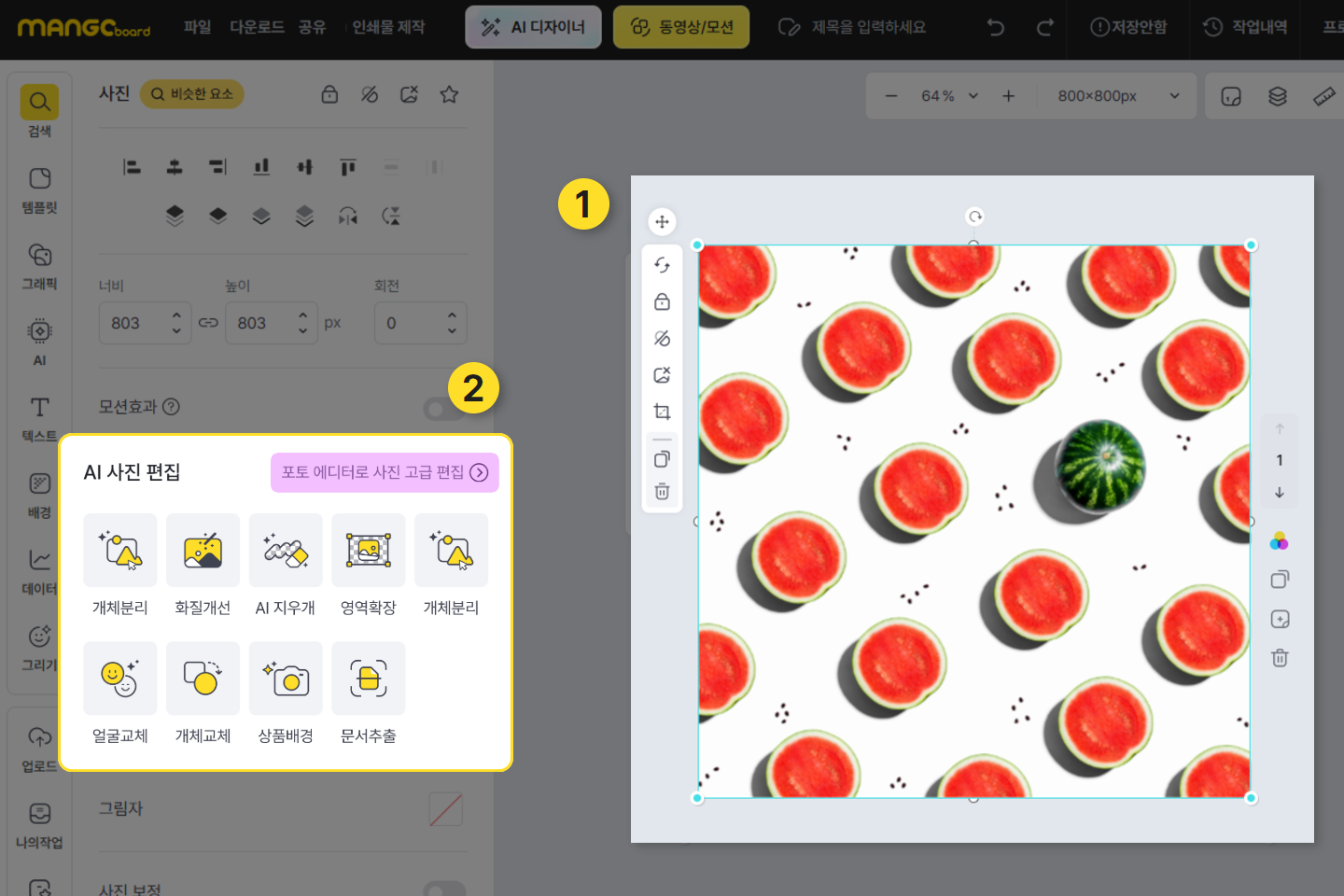
사진을 클릭한 뒤 포토 에디터로 사진 고급 편집을 클릭하여 포토 에디터로 접속합니다.
2. 도장툴의 구성
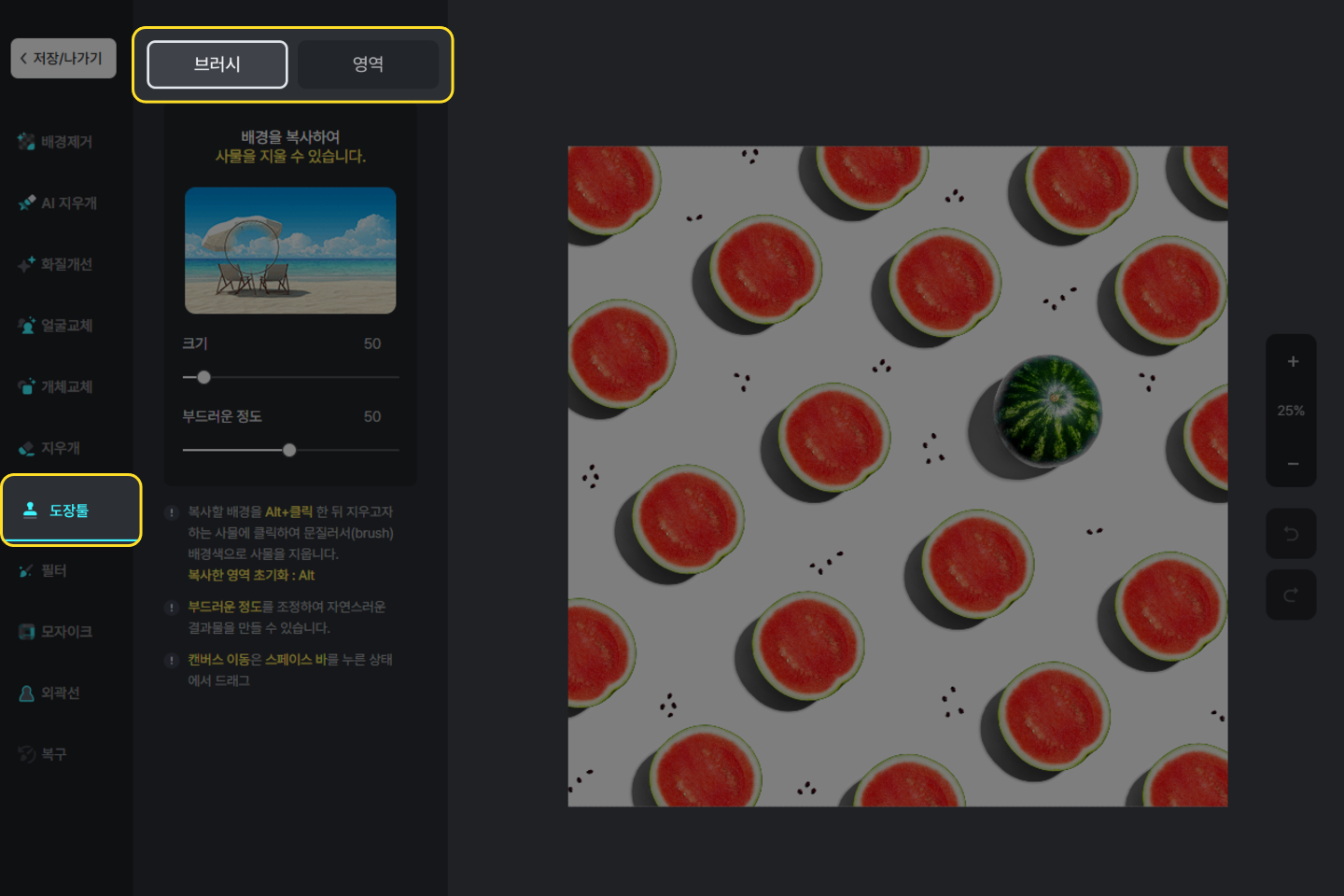
포토 에디터 안에서 도장툴 메뉴로 들어가면 브러쉬와 영역 두 가지 메뉴가 보입니다.
용도에 따라 이 두 가지 모드를 선택해서 작업을 합니다.
3. 브러쉬로 사물 지우기
좌측 상단에서 브러쉬를 선택합니다.
브러쉬 모드에서는 복사할 배경을 Alt+클릭으로 지정한 후, 지우고자 하는 사물 위에 클릭하거나 클릭하며 문지르면 됩니다.
4. 브러쉬로 로고/글씨 지우기
브러쉬 모드에서 역시 배경에 Alt+클릭한 뒤, 지우고자 하는 글씨 위에 클릭하며 문질러 지웁니다.

4. 영역으로 복제하기
Alt+클릭으로 영역을 지정한 후 그 영역을 붙이고자 하는 곳에 클릭하면 됩니다.
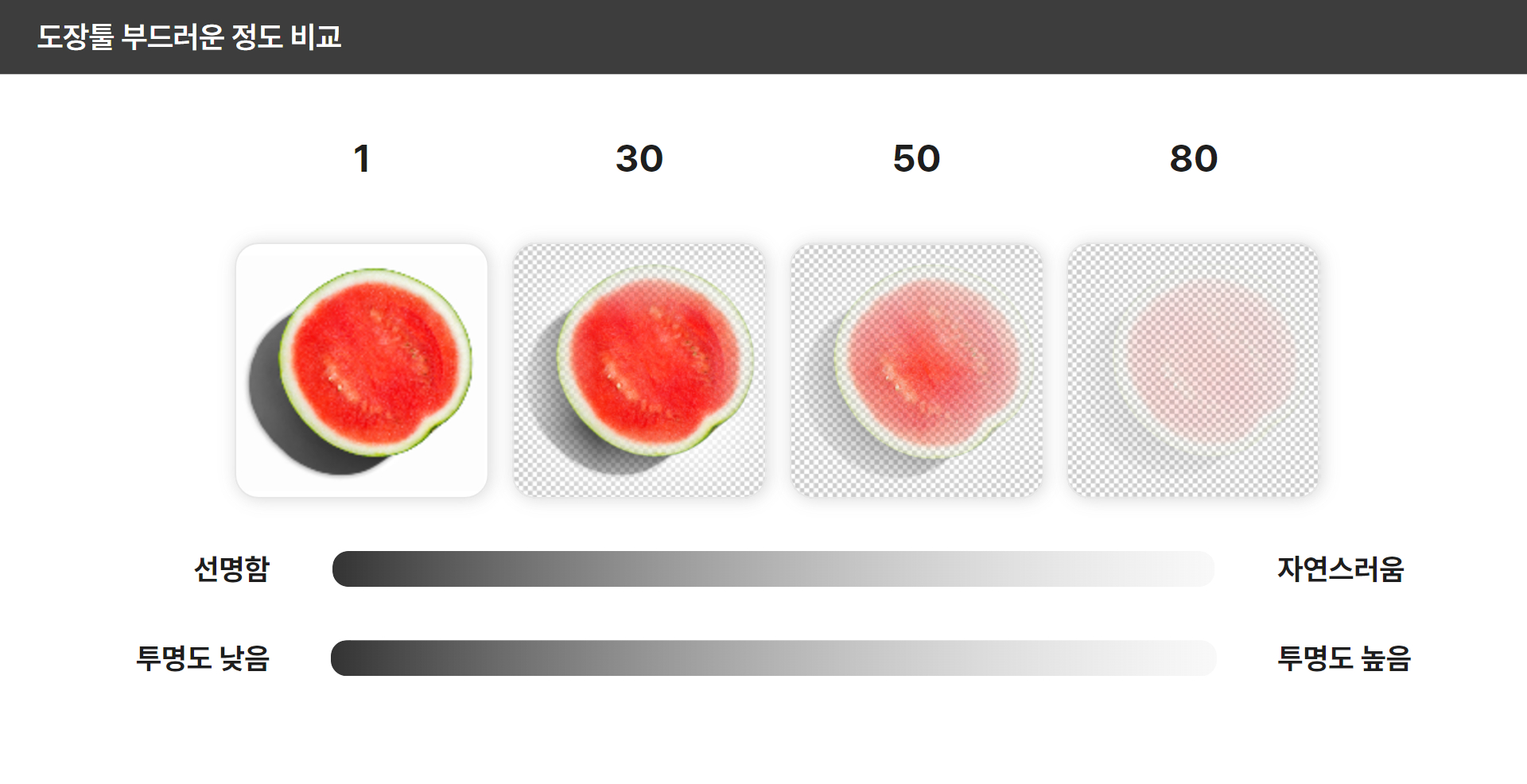
이때는 부드러운 정도를 최대한 낮게 설정하시면 또렷하게 복제가 가능합니다.
자연스럽게 복제하고 싶은 경우에는 부드러운 정도를 높여주시면 됩니다.

5. 영역 지정하여 도장툴 사용하기
영역 모드에서 Alt+클릭으로 배경을 복사한 후 지우고자 하는 사물 위에 클릭하면 손쉽게 덮을 수 있습니다.

최종 수정일 2026. 10. 07.