
-
AI 디자이너
- 기본사용법
- 디자인 만들기
- 동영상 만들기(MP4/GIF)
-
망고보드 에디터
- 기본사용법
- 디자인 만들기
-
동영상 만들기(MP4/GIF)
- 타임라인
-
영상편집
- 망고보드 동영상 제작 기본 이해
- PC 동영상 / 배경음악 업로드
- 업로드 영상 자르기/크기조정
- 동영상 템플릿 불러오기
- 템플릿의 사진과 동영상 교체하는 법
- 모션 템플릿 활용하기
- GIF/MP4 삽입하여 모션 효과 만들기
- 동영상 소스 활용하여 만들기
- 우클릭 버튼 활용하기
- 동영상 설정 / 다운로드
- 동영상 시간 타이밍 속도조절
- 동영상 요소 조절 - 재생 구간, 지연시간, 반복재생, 음원제거
- 동영상 작업 시 알아야 하는 기능 (그룹, 영상 효과 제외)
- 여러 자막 순서대로 넣기
- 권장 PC사양/속도 개선 방법
- AI 동영상 모자이크
- AI 자동자막
- AI 동영상 배경제거
- 오디오
- 효과
- 편리한 사용팁
- 자료
템플릿 쉽게 찾는 법
목차
원하는 템플릿을 단숨에 찾아내는 4가지 방법
1. 키워드 조합은 그만, 친구에게 말하듯 편하게 검색하세요
템플릿 페이지 검색창이
문장의 맥락과 의도를 찰떡같이 알아듣는 AI 검색으로 진화했습니다.
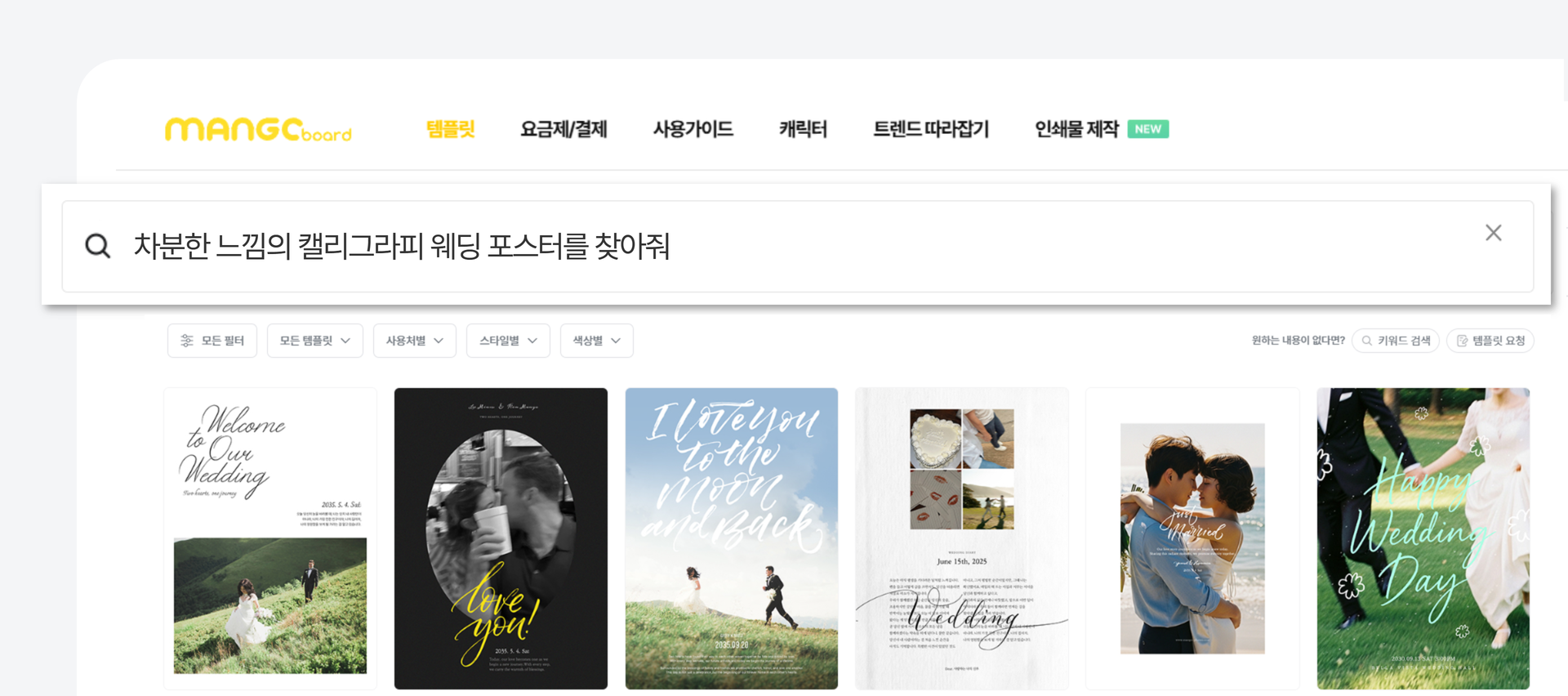
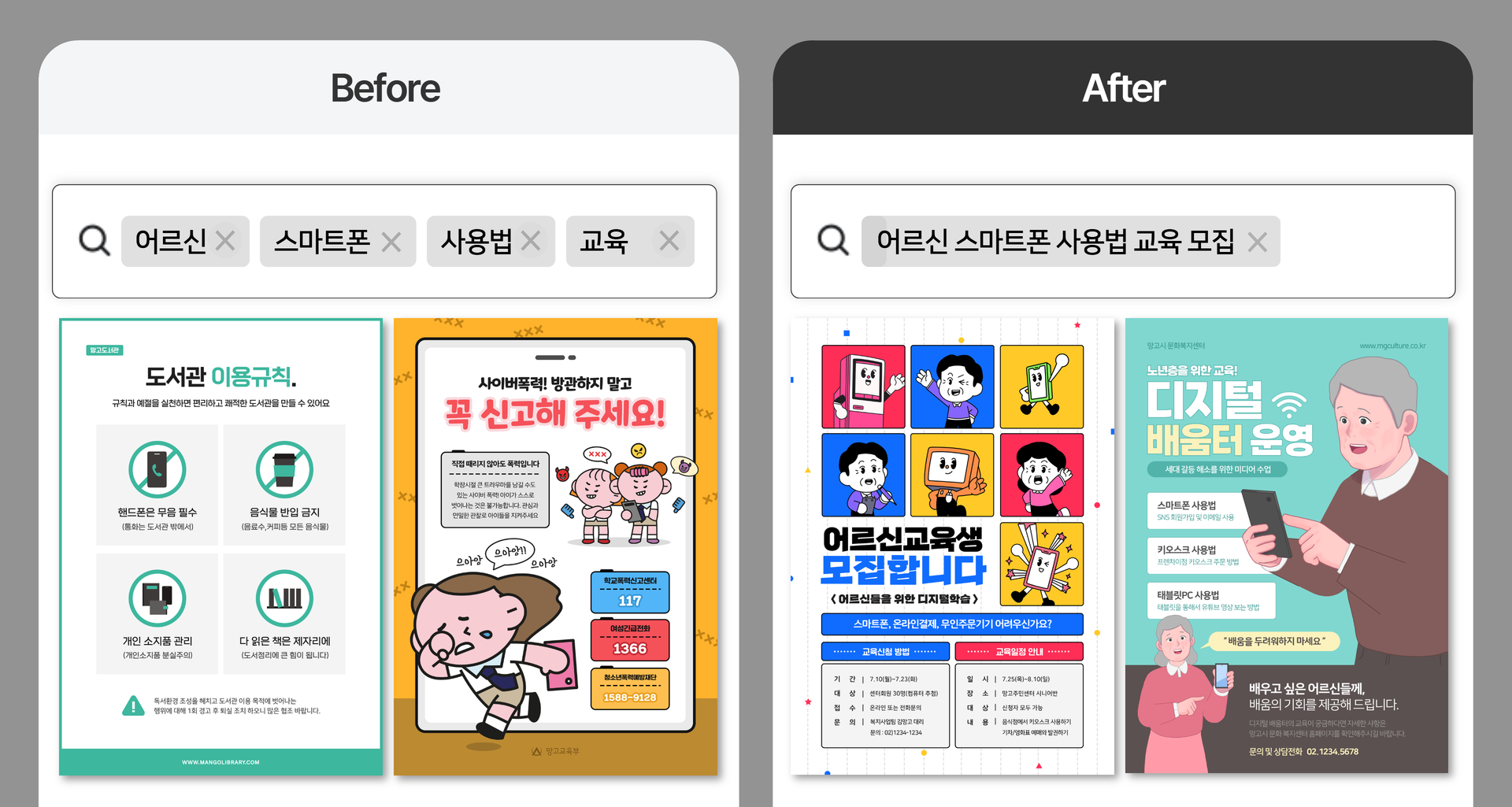
'어르신', '스마트폰', '교육'처럼 뚝뚝 끊어 검색할 필요가 없습니다.
'어르신 스마트폰 사용법 교육 모집'처럼
원하는 바를 친구에게 설명하듯 자연스러운 문장으로 입력해 보세요.
AI가 문장을 분석해 가장 적합한 템플릿을 찾아줍니다.
2. 비슷한 템플릿 한눈에 모아보기
마음에 드는 템플릿을 하나 발견하셨나요?
해당 템플릿을 선택하면, 디자인 무드나 내용이 유사한 다른 템플릿들을
자동으로 추천해 줍니다.
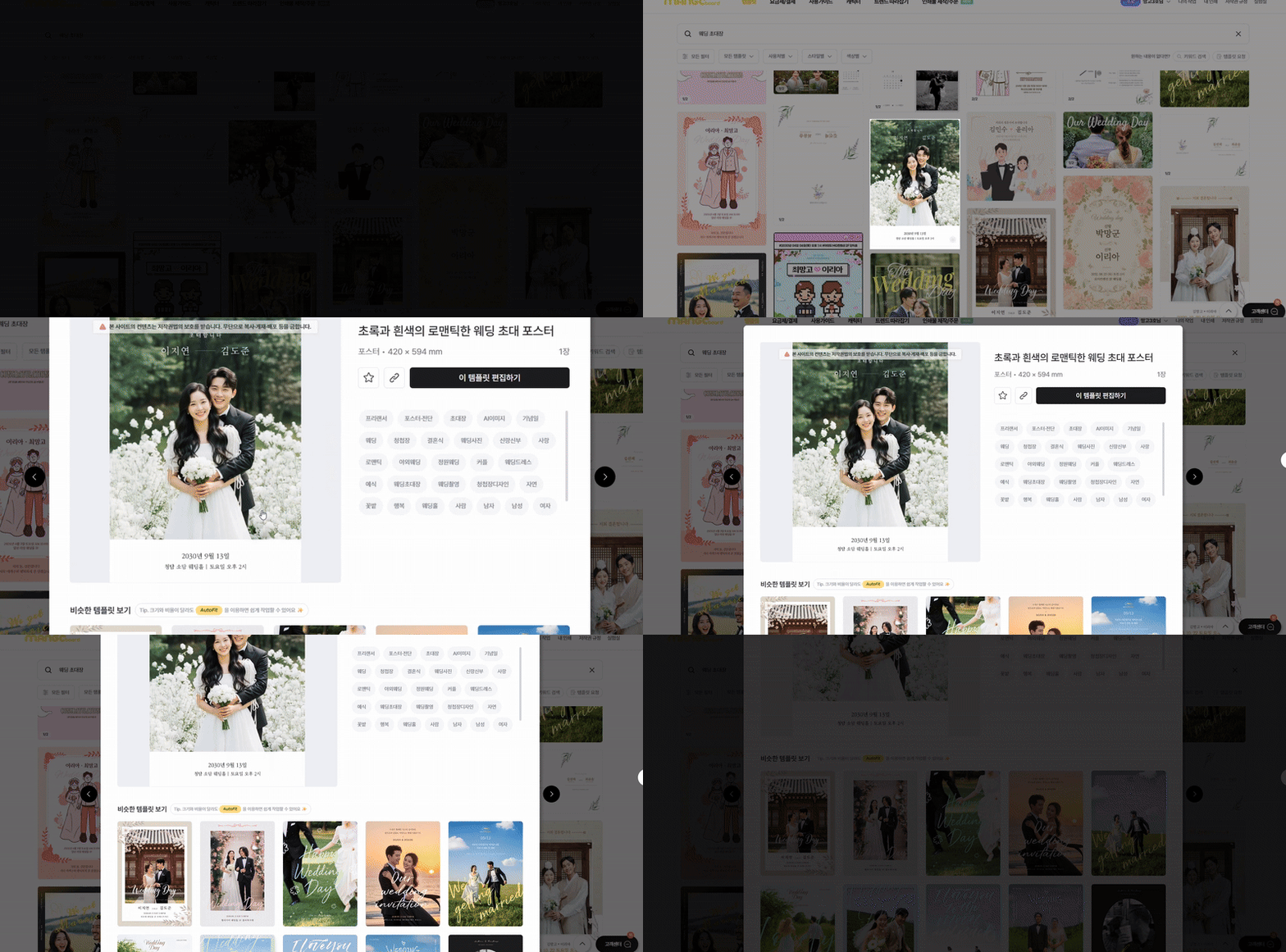
여기저기 헤맬 필요 없이,
내가 원하는 스타일의 템플릿들을 쉽고 빠르게 확인해 보세요.
3. 마이너스(-) 기호 하나로 끝! '제외 단어' 기능 활용하기
검색 결과에서 특정 주제의 템플릿만 쏙 빼고 싶다면
'제외 단어' 기능을 사용해 보세요.
제외하려는 단어 앞에 마이너스(-) 기호만 붙여주면
내가 찾던 템플릿만 깔끔하게 남길 수 있습니다.
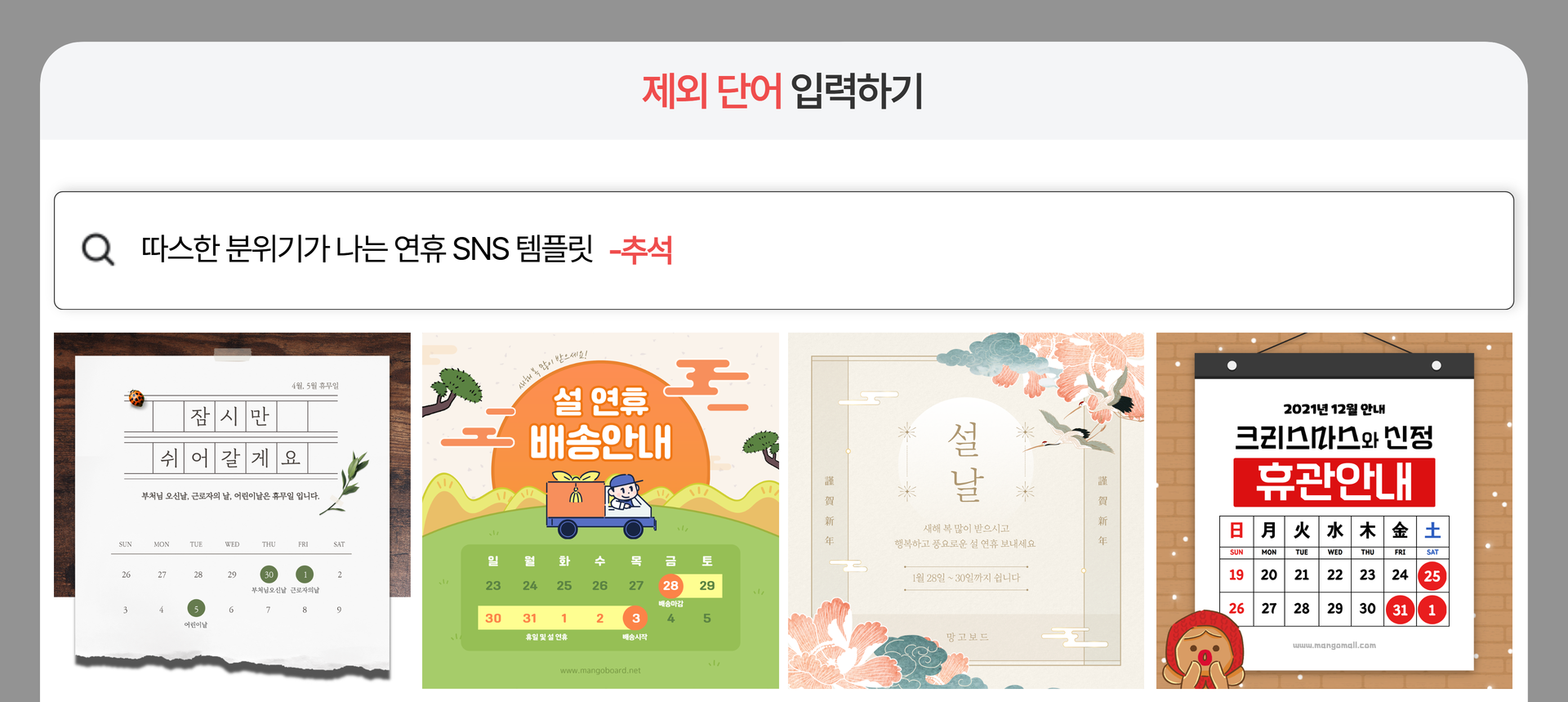
예시)
검색할 문장을 쓰고, 띄어쓰기한 후,
마이너스(-)와 함께 '제외 단어'를 입력합니다.
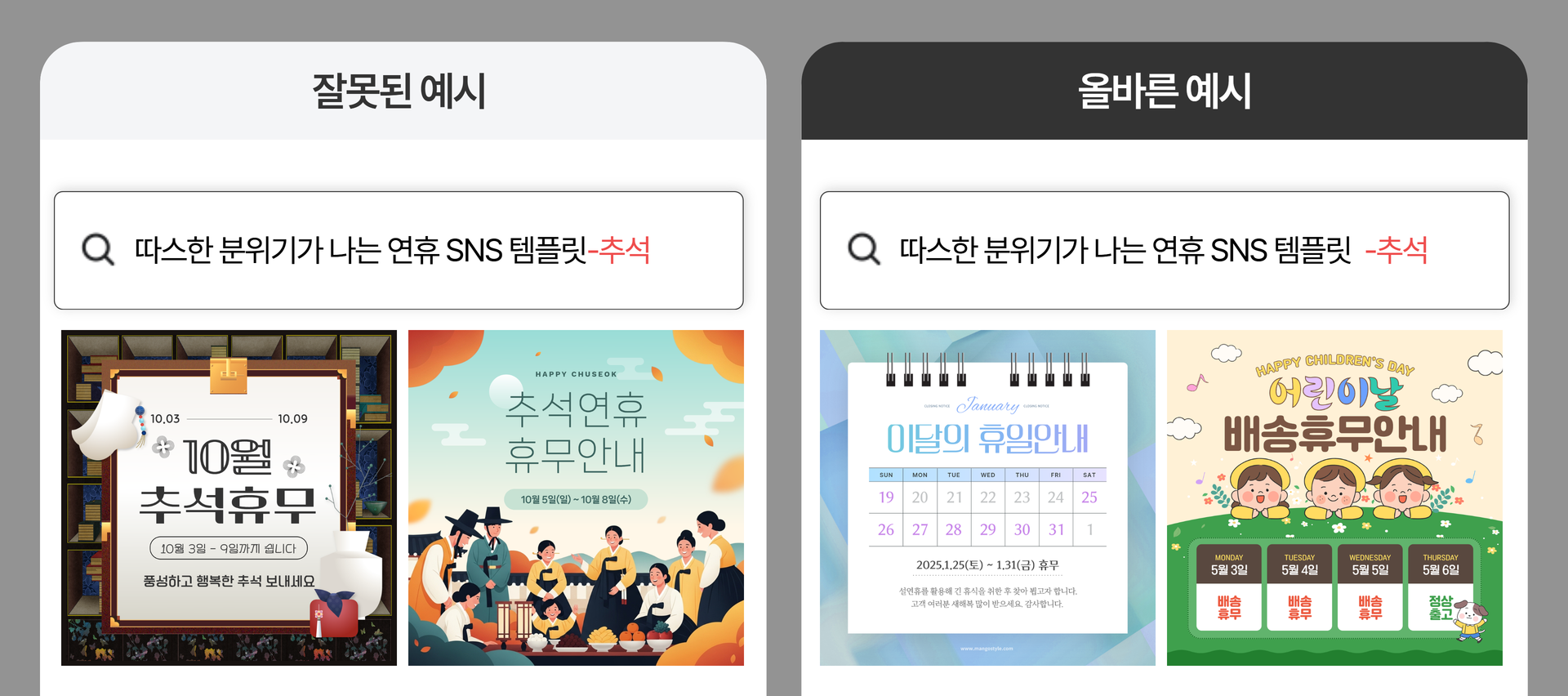
올바른 예: 따스한 분위기의 연휴 템플릿 -추석
잘못된 예: 따스한 분위기의 연휴 템플릿-추석
4. 나를 위한 맞춤 추천 기능 & 디테일한 필터
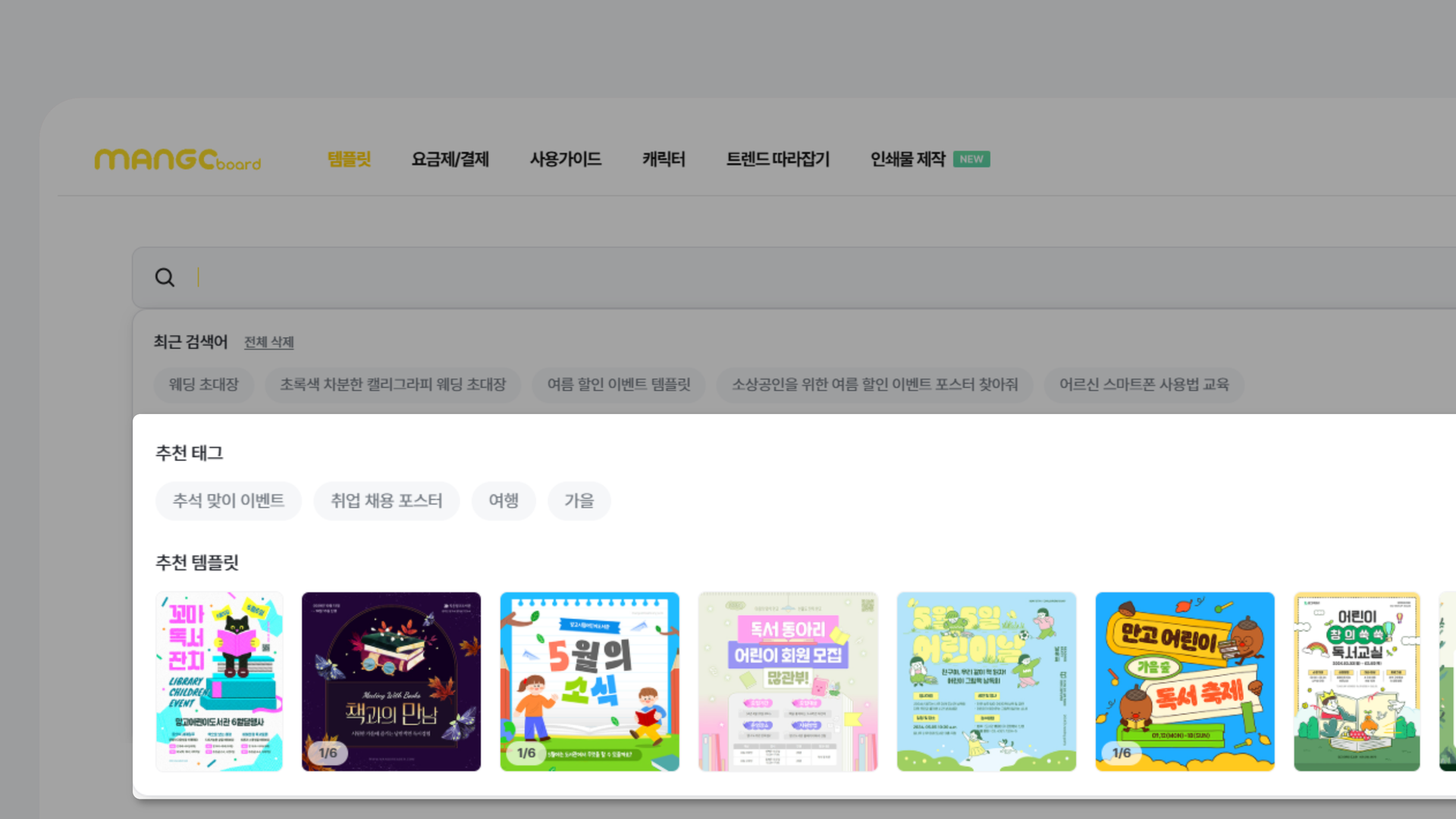
검색창을 클릭하기만 해도 지금 딱 필요한 시즌별 '추천 태그'와
내 사용 이력을 분석한 '추천 템플릿'이 뜹니다.
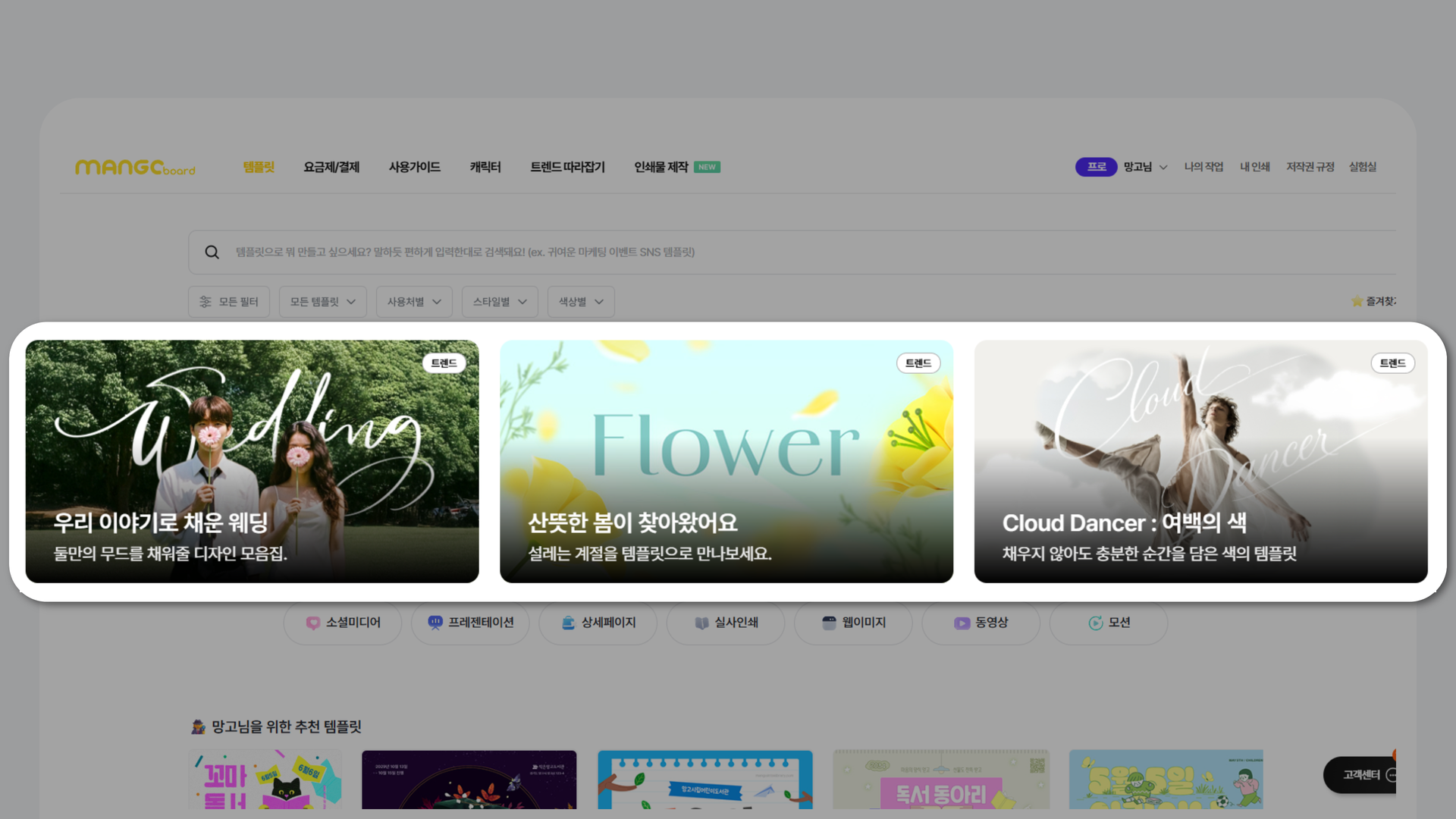
트렌디한 템플릿을 모아둔 큐레이션 영역도 새롭게 준비했으니,
템플릿 페이지에 접속만 하셔도 디자인 감각이 쑥쑥 자라날 거예요.
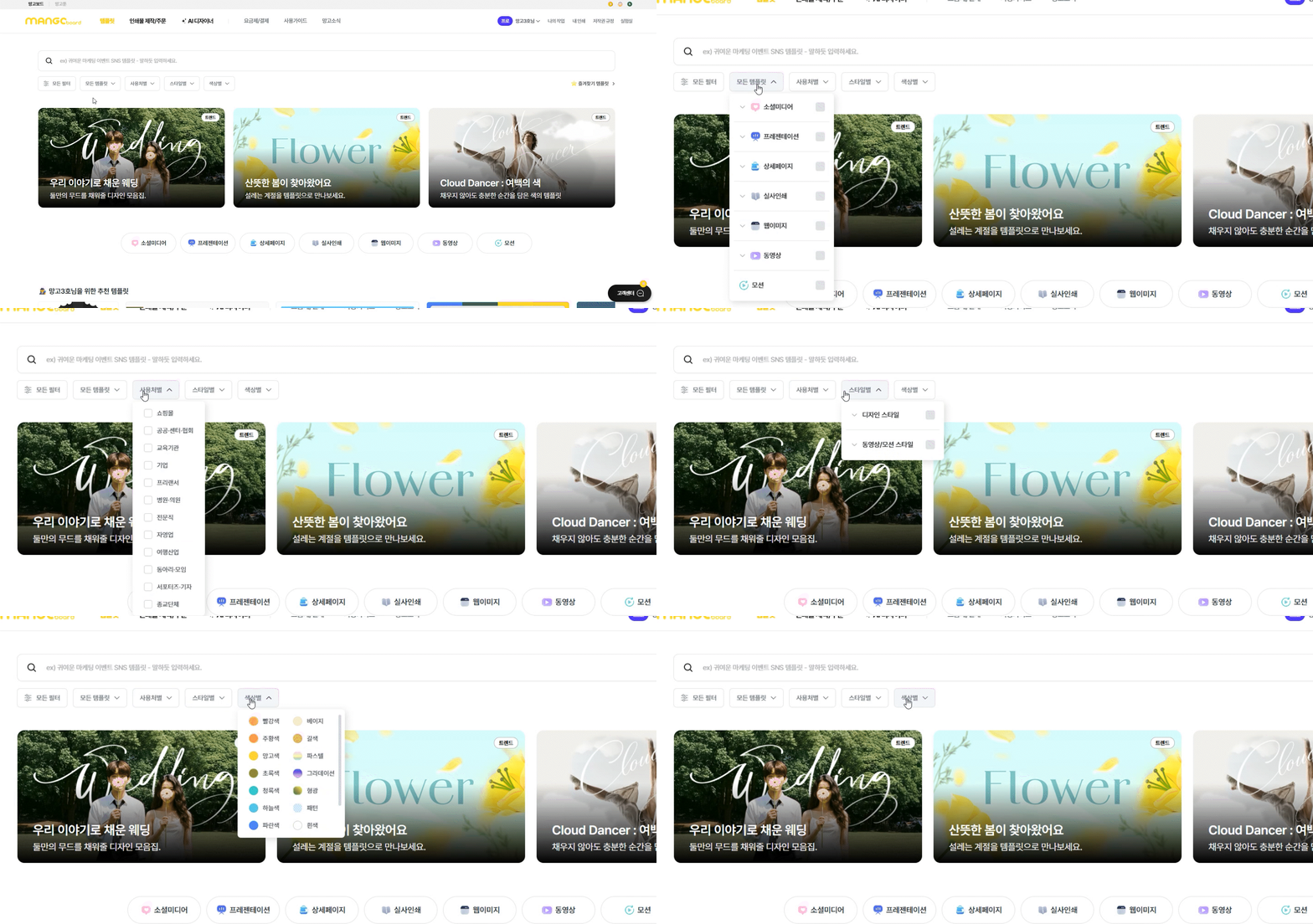
검색창 하단에 템플릿 필터가 있는데요,
에디터에서처럼 사용처, 스타일, 색상별로 필터를 걸어
필요한 템플릿만 정교하게 골라낼 수 있습니다.
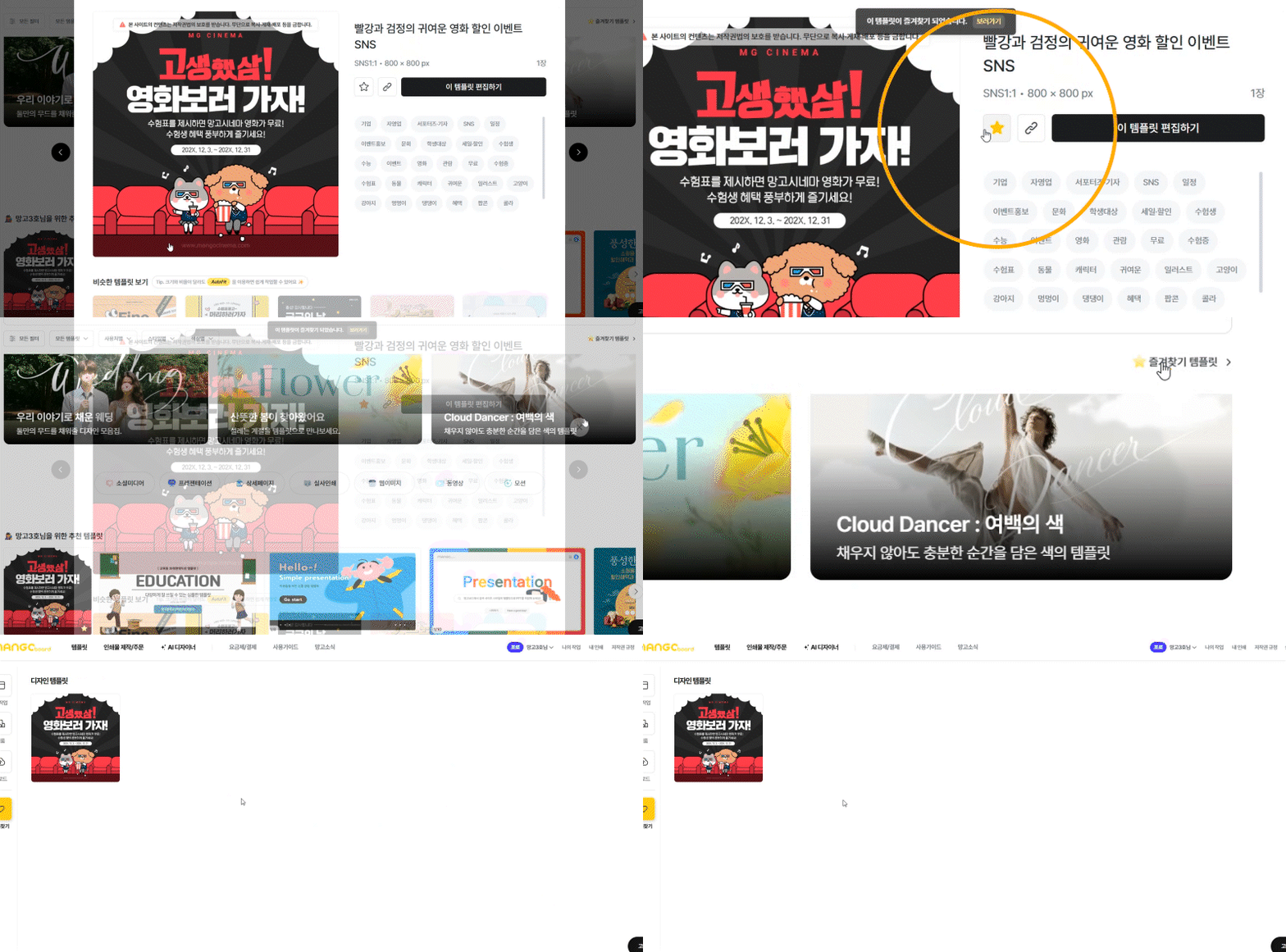
마음에 들어서 즐겨찾기 ( ☆ ) 눌러둔 템플릿들은
상단의 [즐겨찾기 템플릿]에서 언제든 한 번에 모아볼 수 있습니다.
최종 수정일 2026. 10. 06.