
-
AI 디자이너
- 기본사용법
- 디자인 만들기
- 동영상 만들기(MP4/GIF)
-
망고보드 에디터
- 기본사용법
- 디자인 만들기
-
동영상 만들기(MP4/GIF)
- 타임라인
-
영상편집
- 망고보드 동영상 제작 기본 이해
- PC 동영상 / 배경음악 업로드
- 업로드 영상 자르기/크기조정
- 동영상 템플릿 불러오기
- 템플릿의 사진과 동영상 교체하는 법
- 모션 템플릿 활용하기
- GIF/MP4 삽입하여 모션 효과 만들기
- 동영상 소스 활용하여 만들기
- 우클릭 버튼 활용하기
- 동영상 설정 / 다운로드
- 동영상 시간 타이밍 속도조절
- 동영상 요소 조절 - 재생 구간, 지연시간, 반복재생, 음원제거
- 동영상 작업 시 알아야 하는 기능 (그룹, 영상 효과 제외)
- 여러 자막 순서대로 넣기
- 권장 PC사양/속도 개선 방법
- AI 동영상 모자이크
- AI 자동자막
- AI 동영상 배경제거
- 오디오
- 효과
- 편리한 사용팁
- 자료
동영상 얼굴 모자이크 - AI 동영상 모자이크
목차
AI 동영상 모자이크
AI 동영상 모자이크 기능은 클릭 몇 번으로
AI가 얼굴을 추적해 간편하게 모자이크를 적용해 주는 기능입니다.
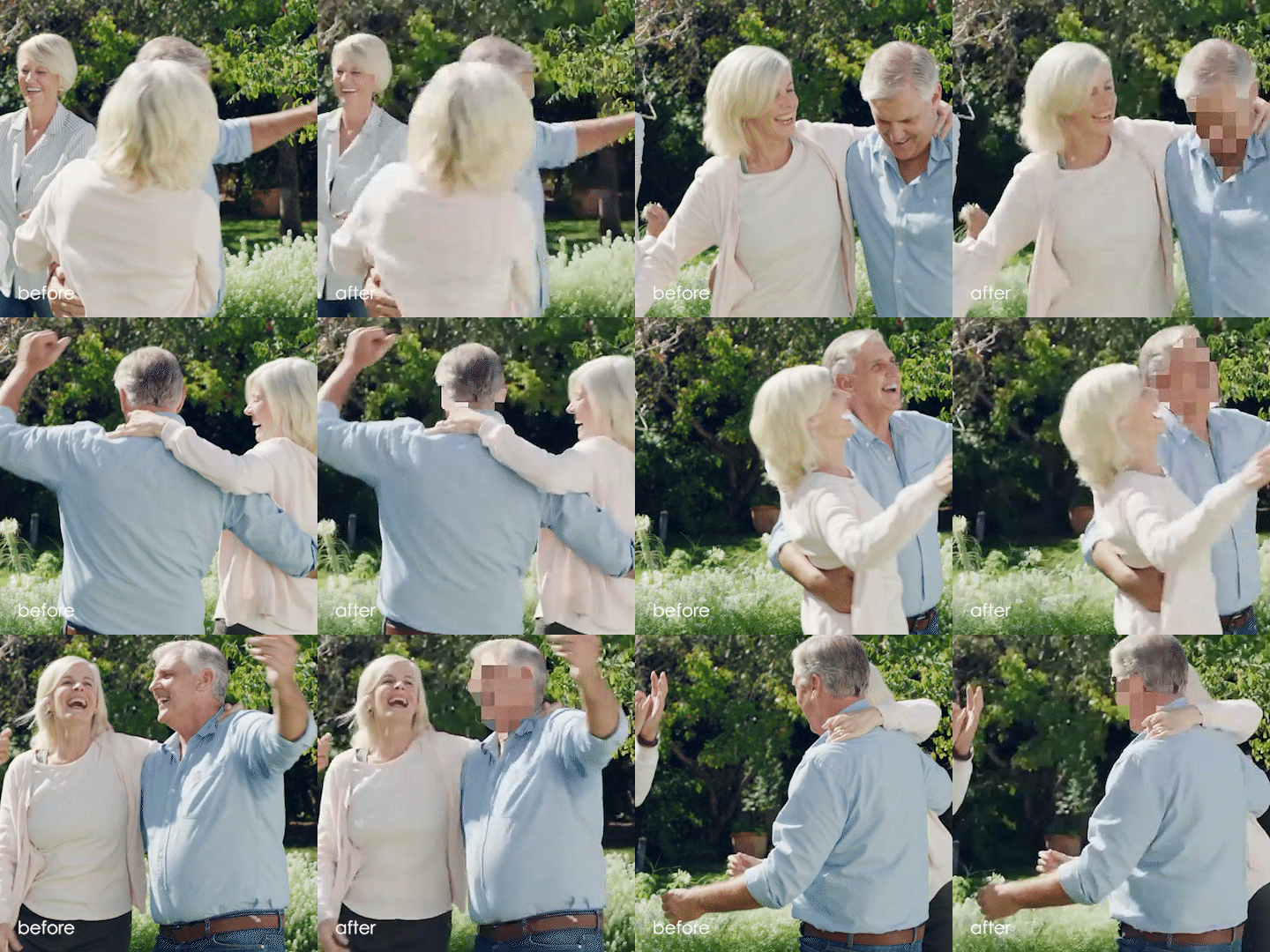
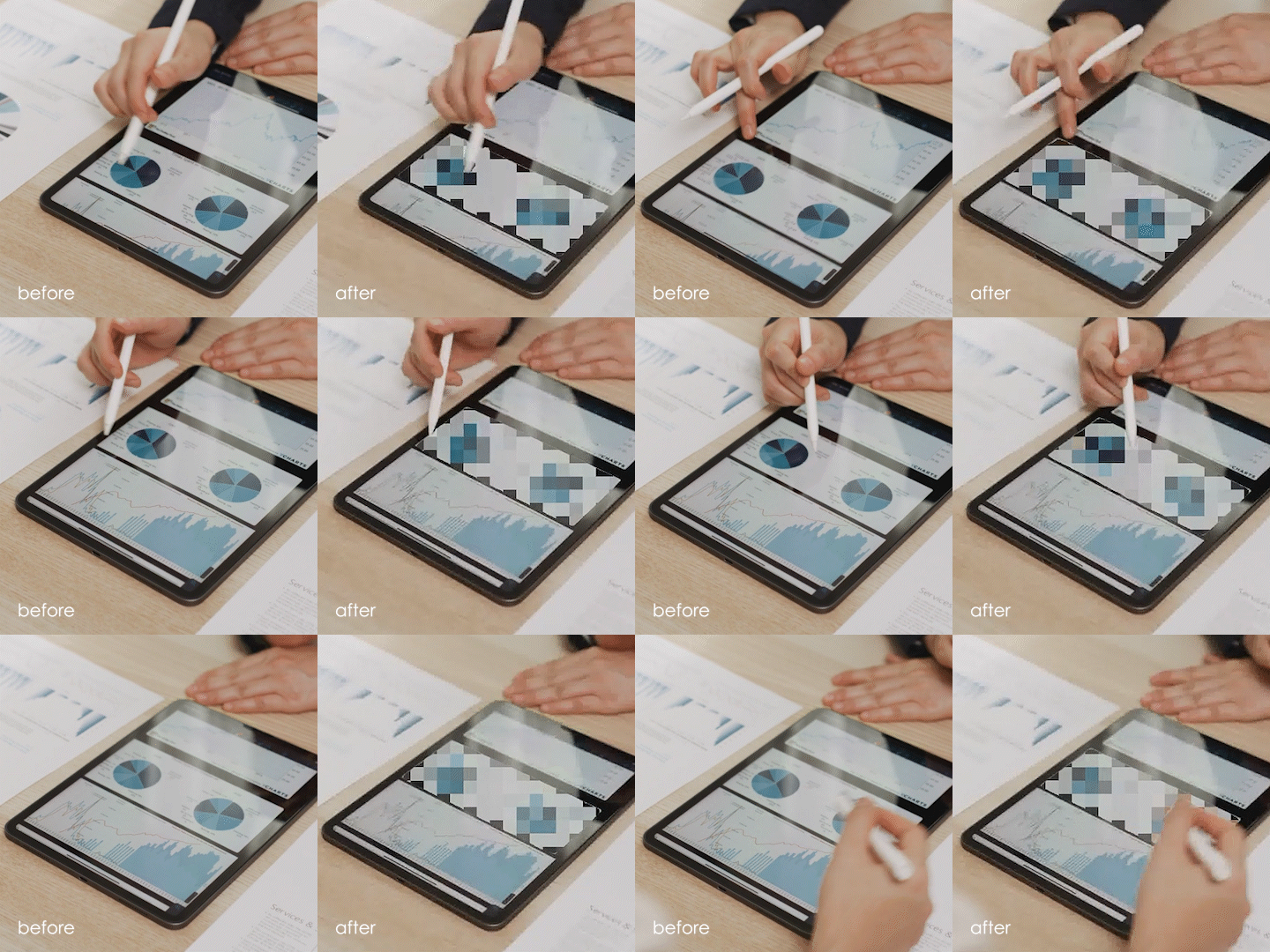
AI 동영상 모자이크는 얼굴 외에도 모든 대상에 활용 가능합니다.
자동차 번호판, 특정 상표나 로고, 개인 정보가 드러나는 문서 등에 활용해 보세요.
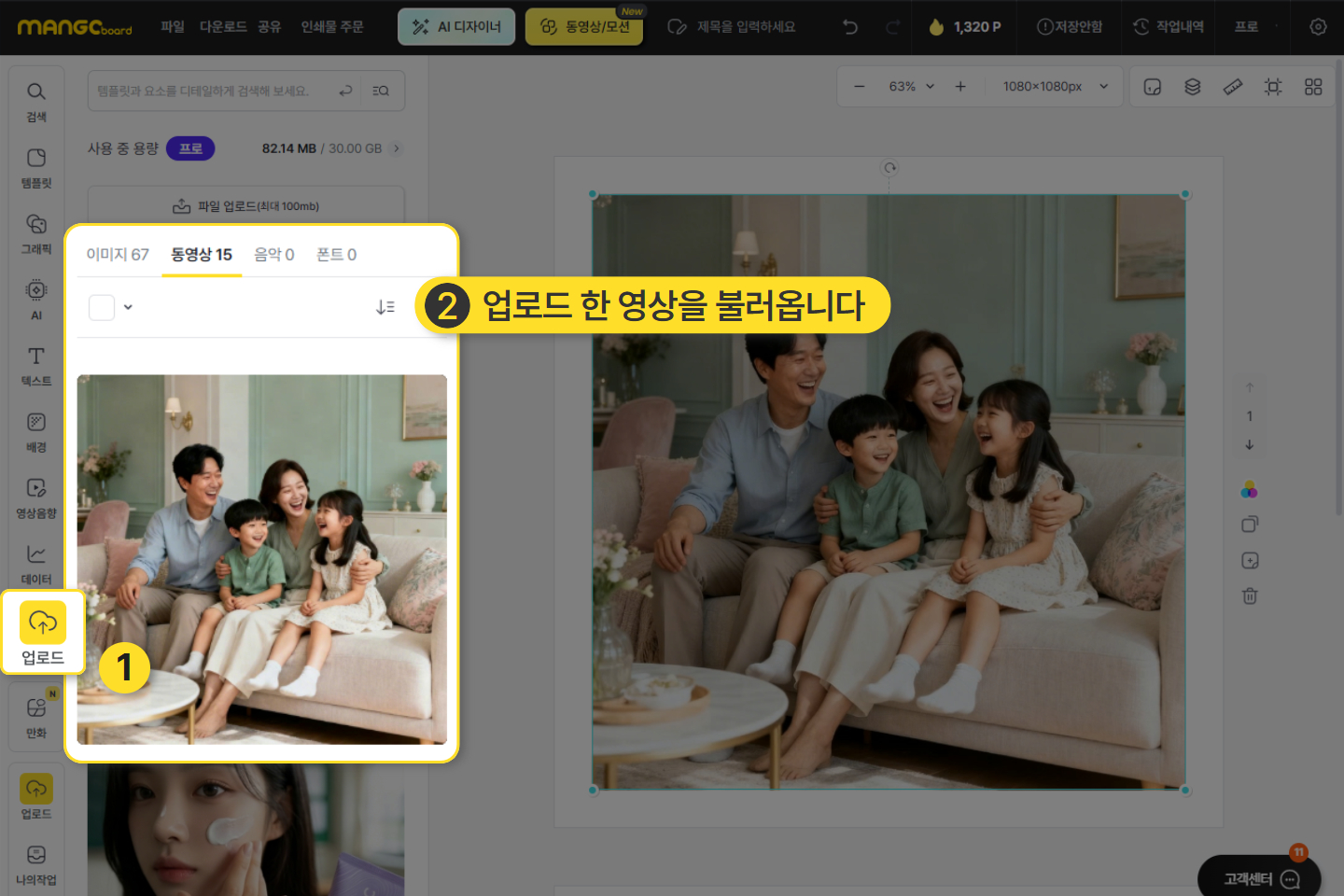
AI 동영상 모자이크 만드는 법
업로드한 영상을 불러와 줍니다.
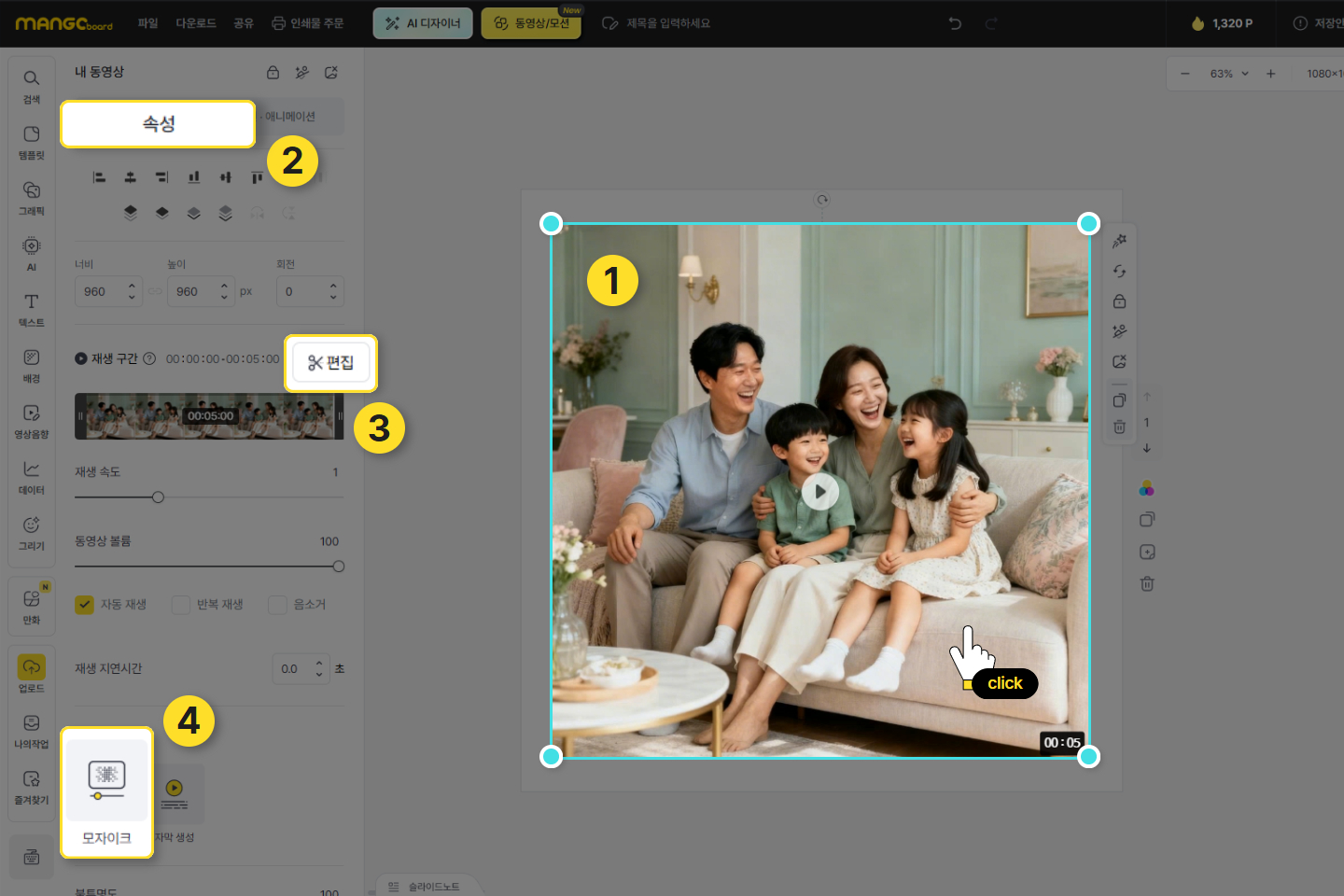
영상을 불러온 뒤 편집 화면에서 [모자이크]를 클릭해 주세요.
※ 원활한 작업을 위해 60초를 초과하는 영상은 재생 구간 편집기를 통해 60초 이하로 나누어 작업하세요.
※ 배경으로 설정된 영상은 배경에서 꺼낸 후 작업 진행해 주셔야 합니다.
먼저 영역 선택 탭에서 모자이크 하고 싶은 인물의 얼굴을 클릭, 브러시, 드래그를 이용하여 선택해 주세요.
선택한 영역의 움직임을 AI가 자동으로 추적하게 됩니다.
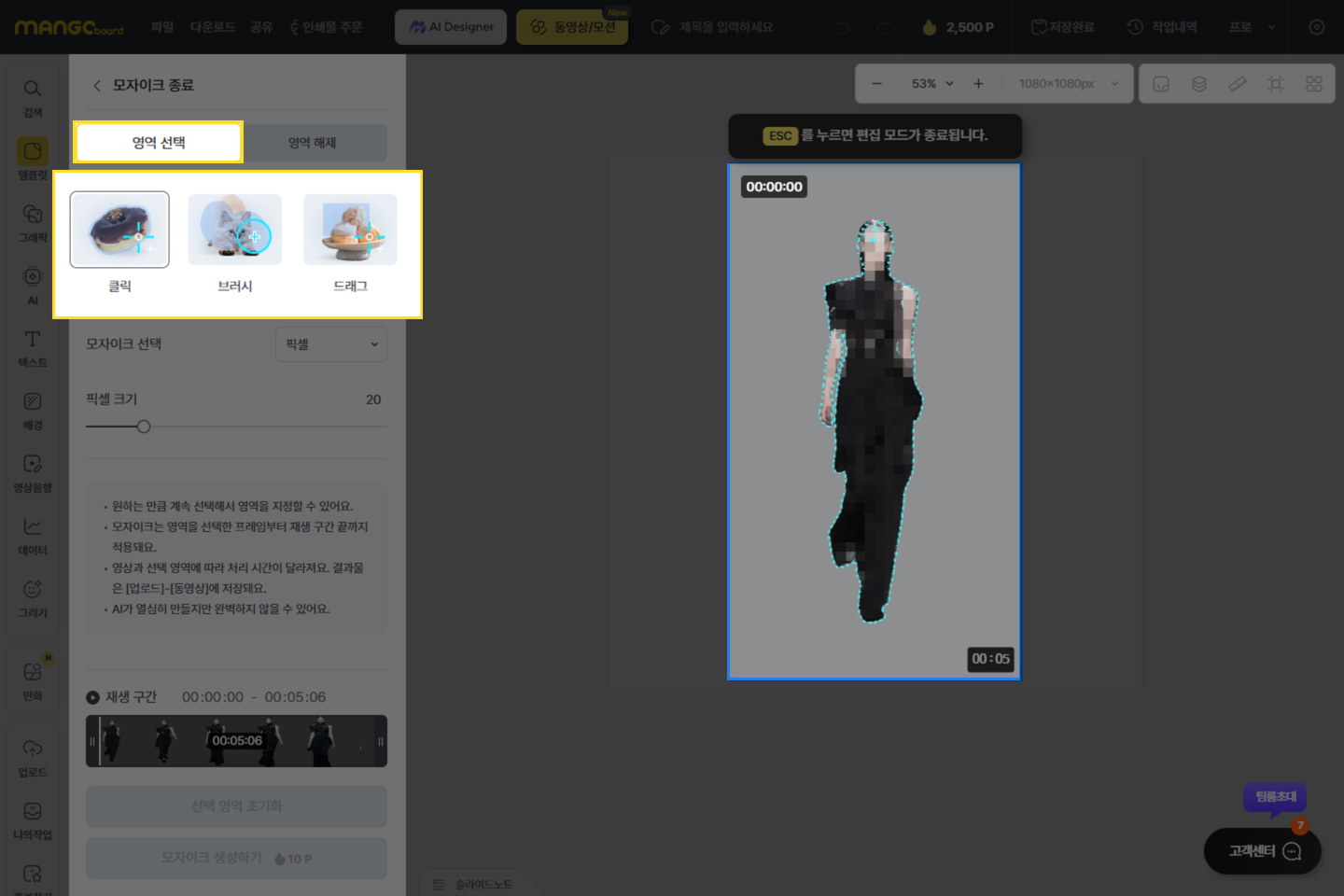
모자이크할 영역을 지정하셨다면
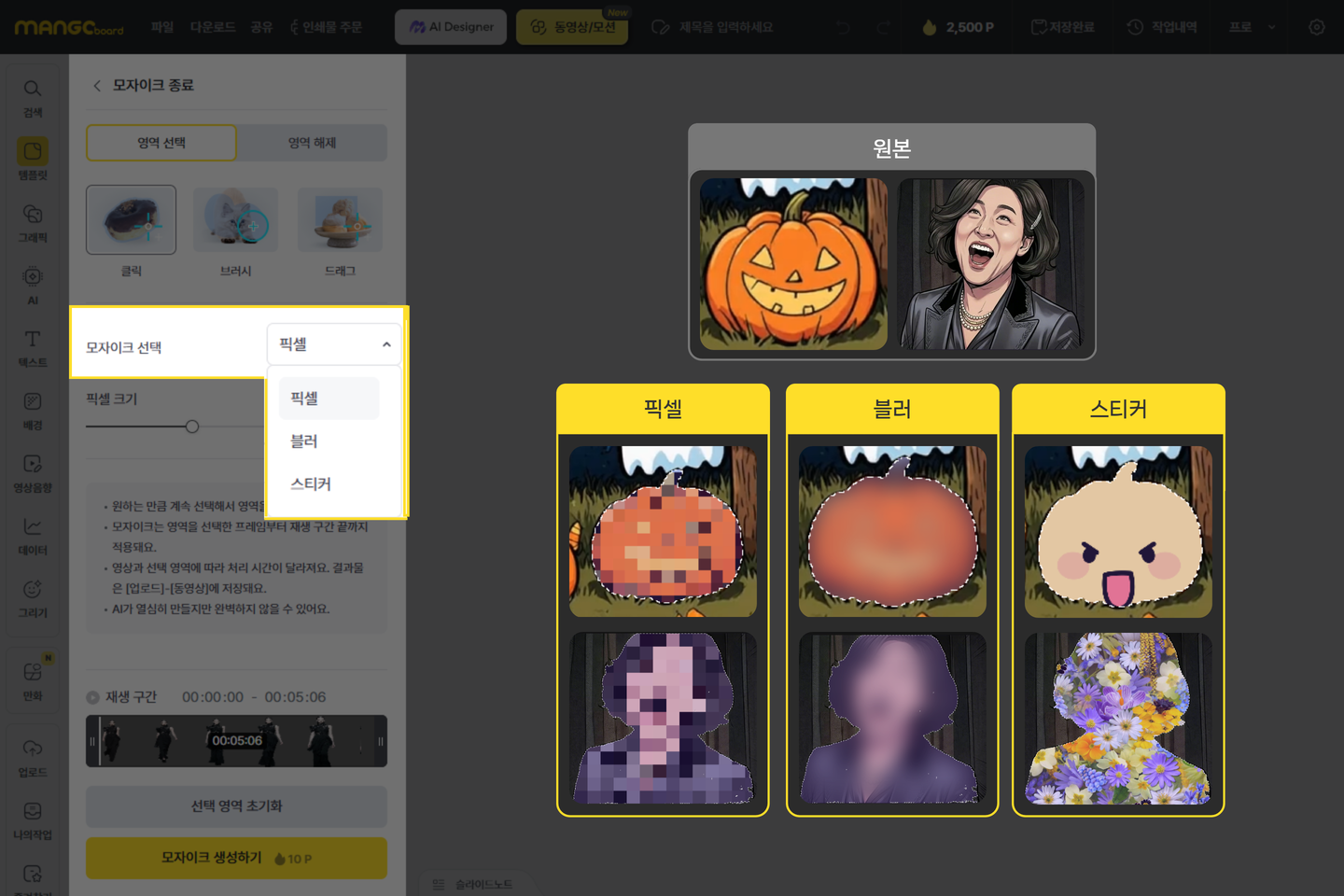
이제 어떻게 가릴지 고를 차례예요.
모자이크 유형에는 픽셀, 블러, 스티커 세 가지가 있습니다.
스티커는 조금 특별해요. 가릴 자리에 원하는 사진이나 이미지를 대신 얹는 방식이거든요.
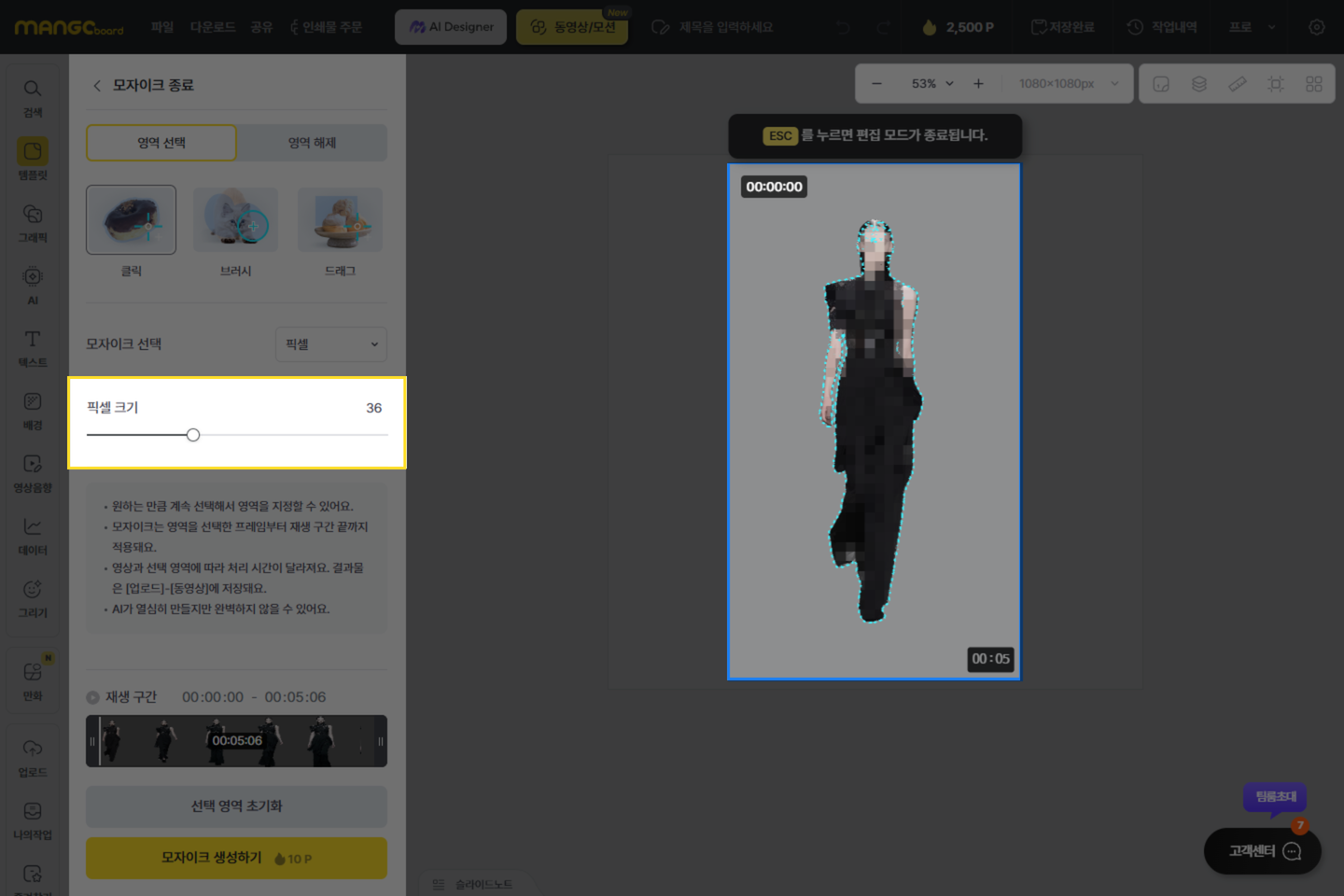
다음은 모자이크 강도 주기에요. 얼마나 진하게 가릴지 정해 주세요.
살짝 흐리게 할지, 아예 알아볼 수 없게 할지는 취향대로 고르면 됩니다.
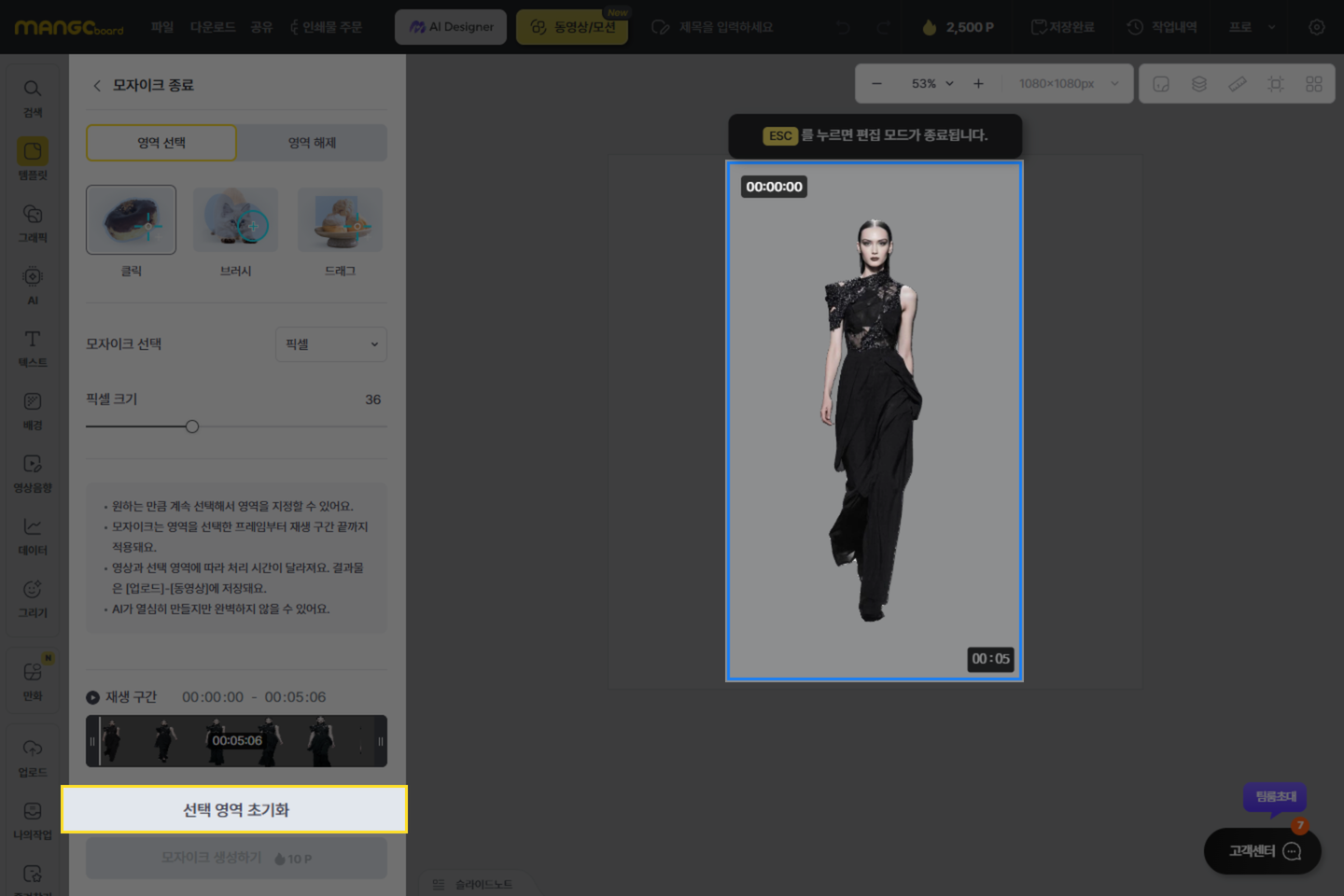
잘못 선택한 경우엔 좌측 하단의
[선택 영역 초기화]를 눌러 영역을 모두 삭제할 수 있습니다.
AI가 추적해 준 얼굴이 파란색 테두리 영역으로 표시가 됩니다.
여러 명을 선택해서 지정할 수도 있는데요.
※ 이렇게 지정해준 인물이 화면 밖으로 사라지게 되는 경우 모자이크가 끊길 수 있습니다.
이때는 다시 등장하는 구간부터 추가로 작업해 주세요.
선택이 잘 되었다면 [모자이크 생성하기]를 눌러줍니다.
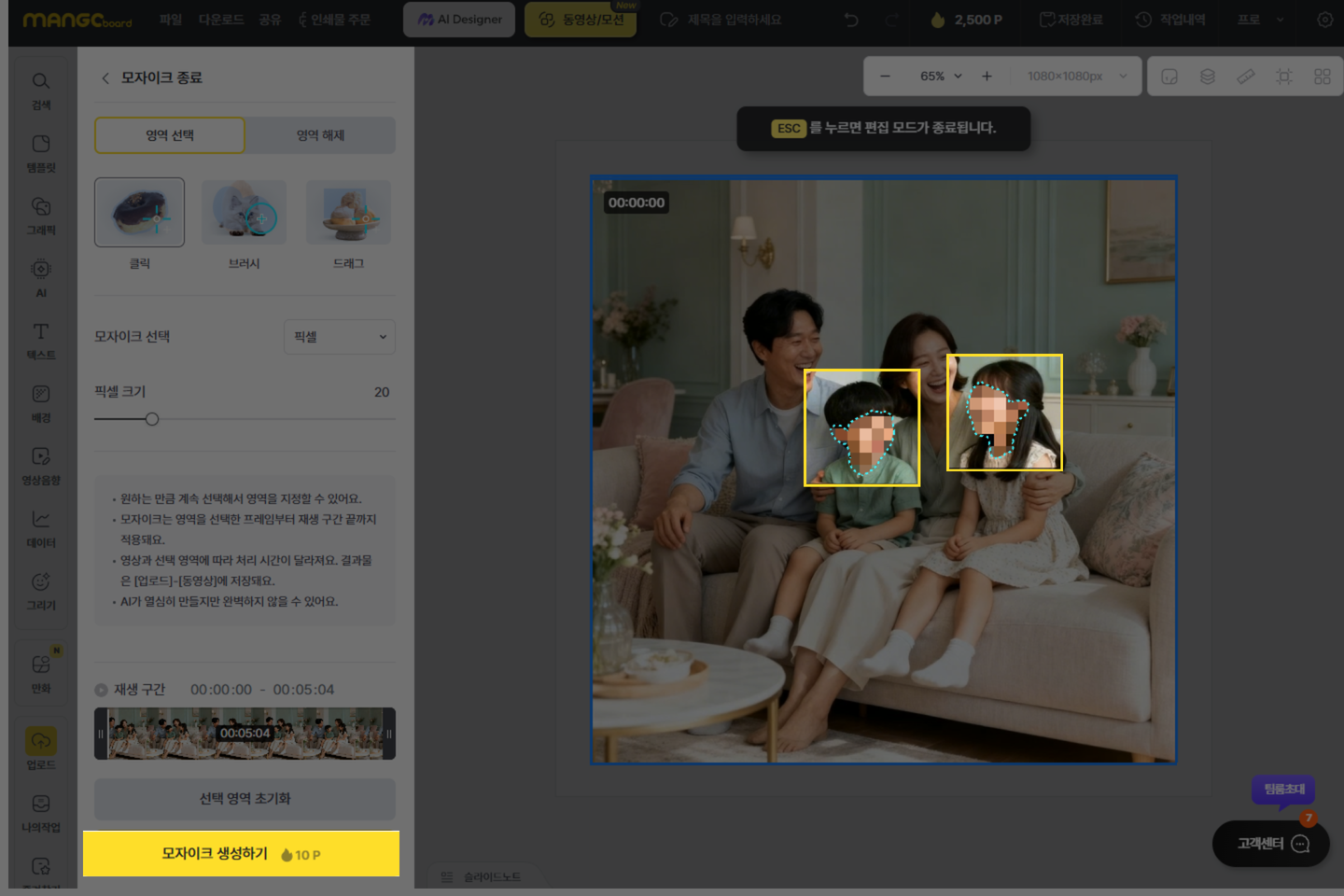
로딩을 기다려주시면 작업이 완료됩니다.
※ 작업은 최대 12분가량 소요될 수 있습니다.
※ 생성 중 창을 닫거나 새로고침할 경우 작업이 중단됩니다.
※ 결과물은 [업로드 - 동영상] 폴더에 저장됩니다.
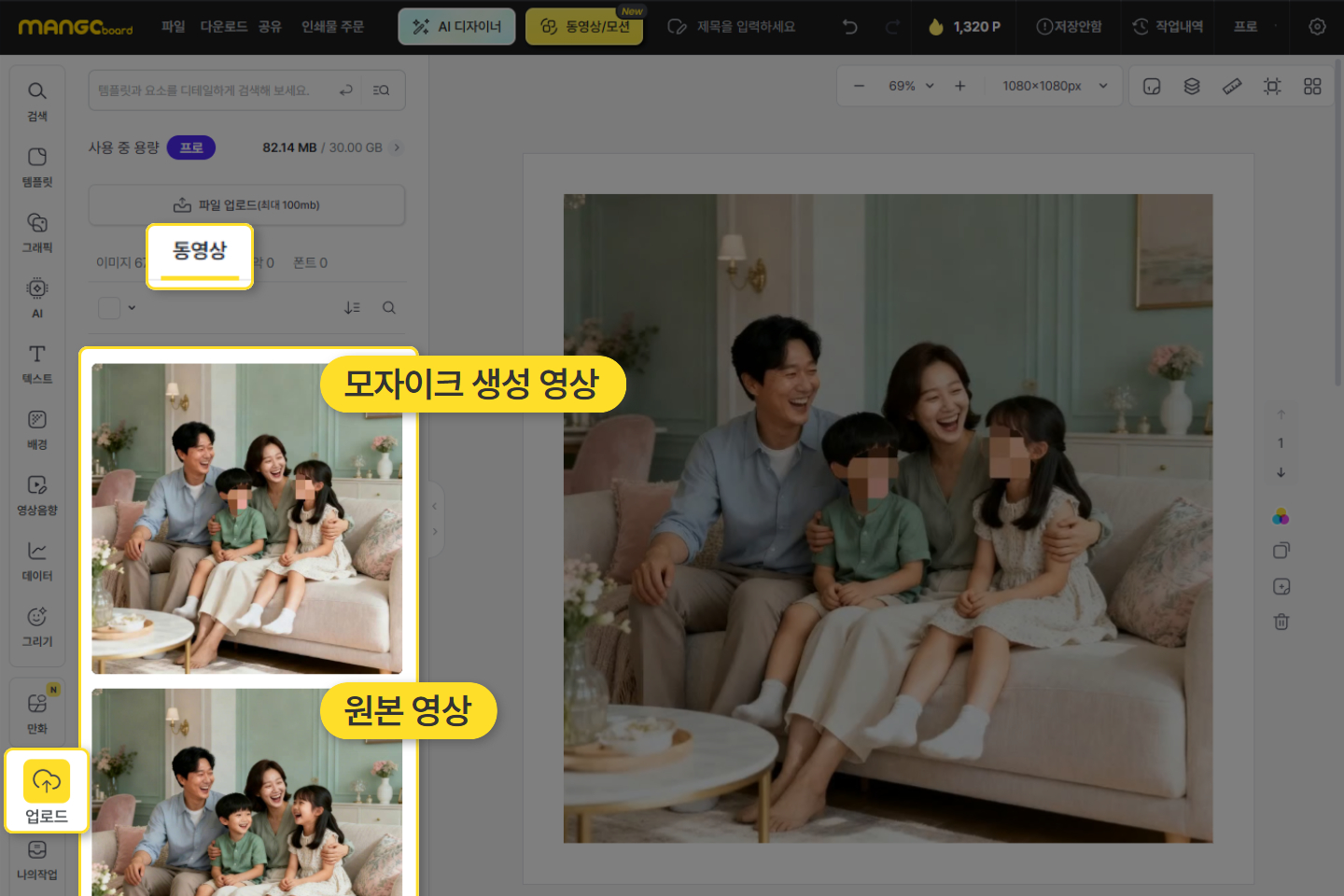
결과 비교
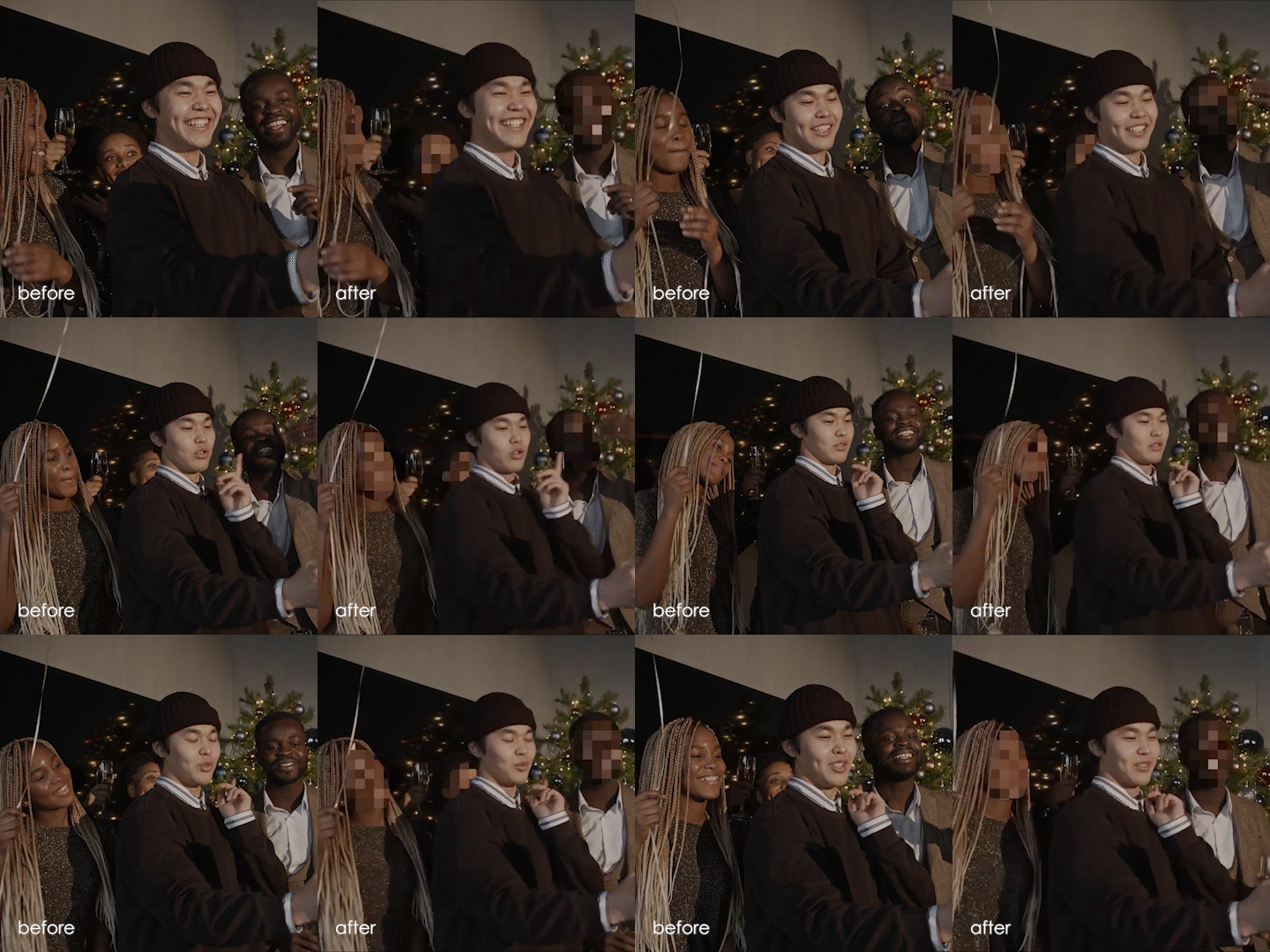
모자이크 시작 지점 설정하는 법
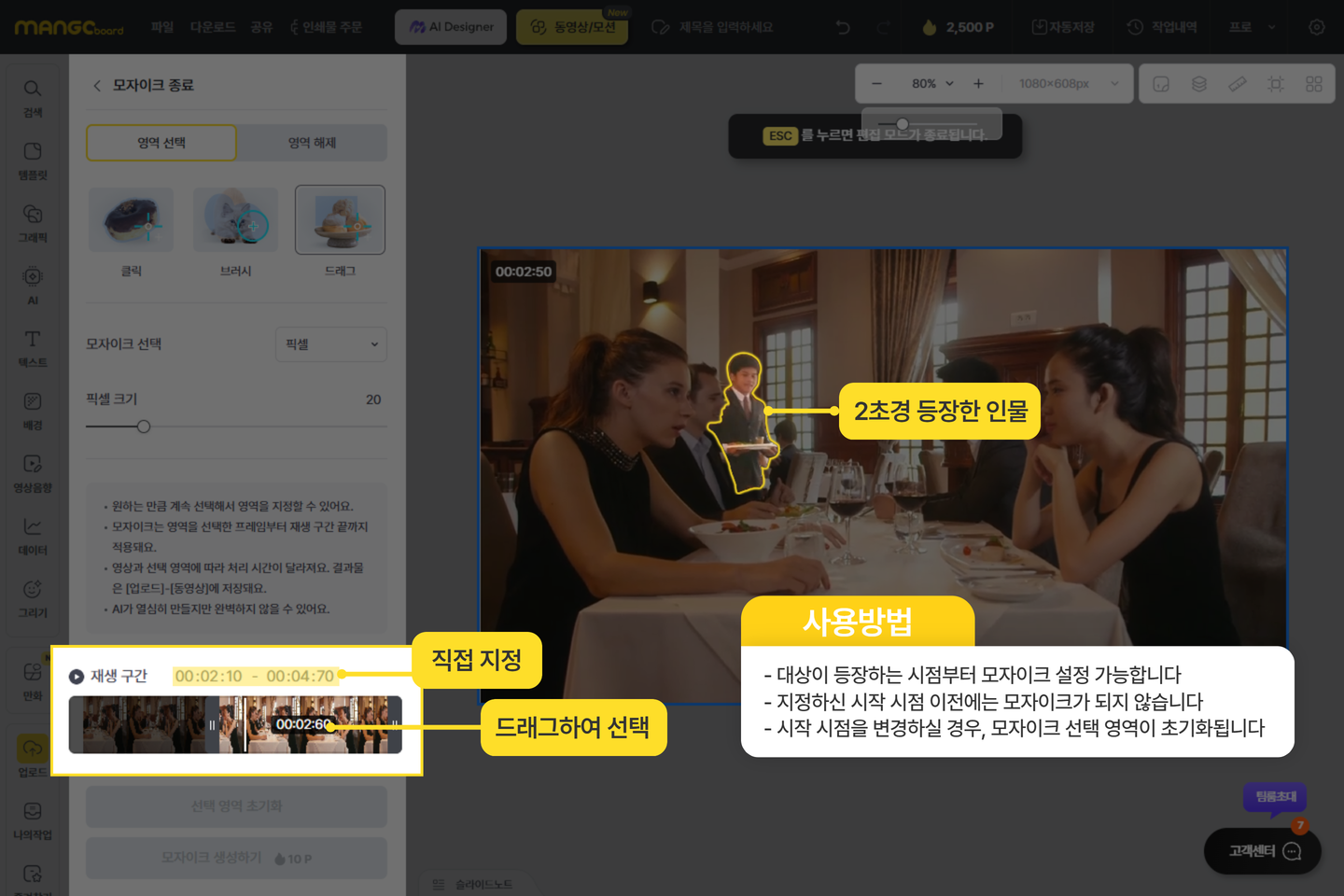
영상 중간에 갑자기 등장하는 인물의 경우
시작 지점을 지정하여 모자이크를 설정해 줍니다.

모자이크 영역 지정하기 전에
타임라인 바를 드래그하여 원하는 시작 지점을 선택하세요.
더 정밀한 조정은 하단의 타이머를 이용합니다.
※ 지정하신 시작 지점 이전에는 모자이크가 되지 않습니다.
※ 시작 지점을 변경하실 경우, 기존 모자이크 선택 영역이 초기화됩니다.
최종 수정일 2026. 10. 13.