
-
AI 디자이너
- 기본사용법
- 디자인 만들기
- 동영상 만들기(MP4/GIF)
-
망고보드 에디터
- 기본사용법
- 디자인 만들기
-
동영상 만들기(MP4/GIF)
- 타임라인
-
영상편집
- 망고보드 동영상 제작 기본 이해
- PC 동영상 / 배경음악 업로드
- 업로드 영상 자르기/크기조정
- 동영상 템플릿 불러오기
- 템플릿의 사진과 동영상 교체하는 법
- 모션 템플릿 활용하기
- GIF/MP4 삽입하여 모션 효과 만들기
- 동영상 소스 활용하여 만들기
- 우클릭 버튼 활용하기
- 동영상 설정 / 다운로드
- 동영상 시간 타이밍 속도조절
- 동영상 요소 조절 - 재생 구간, 지연시간, 반복재생, 음원제거
- 동영상 작업 시 알아야 하는 기능 (그룹, 영상 효과 제외)
- 여러 자막 순서대로 넣기
- 권장 PC사양/속도 개선 방법
- AI 동영상 모자이크
- AI 자동자막
- AI 동영상 배경제거
- 오디오
- 효과
- 편리한 사용팁
- 자료
그라데이션 활용법
목차
그라데이션이란, 색이 한쪽에서 다른 쪽으로 점점 변해가는 효과를 말합니다.
주로 도형의 색을 바꿀 때 사용하지만, 도형뿐만 아니라 사진에도 활용이 가능합니다.
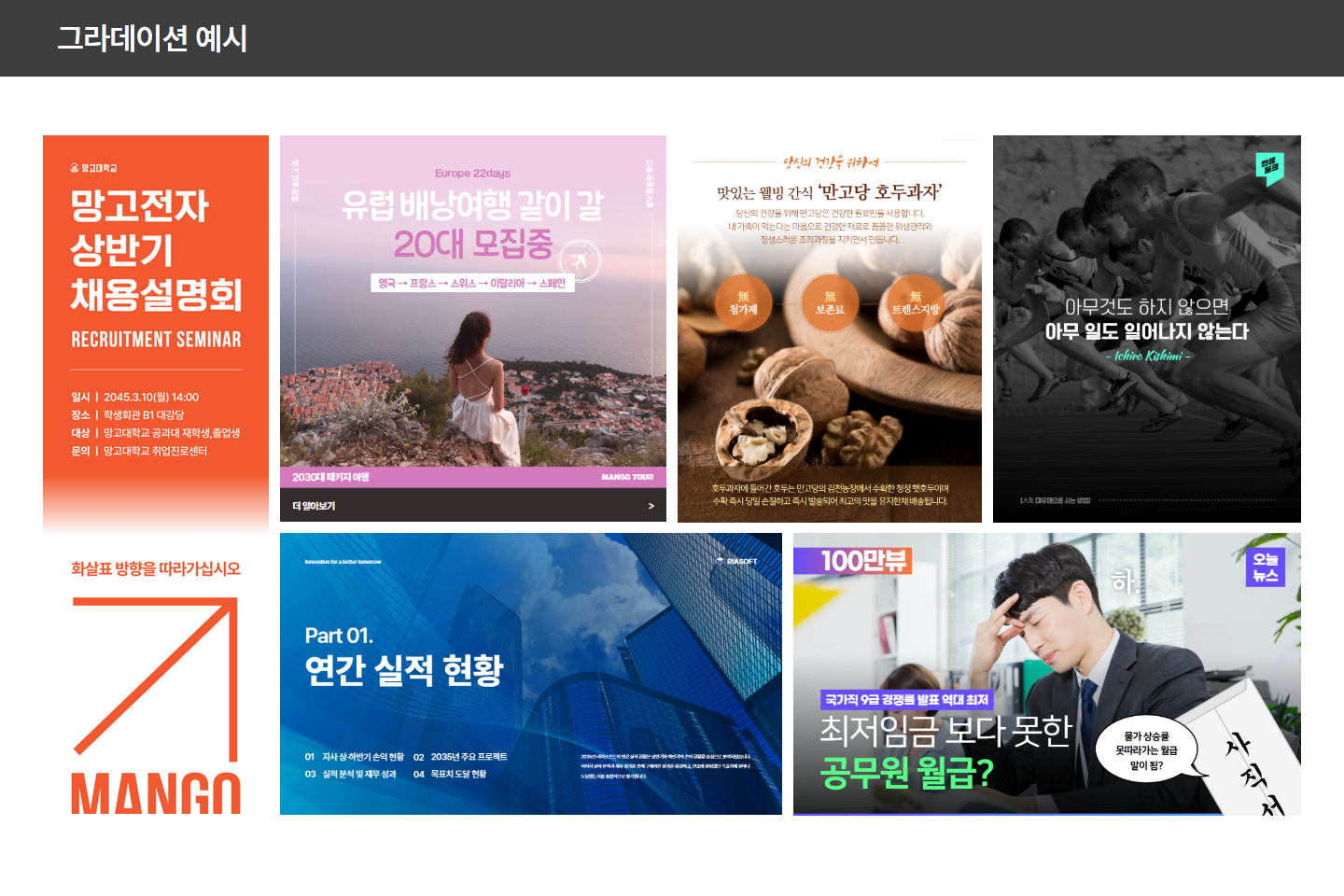
사진에 그라데이션을 넣으면 사진을 더 자연스럽게 배치하고 밝은 색의 글씨를 더 잘 보이게 하며 다음과 같은 효과를 줄 수 있습니다.
- 사진 위에 반투명한 막을 씌운 듯한 효과
- 안개가 깔린 느낌, 어두운 필름을 올린 느낌
- 한쪽은 투명하고 반대쪽으로 갈수록 짙어지는 효과
- 위쪽은 어둡고 아래쪽은 밝아지는 효과
- 배경이 흐려지는 느낌
1. 사진에 그라데이션 넣는 법
1. [가장자리 흐리게] 사용하기
- 이미지 클릭 후 [가장자리 흐리게] 클릭
- 흐리게 만들 방향과 범위 설정
* 사진이 프레임에 들어가 있는 경우에는 [가장자리 흐리게]가 적용되지 않습니다.
이 경우 다음에 나오는 [그라데이션 프레임]을 이용하세요.

가장자리 흐리게 설정 시에는 뒷배경색을 바꾸면 그라데이션 색상이 바뀌는 효과를 줄 수 있습니다.
- 그라데이션이 적용된 슬라이드에서 우측 마우스 클릭하여 [배경] 선택
- 배경색을 검은색 혹은 다른 색으로 변경
배경색을 어둡게 눌러주면 글자가 더 잘 보이는 효과가 있습니다.

가장자리 흐리게는 여러 방향 복수선택도 가능합니다.
2. 그라데이션이 들어간 [프레임] 사용하기
1) [그래픽] - [프레임] - [그라데이션프레임]에서 원하는 프레임 선택

2) 그라데이션을 주고 싶은 사진을 프레임에 삽입
- 프레임을 이용하면 내부 사진 불투명도를 조절할 수 있어요.
- 그라데이션 프레임에 그려져 있는 색상은 변경이 어려우므로 색상을 바꾸고 싶은 경우,
해당 색상이 적용된 프레임 사용 혹은 다른 방법을 이용해 주세요.

3. 그라데이션이 들어간 [도형] 추가하기
- 그라데이션을 원하는 곳에 도형 추가
- [색상] - [직접 지정] - [그라데이션]에서 색 변경

- 한쪽을 투명하게 하고 싶은 경우 색상값 선택 후 [불투명도]를 조절
- 색상값 위치, 각도 및 도형 크기를 조절
* 그라데이션 바의 빈 곳을 클릭해 색깔을 추가한 뒤 투명도를 단계별로 주면 더 자연스러워요
* 도형 한쪽을 투명하게 만드는 법 자세히보기
2. 배경에 그라데이션 넣는 법
1. 배경을 선택 후 색상 설정에서 [그라데이션]을 클릭
* [테마] 카테고리에서 테마별로 제공되는 그라데이션도 사용해 보세요
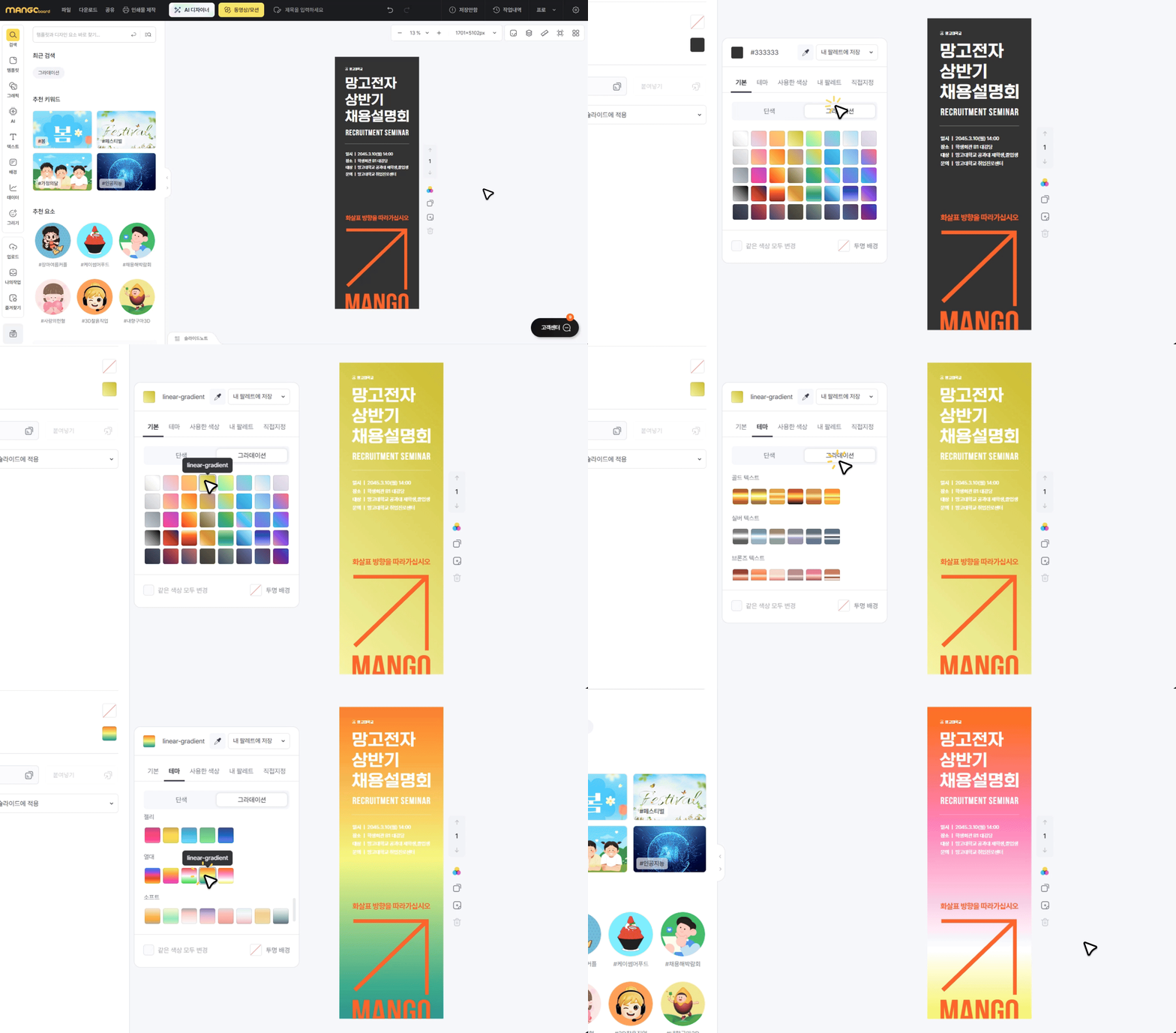
2. [직접 지정]을 통해 원하는 그라데이션을 만들 수도 있습니다.
선형, 방사형 선택이 가능하고 각도 및 위치 변경도 가능합니다.
[기본], [테마]에서 제공되는 그라데이션도 직접 지정을 통해 원하는 대로 수정할 수 있습니다.
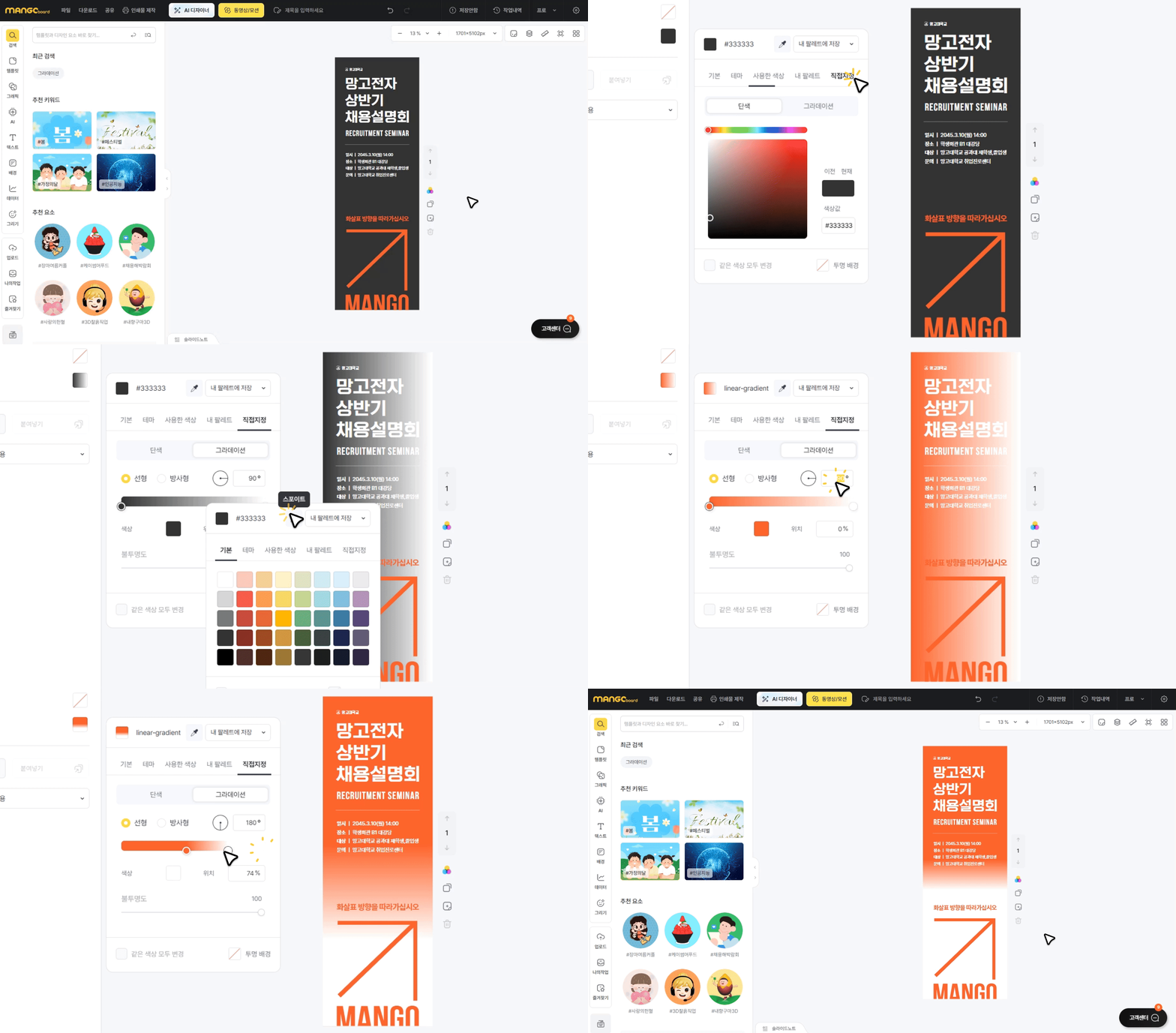
* 배경 그라데이션에서는 불투명도 설정이 제공되지 않습니다.
→ 먼저 배경을 투명으로 설정하신 후 투명 그라데이션 도형을 가장 뒤쪽에 추가하는 방식을 이용해 주세요.
최종 수정일 2026. 10. 06.