
-
AI 디자이너
- 기본사용법
- 디자인 만들기
- 동영상 만들기(MP4/GIF)
-
망고보드 에디터
- 기본사용법
- 디자인 만들기
-
동영상 만들기(MP4/GIF)
- 타임라인
-
영상편집
- 망고보드 동영상 제작 기본 이해
- PC 동영상 / 배경음악 업로드
- 업로드 영상 자르기/크기조정
- 동영상 템플릿 불러오기
- 템플릿의 사진과 동영상 교체하는 법
- 모션 템플릿 활용하기
- GIF/MP4 삽입하여 모션 효과 만들기
- 동영상 소스 활용하여 만들기
- 우클릭 버튼 활용하기
- 동영상 설정 / 다운로드
- 동영상 시간 타이밍 속도조절
- 동영상 요소 조절 - 재생 구간, 지연시간, 반복재생, 음원제거
- 동영상 작업 시 알아야 하는 기능 (그룹, 영상 효과 제외)
- 여러 자막 순서대로 넣기
- 권장 PC사양/속도 개선 방법
- AI 동영상 모자이크
- AI 자동자막
- AI 동영상 배경제거
- 오디오
- 효과
- 편리한 사용팁
- 자료
슬라이드 / 타임라인 이동하기
목차
타임라인에서 이동하기
이전 슬라이드 혹은 다음 슬라이드로 이동하고 싶으시다면, 다른 슬라이드를 클릭해 이동하시거나
재생 헤드 (검은색 세로줄)를 이동하기를 원하는 슬라이드로 옮겨 주시면 됩니다.
글로벌 트랙에서 이동 시
슬라이드 트랙에서 이동 시
슬라이드에서 이동하기
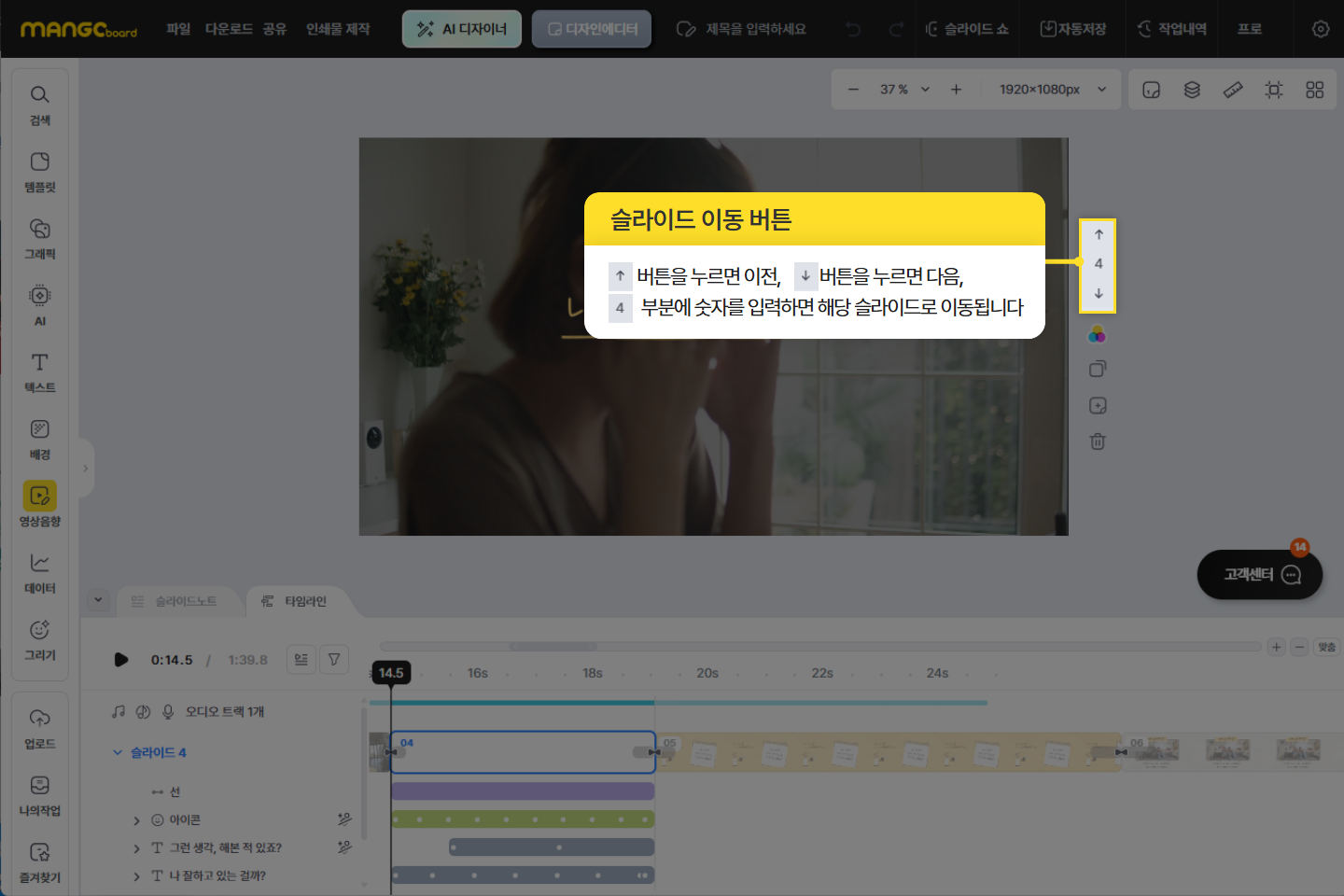
슬라이드 창에서 이동하고 싶으실 경우, 슬라이드 미리보기 옆 화살표를 이용해 주시거나
슬라이드 창에서 스크롤 시 이동이 가능합니다.
한 번에 다른 슬라이드로 넘어가고 싶으실 경우, 이동하기를 원하는 슬라이드의 번호를 입력해 주시면 됩니다.
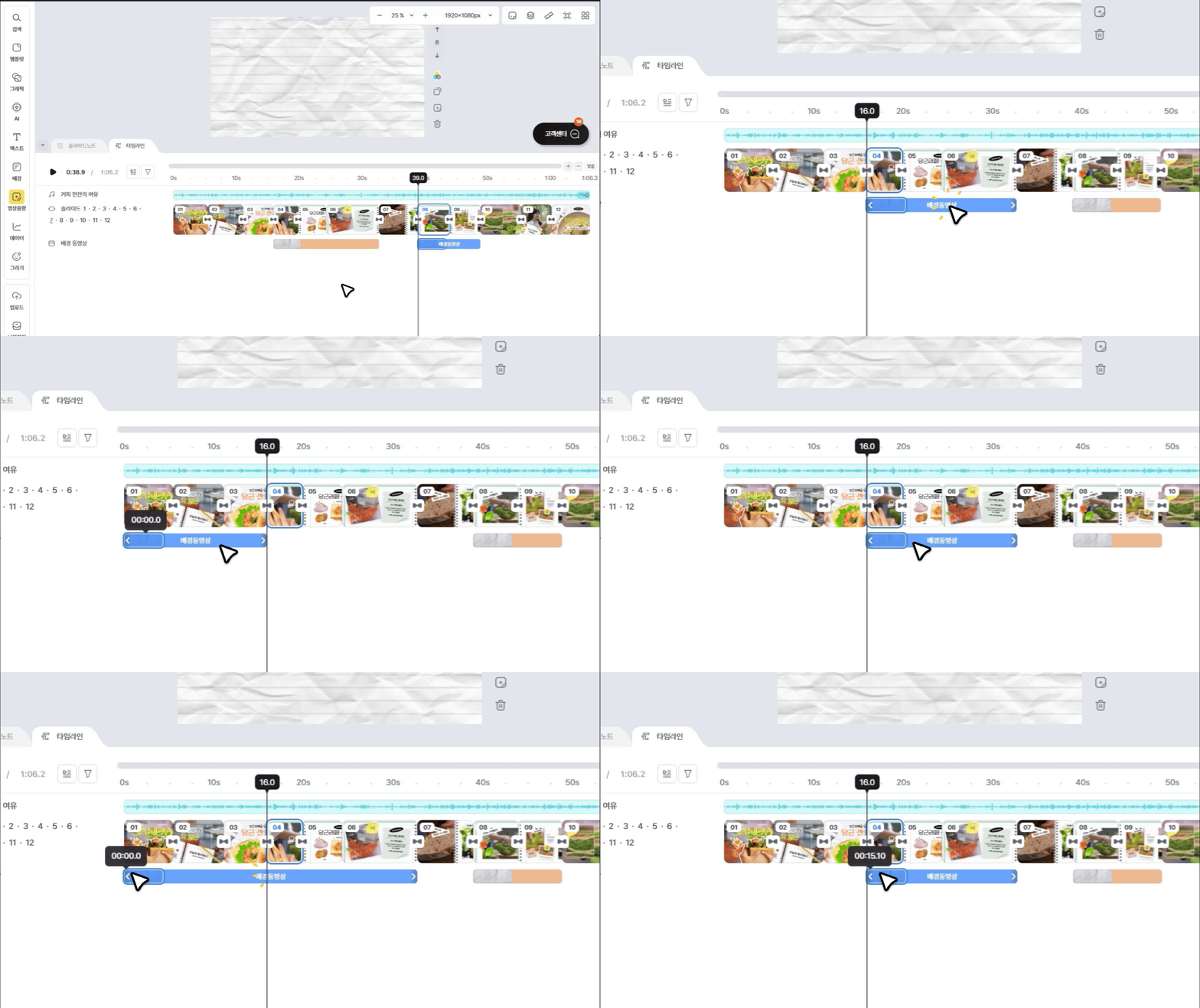
타임라인에서 블록 위치 이동하기
이동할 타임라인 블록을 선택한 후, 마우스로 클릭한 상태에서 원하는 위치로 드래그하면 됩니다.
이동 시 주의사항
슬라이드 트랙에서 추가되는 요소 블록들은
슬라이드의 길이를 벗어난 위치까지 블록 길이를 늘일 수 있으나,
해당 슬라이드를 벗어나면 보이지 않습니다.
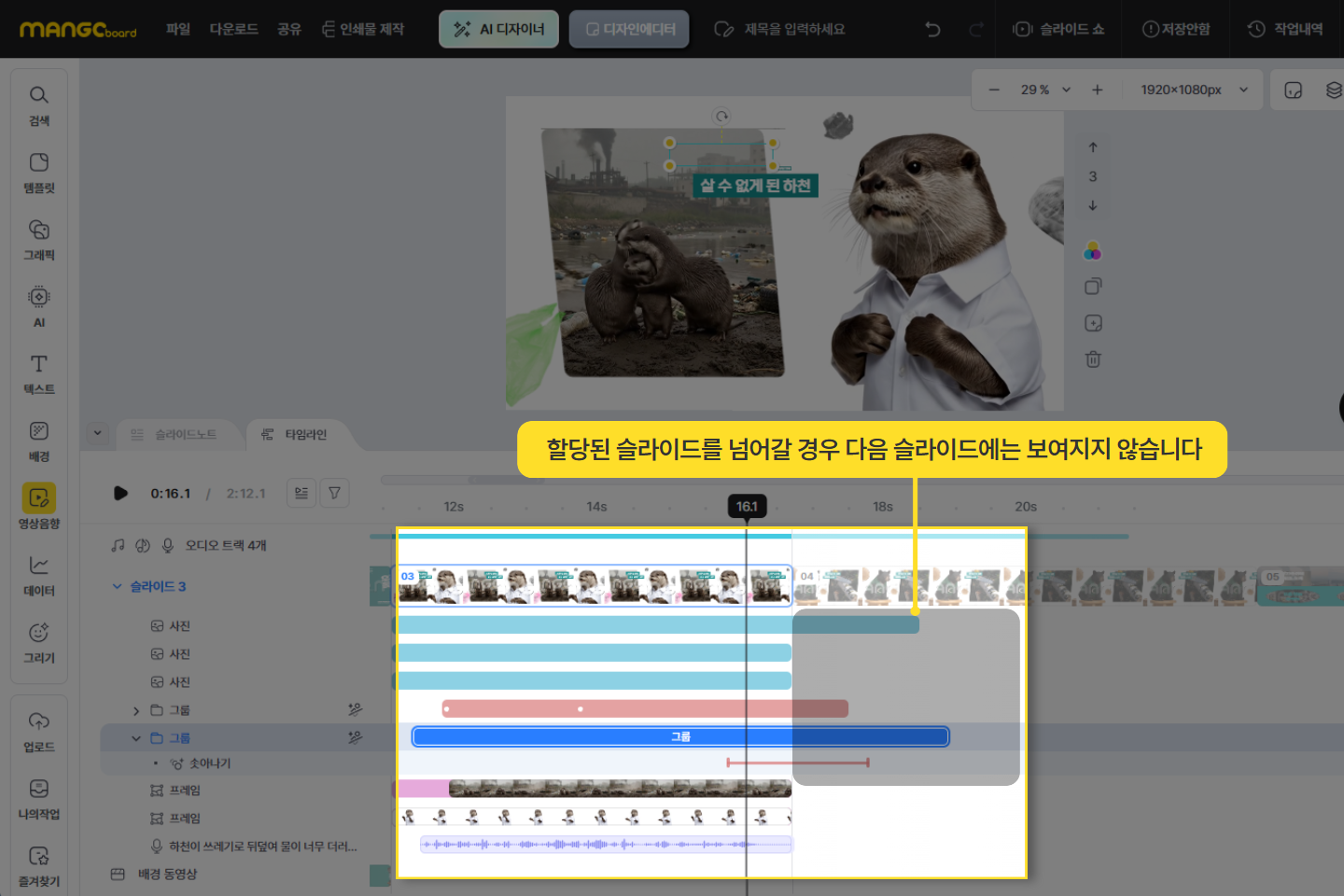
글로벌 트랙에 적용되는 요소는 슬라이드의 시작/끝 위치와 관계없이 이동, 연장됩니다.
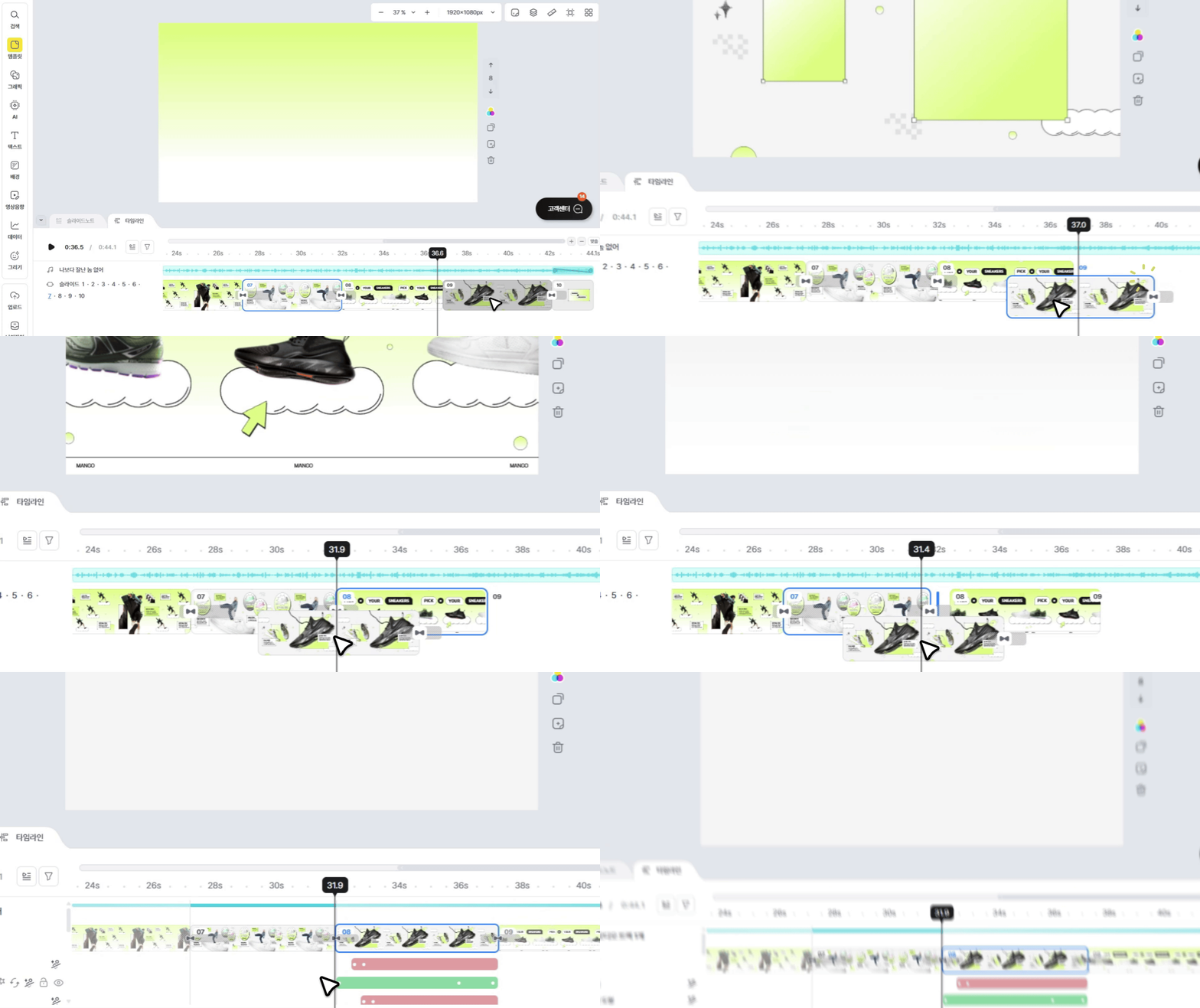
슬라이드 순서 바꾸기
슬라이드 순서는 타임라인에서 슬라이드 블록을 드래그해 원하는 위치로 옮겨 주시면 됩니다.
최종 수정일 2026. 09. 22.