
-
AI 디자이너
- 기본사용법
- 디자인 만들기
- 동영상 만들기(MP4/GIF)
-
망고보드 에디터
- 기본사용법
- 디자인 만들기
-
동영상 만들기(MP4/GIF)
- 타임라인
-
영상편집
- 망고보드 동영상 제작 기본 이해
- PC 동영상 / 배경음악 업로드
- 업로드 영상 자르기/크기조정
- 동영상 템플릿 불러오기
- 템플릿의 사진과 동영상 교체하는 법
- 모션 템플릿 활용하기
- GIF/MP4 삽입하여 모션 효과 만들기
- 동영상 소스 활용하여 만들기
- 우클릭 버튼 활용하기
- 동영상 설정 / 다운로드
- 동영상 시간 타이밍 속도조절
- 동영상 요소 조절 - 재생 구간, 지연시간, 반복재생, 음원제거
- 동영상 작업 시 알아야 하는 기능 (그룹, 영상 효과 제외)
- 여러 자막 순서대로 넣기
- 권장 PC사양/속도 개선 방법
- AI 동영상 모자이크
- AI 자동자막
- AI 동영상 배경제거
- 오디오
- 효과
- 편리한 사용팁
- 자료
동영상 배경음악(BGM)·효과음 넣기와 구간 볼륨 조절
목차
배경음악, 효과음 설정하기
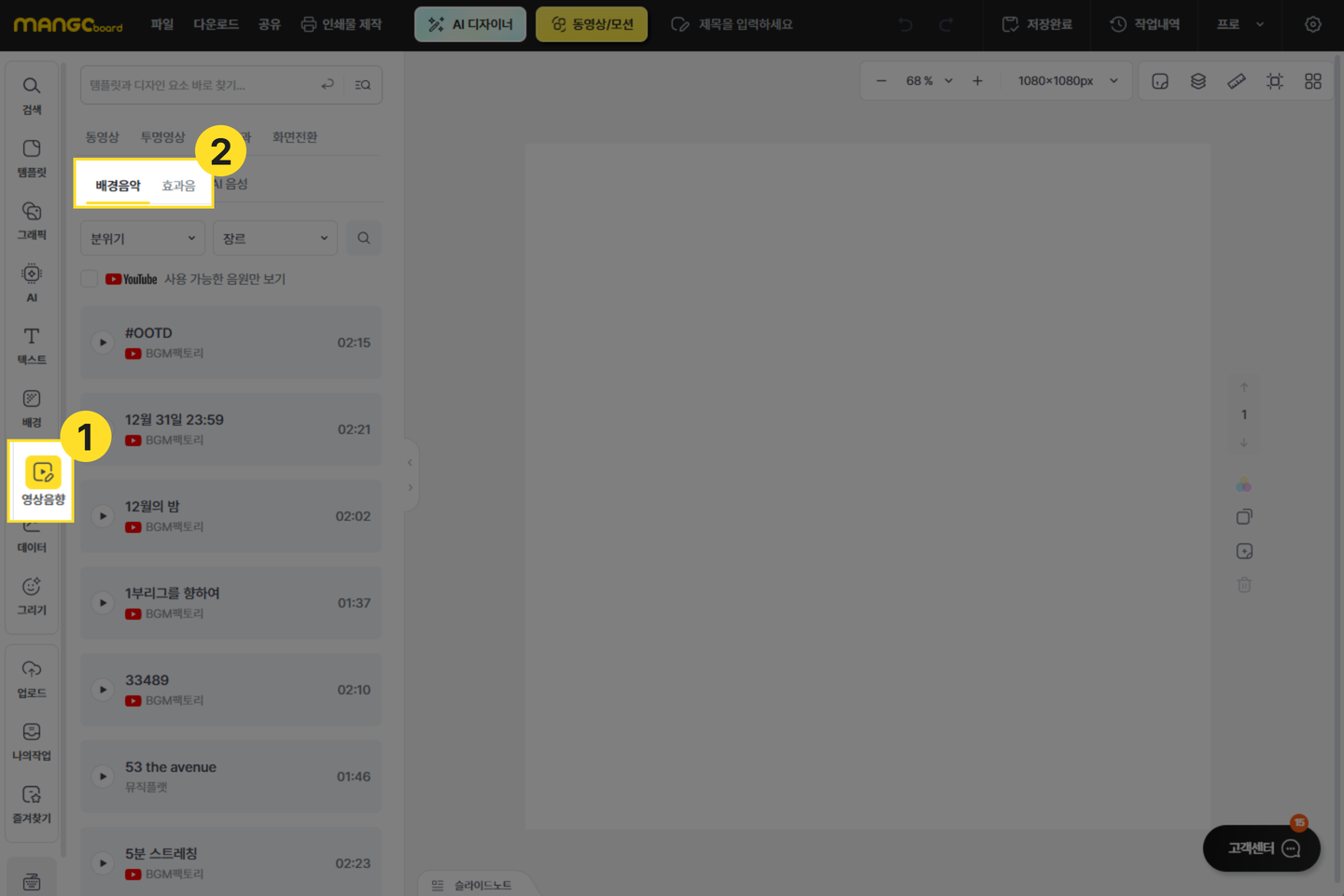
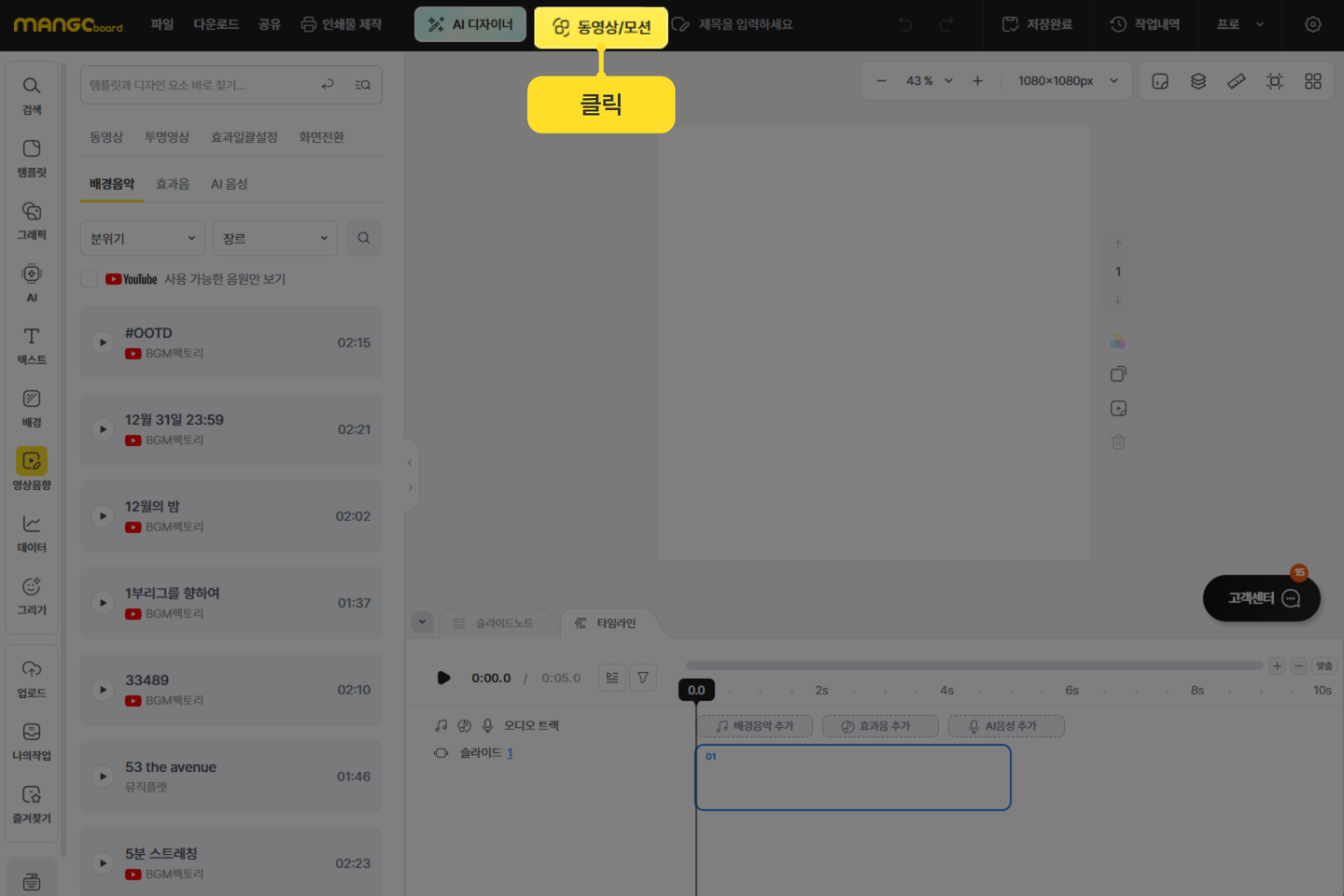
배경음악과 효과음을 추가하려면 다음 두 가지 방법 중 하나를 선택하세요.
1. 좌측 탭의 '영상음향' → 배경음악, 효과음
2. 상단의 '동영상/모션' 클릭
배경음악(BGM), 효과음 넣기
배경음악과 효과음은 동영상 전체에 적용하거나
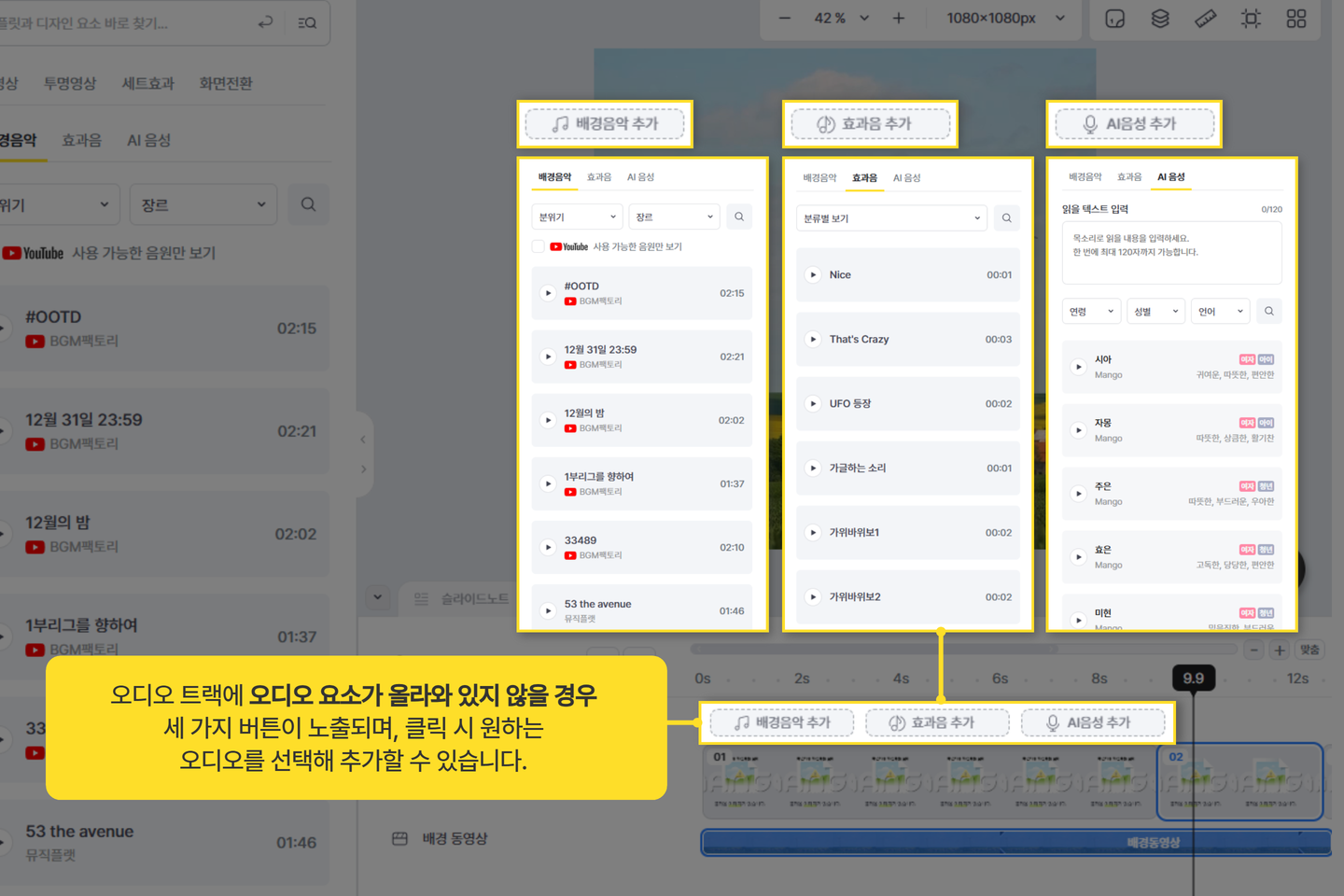
슬라이드별로 개별 적용할 수 있습니다.
특정 슬라이드에만 적용하려면 타임라인에서
해당 슬라이드 블록을 선택한 상태에서 오디오를 추가하세요.
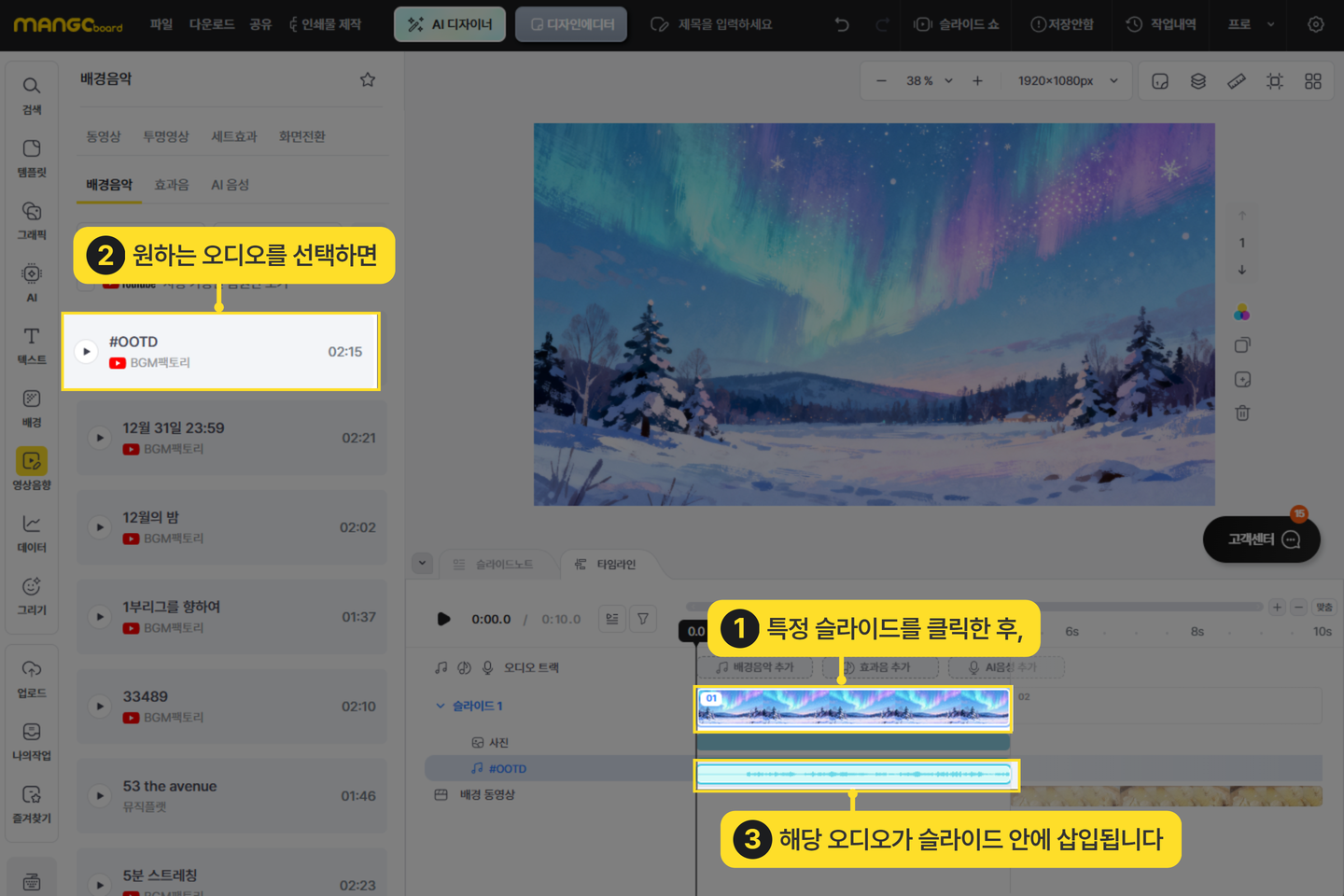
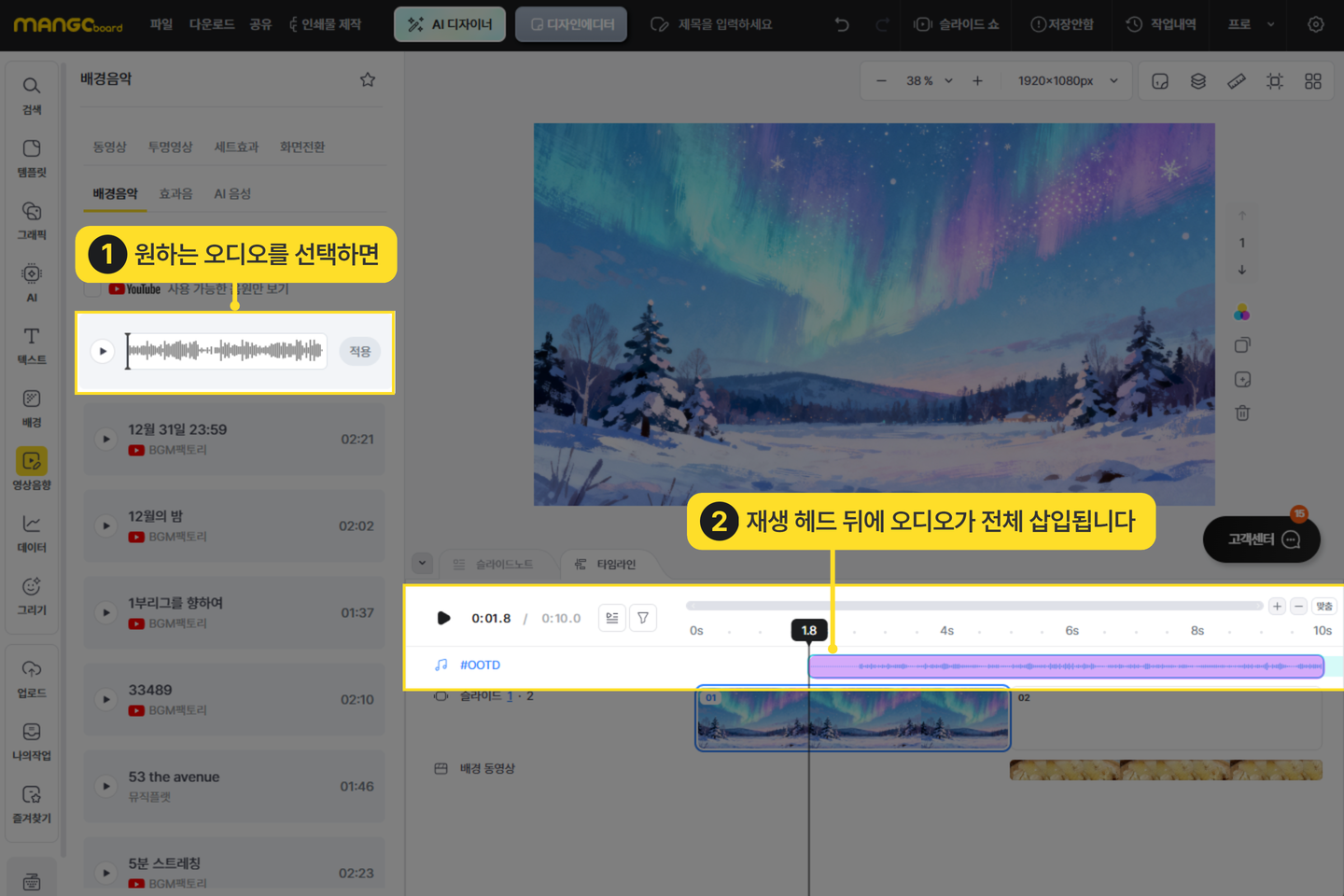
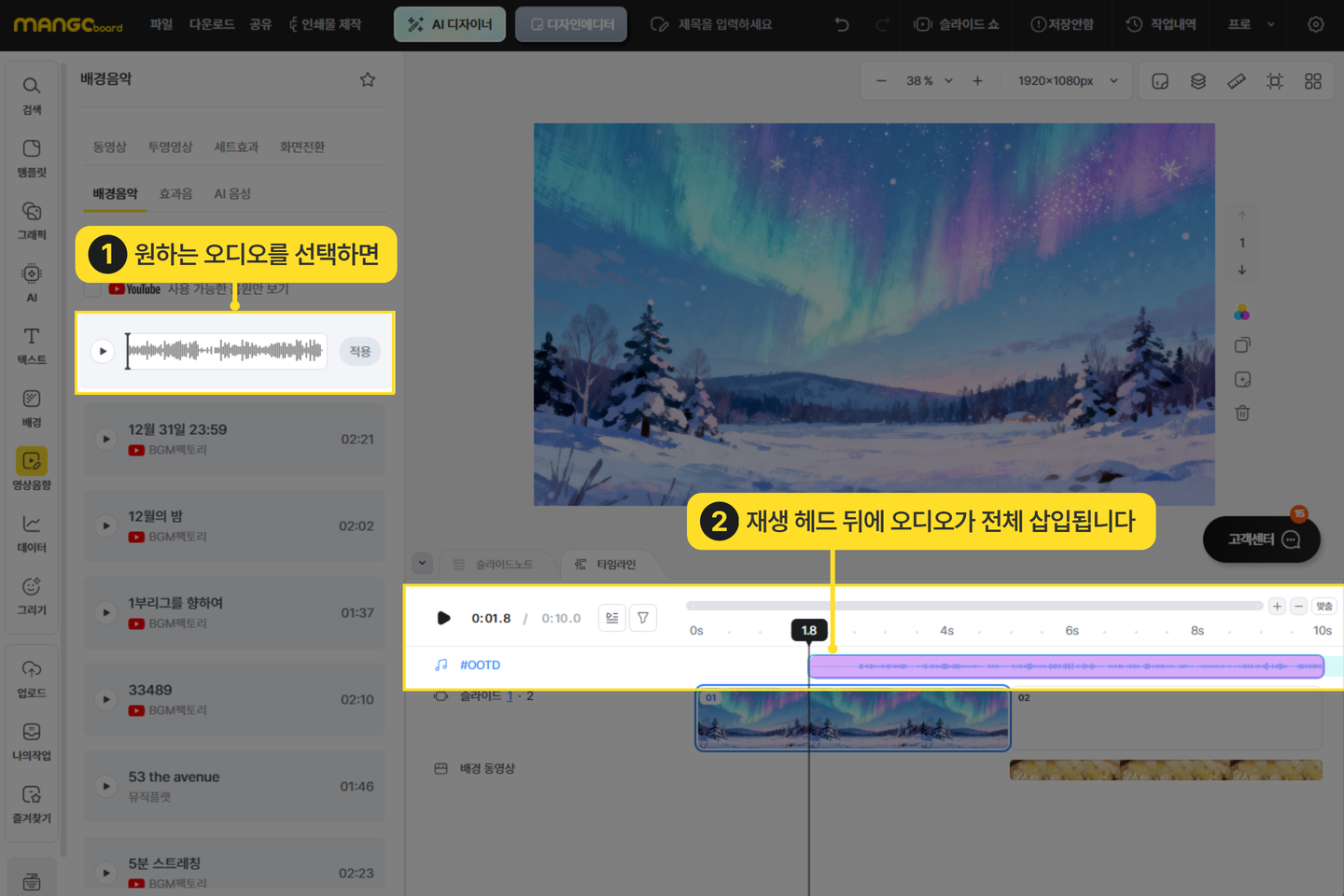
슬라이드가 아닌, 동영상 전체에 적용할 경우,
음악을 선택한 후 [적용] 버튼을 누르면
현재 재생 헤드(검은색 세로줄) 바로 뒤에 오디오가 삽입됩니다.
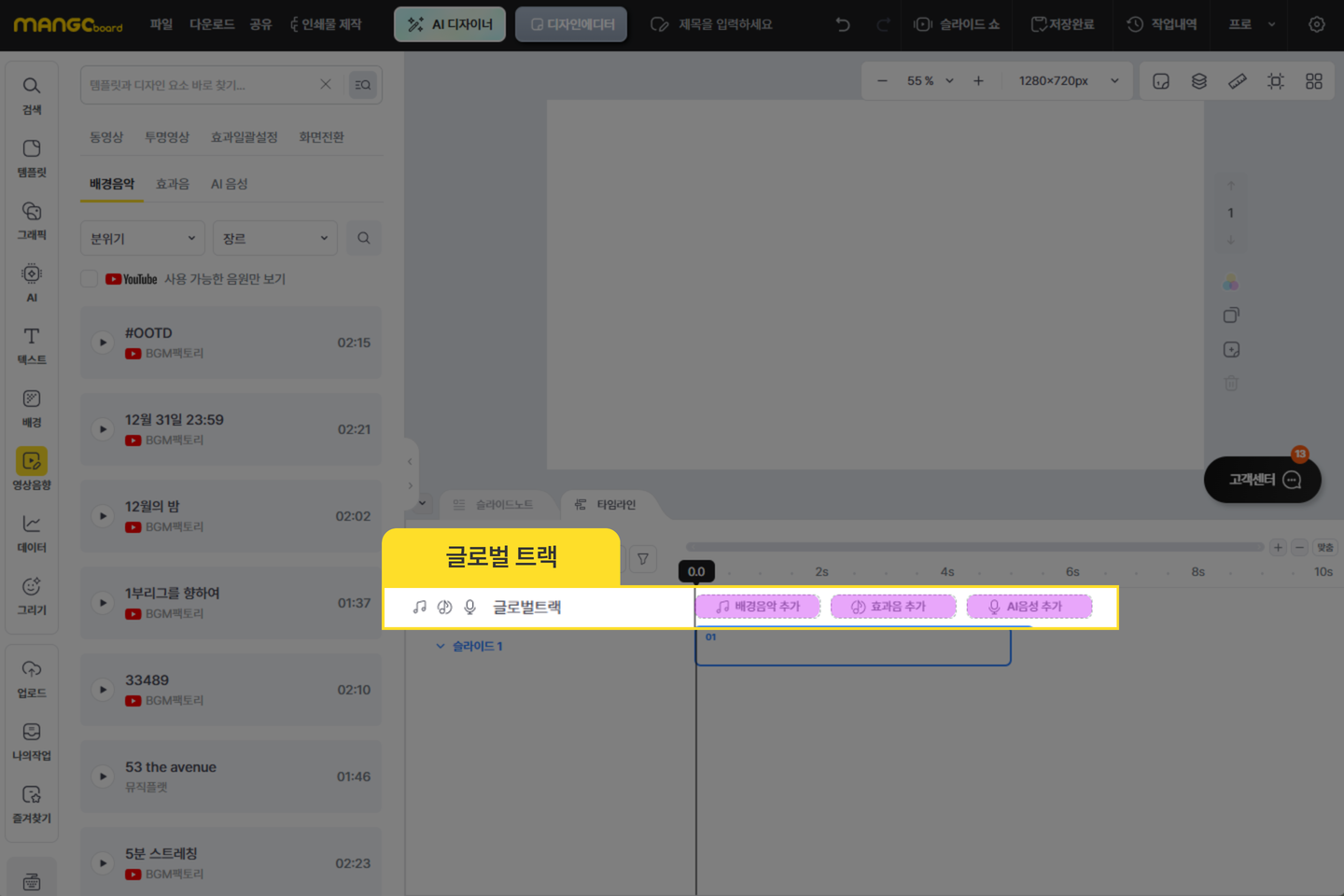
'글로벌 트랙'과 '슬라이드 트랙'
글로벌 트랙은 모든 슬라이드에 걸쳐 적용되는 영역입니다.
전체 재생 시간 동안 이어지는 내레이션이나 배경음악 등의 오디오를 배치할 수 있습니다.
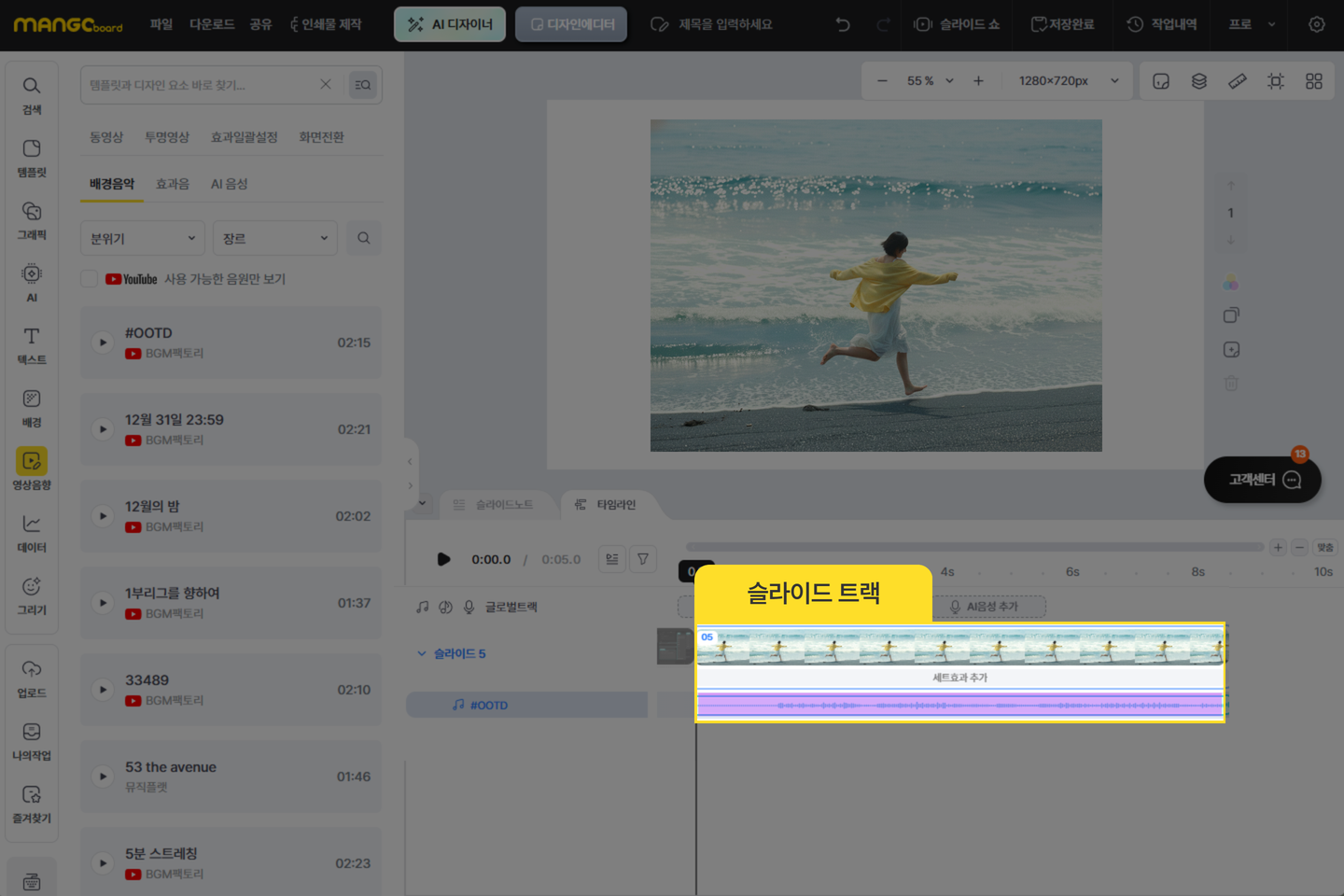
슬라이드 트랙은 특정 슬라이드에만 적용되는 영역입니다. 해당 슬라이드에 오디오를 추가하면, 그 슬라이드가 재생되는 동안에만 오디오가 재생됩니다.
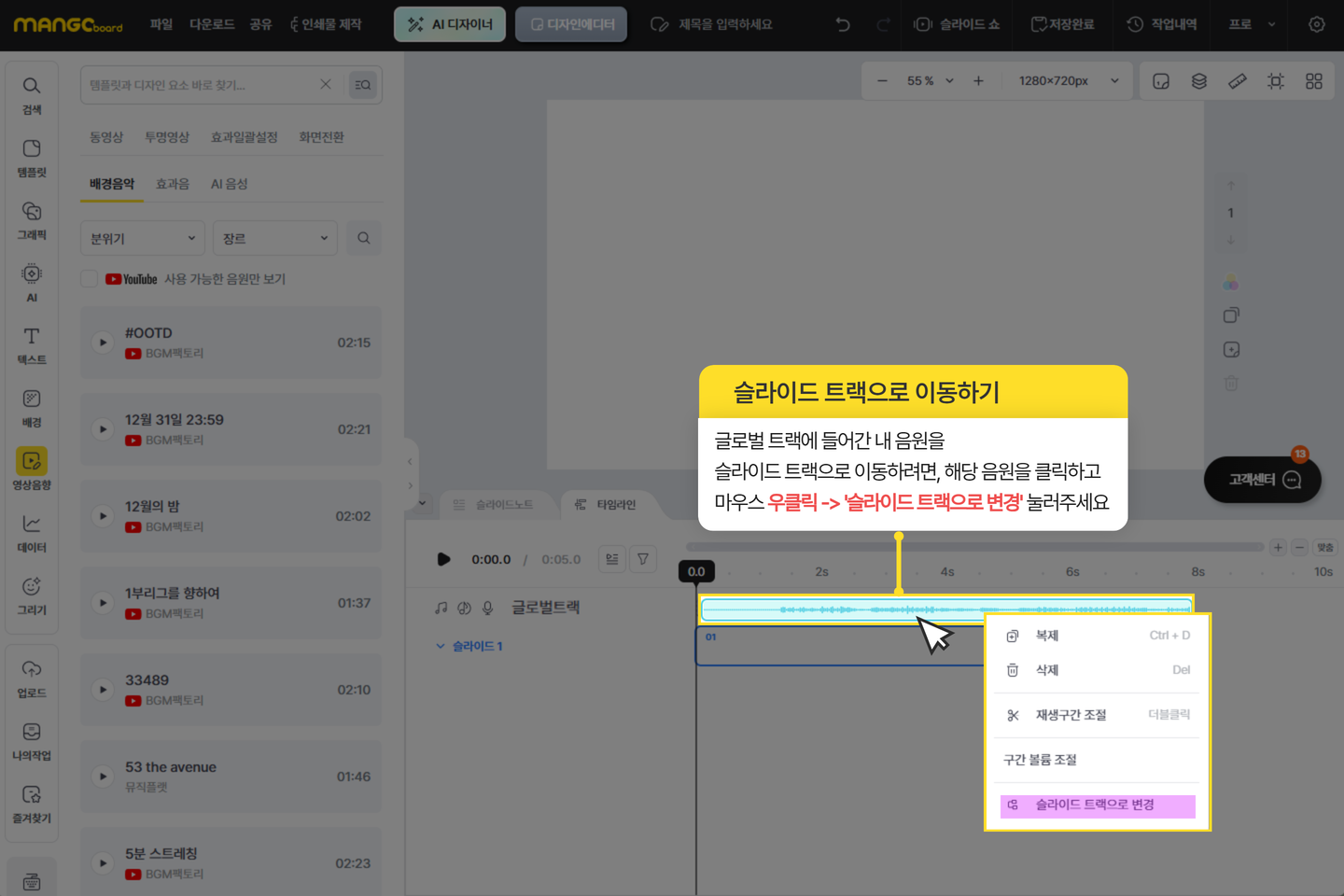
'글로벌 트랙'에서 '슬라이드 트랙'으로 이동하기
글로벌 트랙에서 들어간 내 오디오를 슬라이드 트랙으로 이동하려면,
타임라인에 있는 해당 음원을 클릭한 후, 마우스 우클릭 -> '슬라이드 트랙으로 이동'을 눌러주세요.
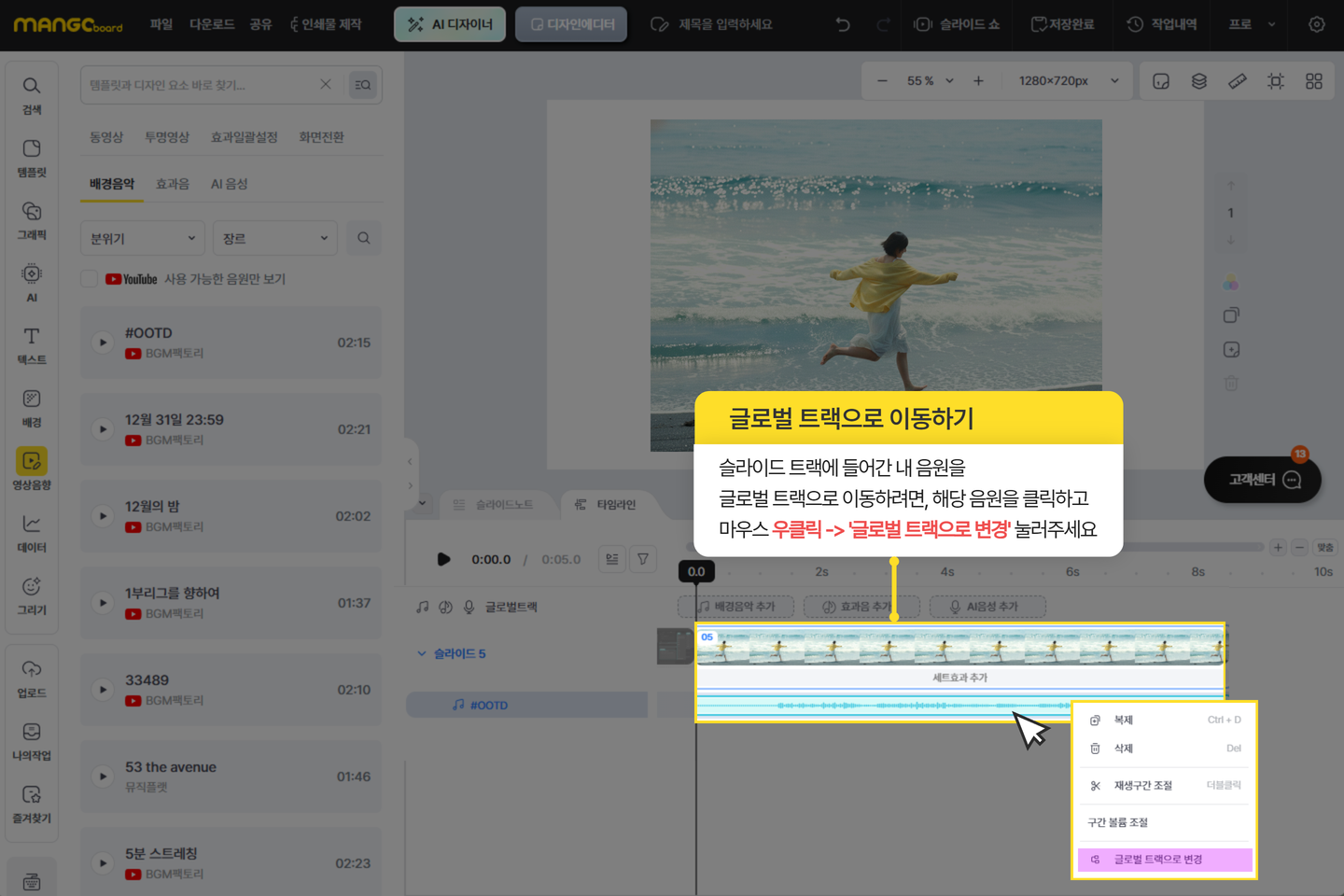
'슬라이드 트랙'에서 '글로벌 트랙'으로 이동하기
슬라이드 트랙에 있는 오디오를 글로벌 트랙으로 이동하고 싶다면,
해당 음원을 클릭한 후, 마우스 우클릭 -> 글로벌 트랙으로 이동 버튼을 눌러주세요.
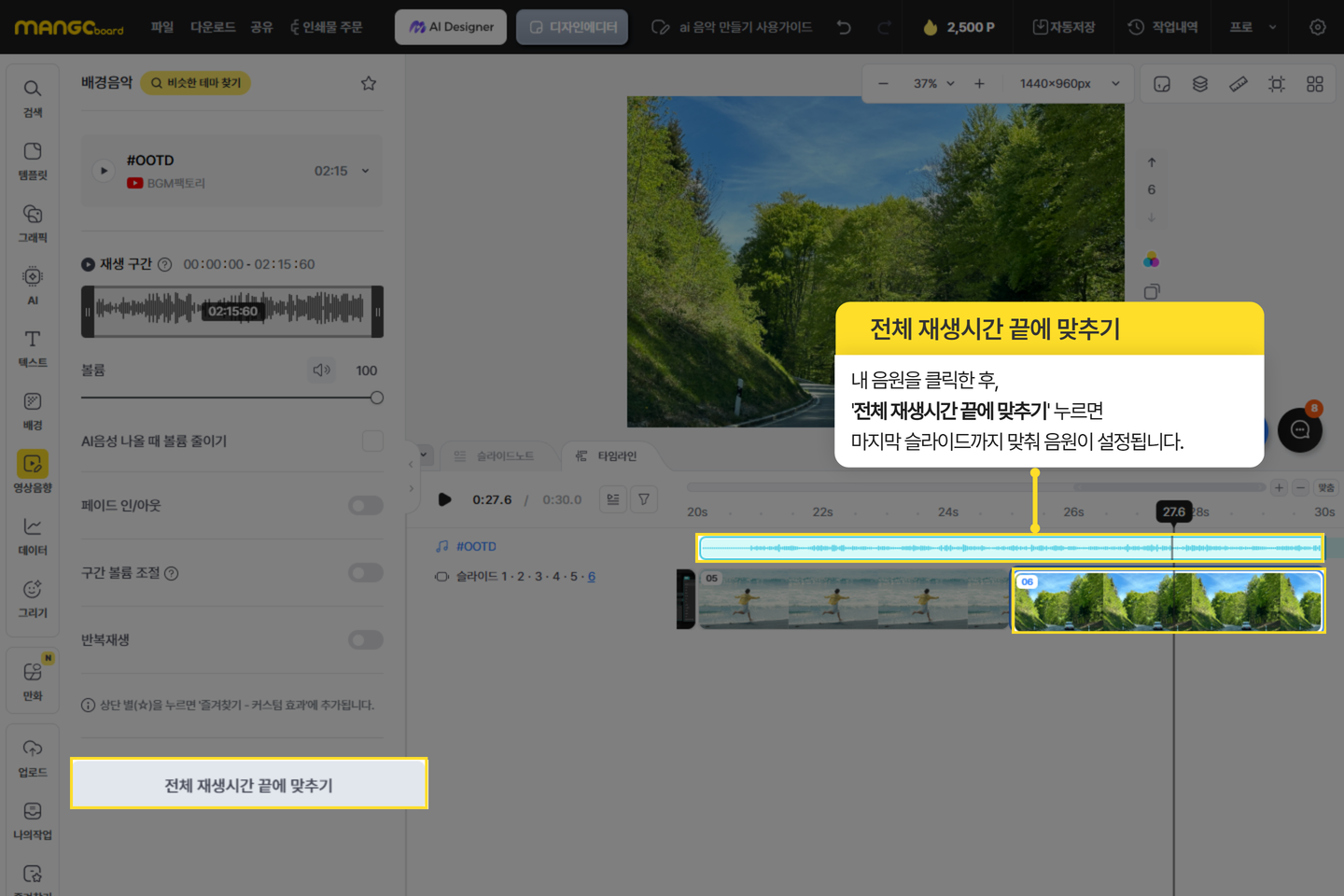
전체 재생시간 끝에 맞추기
내 음원을 클릭한 후, '전체 재생시간 끝에 맞추기'를 누르면
해당 음원이 마지막 슬라이드까지 자동으로 맞춰져서 설정됩니다.
구간 볼륨 조절하기
슬라이드 내 오디오 또는 동영상 전체 오디오의 볼륨을 조절하려면
해당 오디오를 클릭한 후 '구간 볼륨 조절' 옵션을 선택하세요.
타임라인에 구간 볼륨 조절 트랙이 생성됩니다.
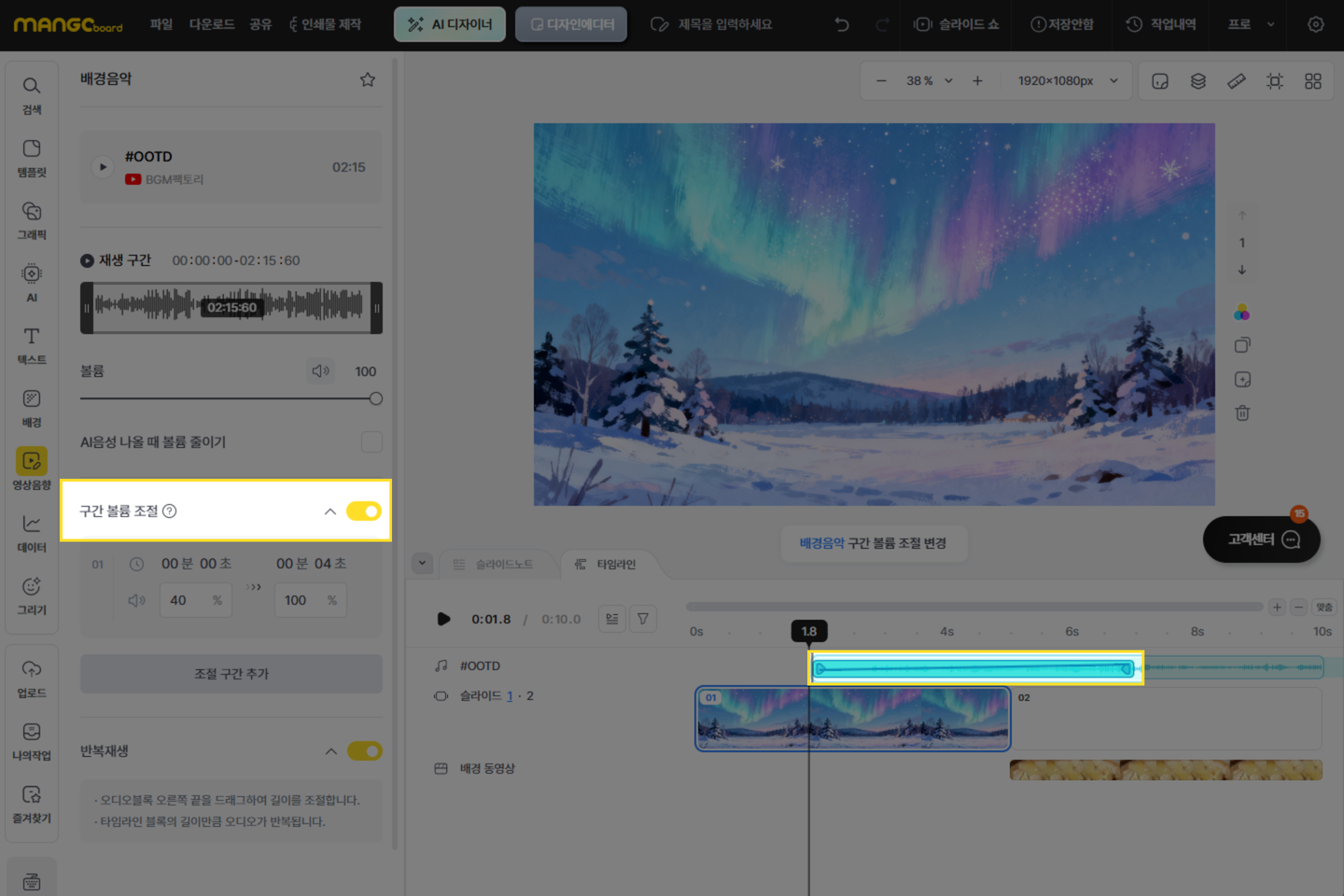
좌측에서 볼륨 크기를 조절할 수 있으며,
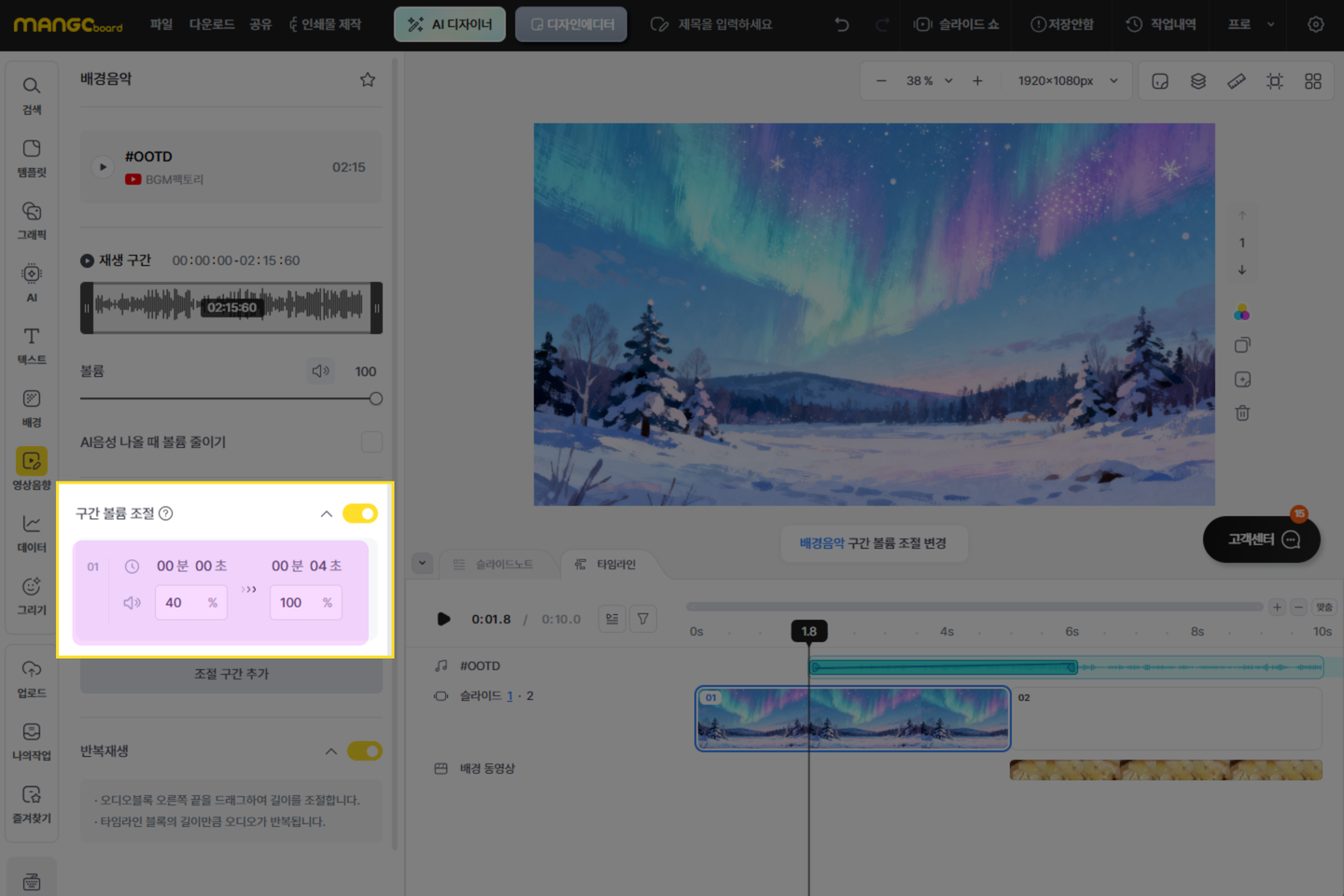
볼륨 조절 시간 길이는 좌측 탭에서 설정하거나
타임라인에서 드래그로 간편하게 조절할 수 있습니다.
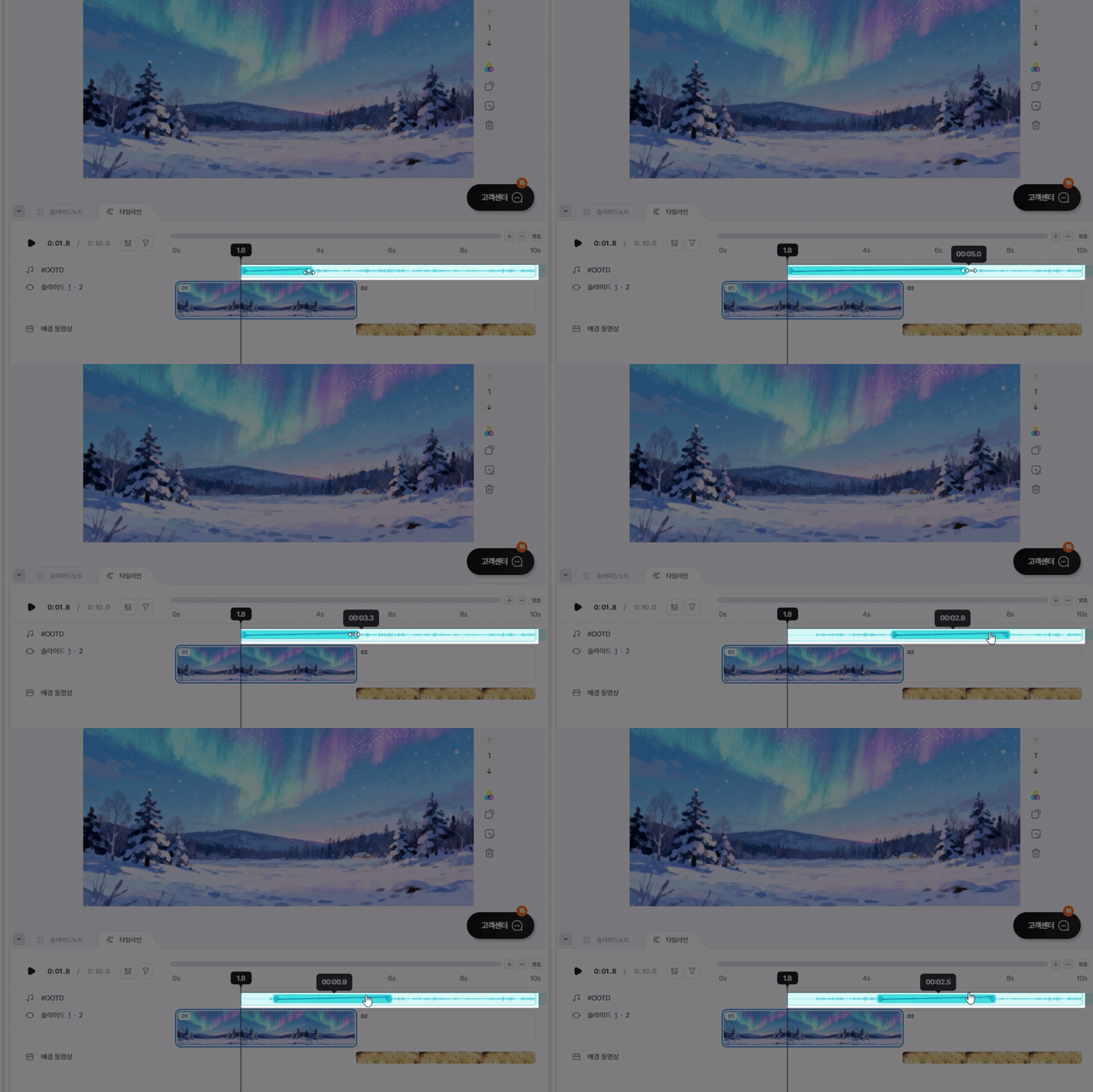
배경음악·효과음 재생 구간 조절하기
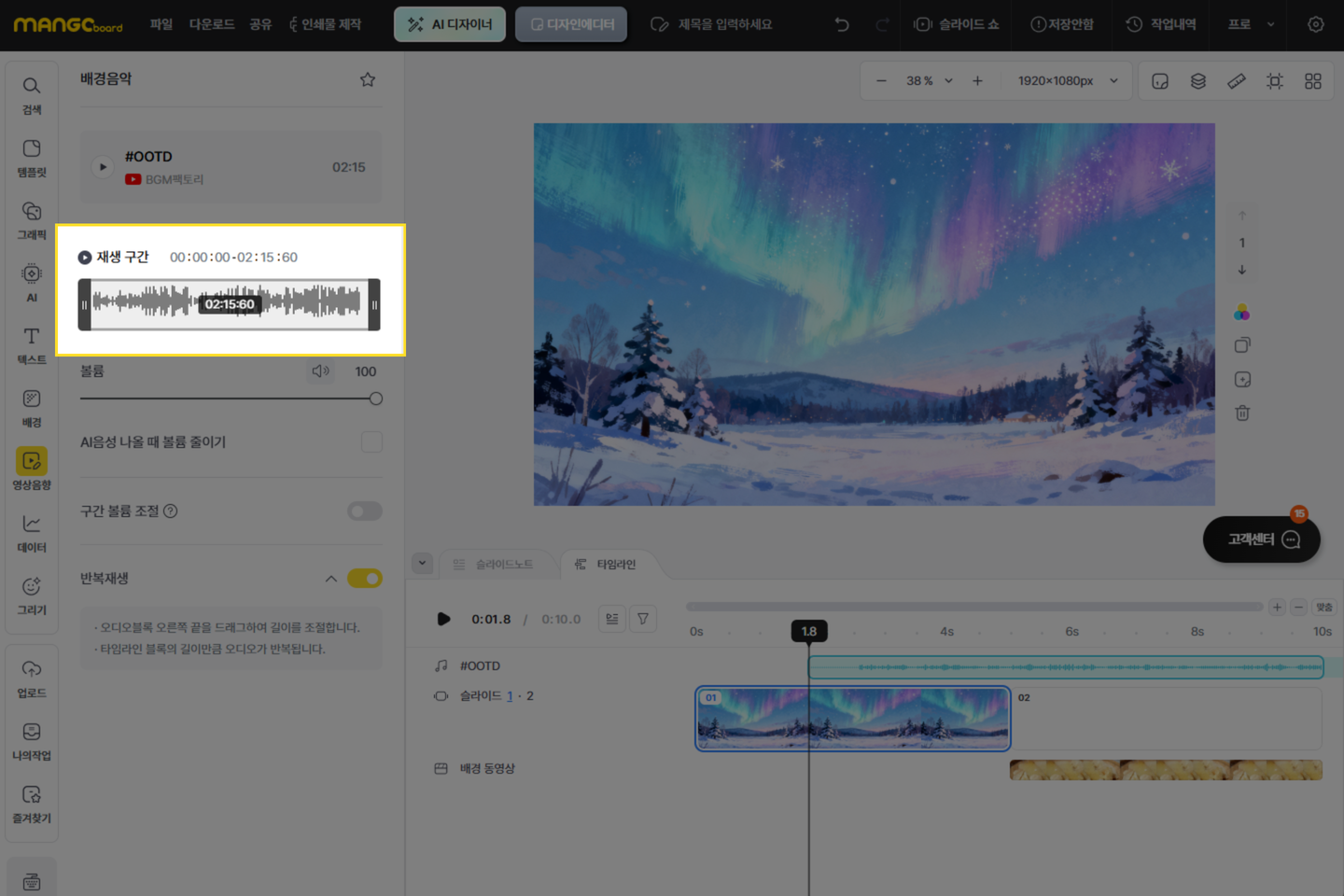
배경음악과 효과음을 포함한 오디오 전부
왼쪽 속성탭의 ‘재생 구간’에서 편집할 수 있지만
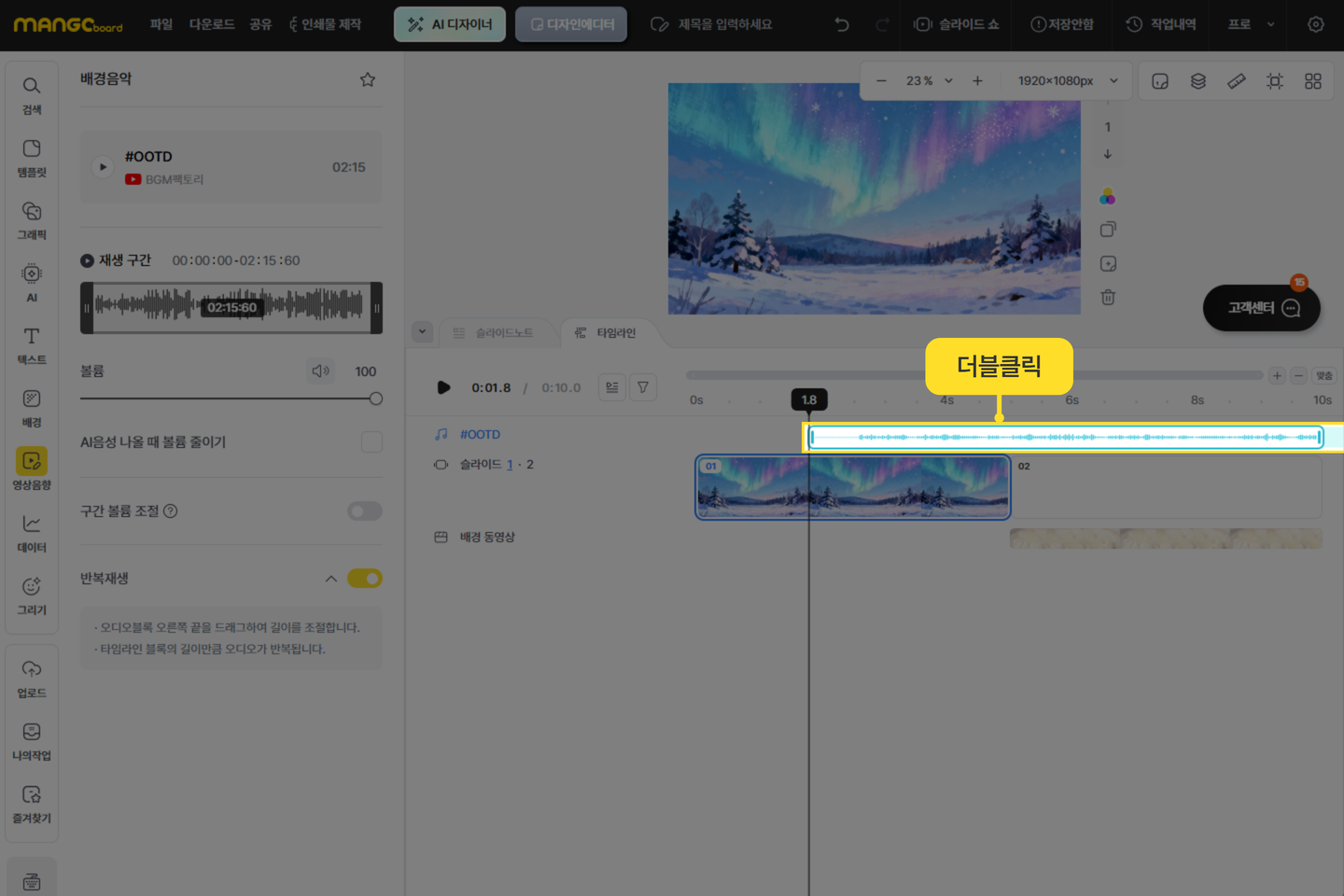
타임라인에서도 조절하려는 오디오를 더블클릭하시면
에디팅 구간으로 접속됩니다.
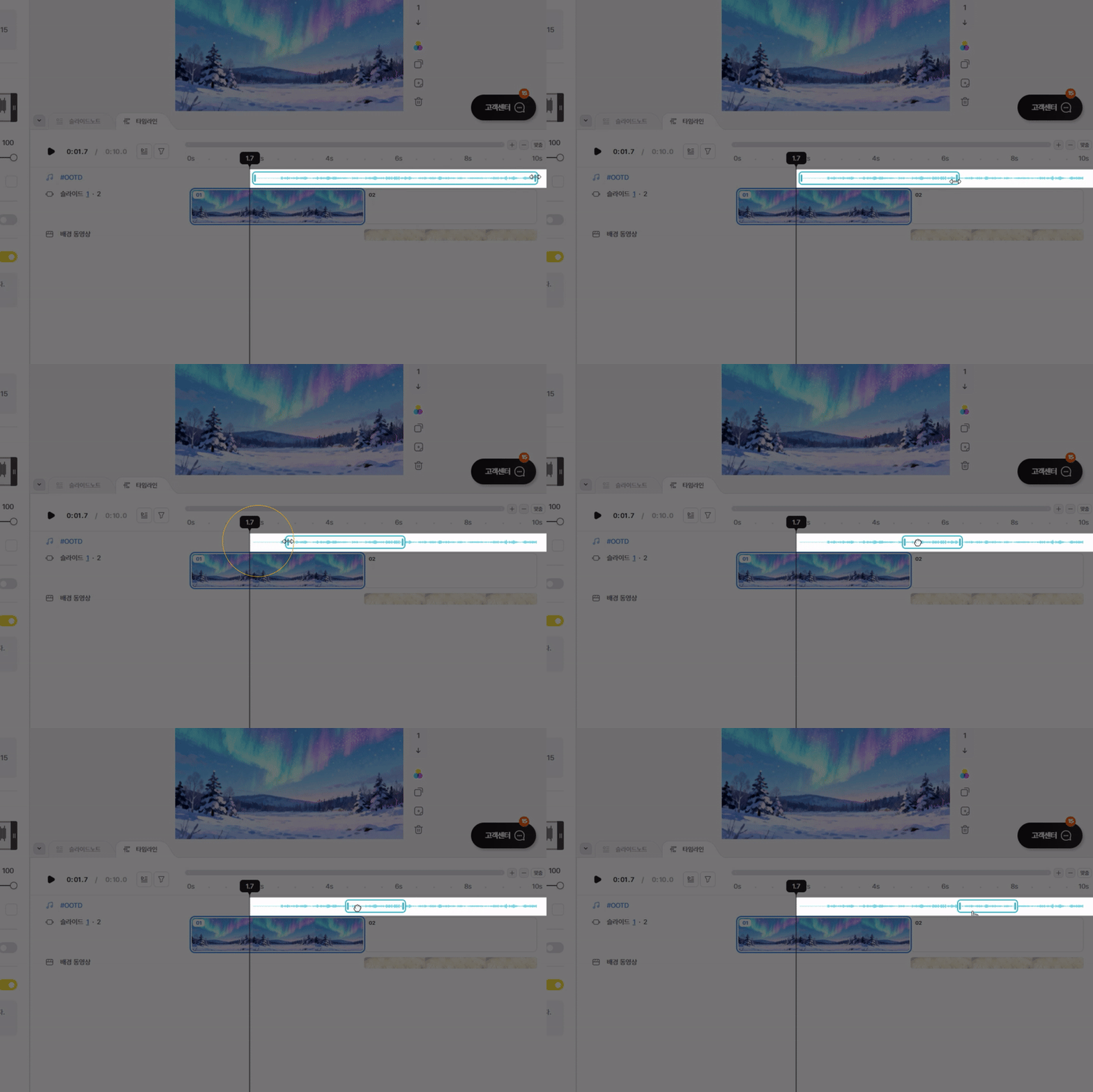
그래서 언제든지 재생 구간을 줄이거나 늘리실 수 있습니다.
배경음악·효과음 반복재생 설정하기
배경음악과 효과음의 반복재생 방법은 동일합니다.
1. 오디오 추가
원하는 슬라이드를 클릭 후,
슬라이드 안에 오디오를 삽입하거나,
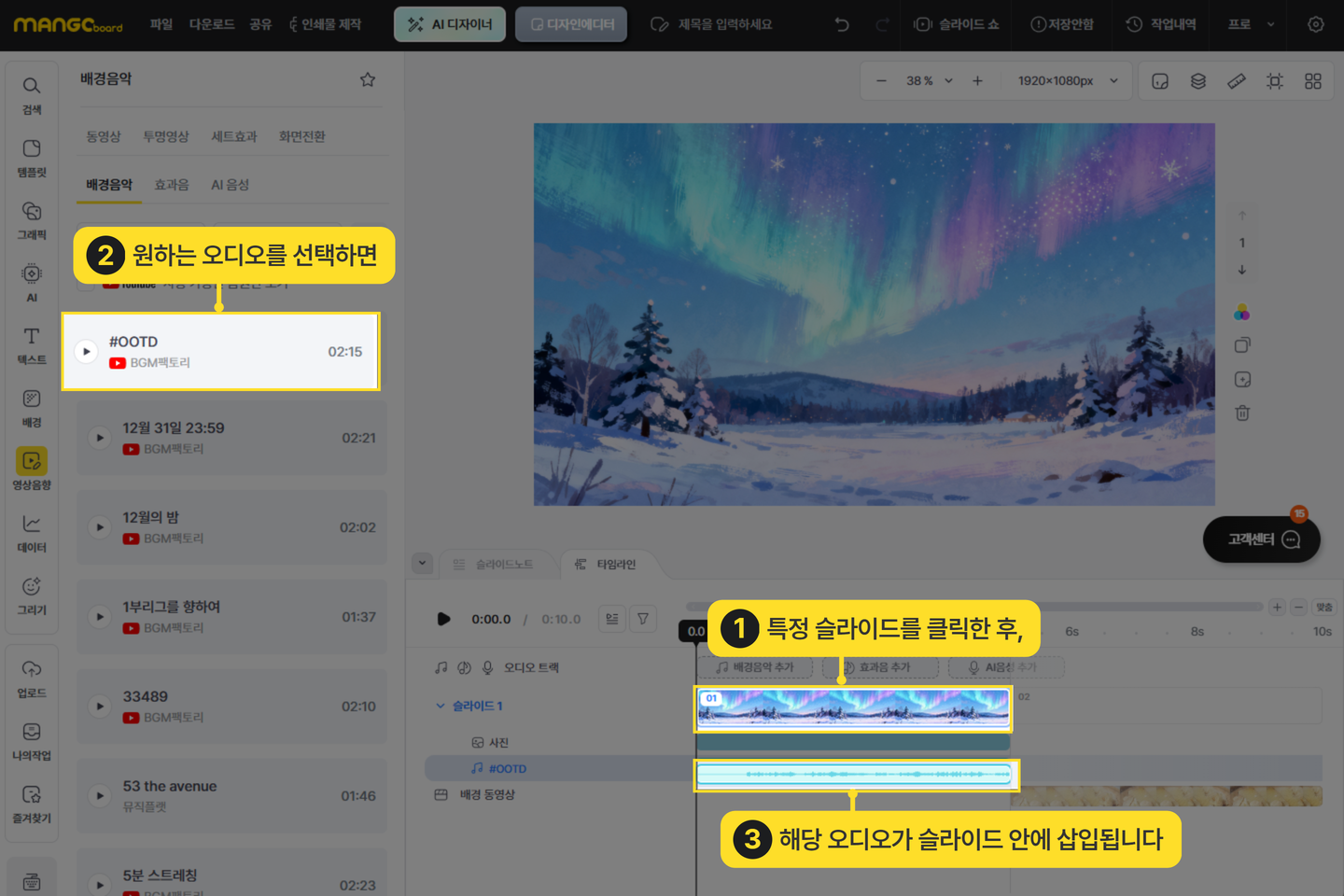
동영상 전체에 오디오를 추가합니다.
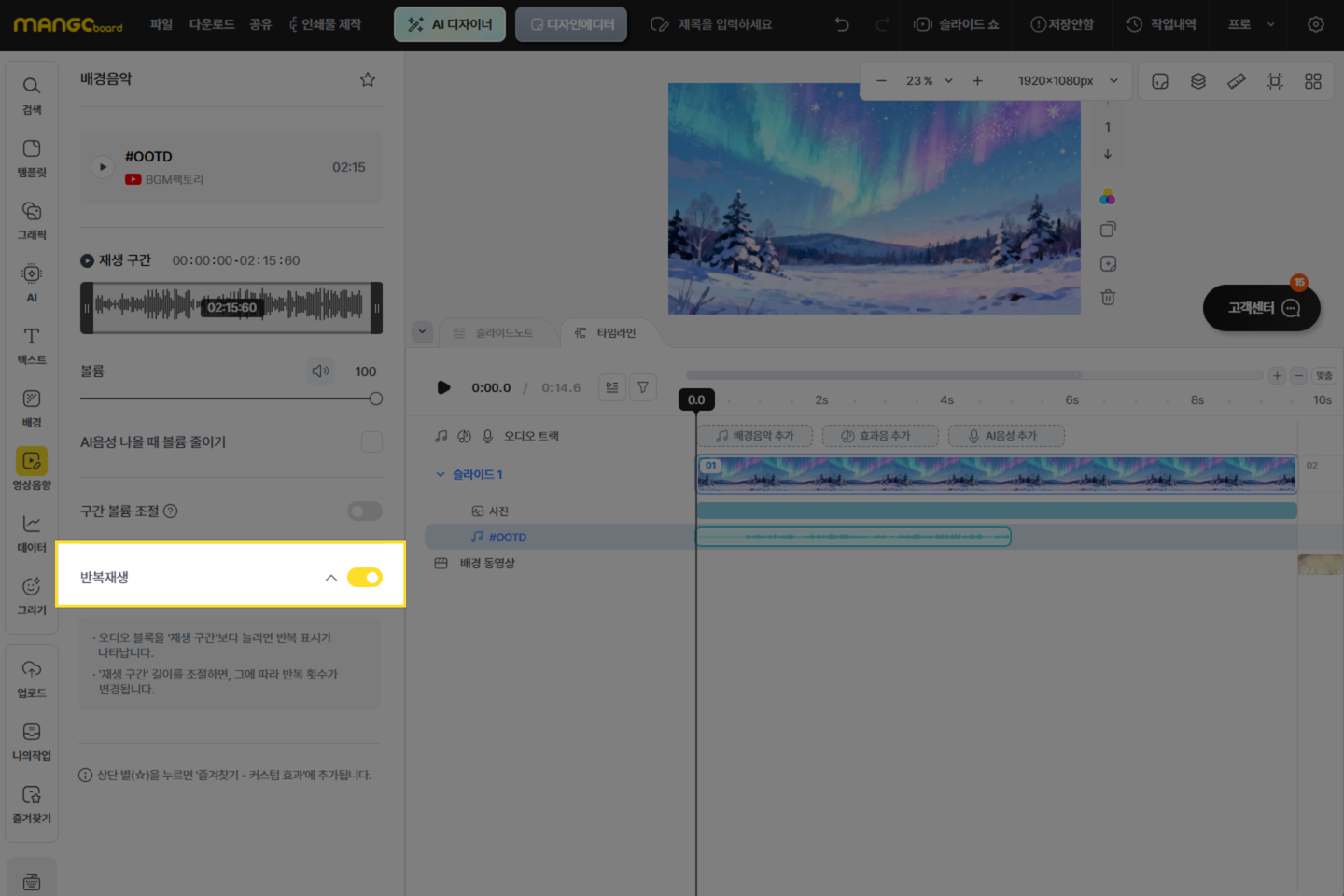
2. 반복재생 활성화
타임라인에 오디오가 추가되면 반복재생 버튼을 클릭하세요.
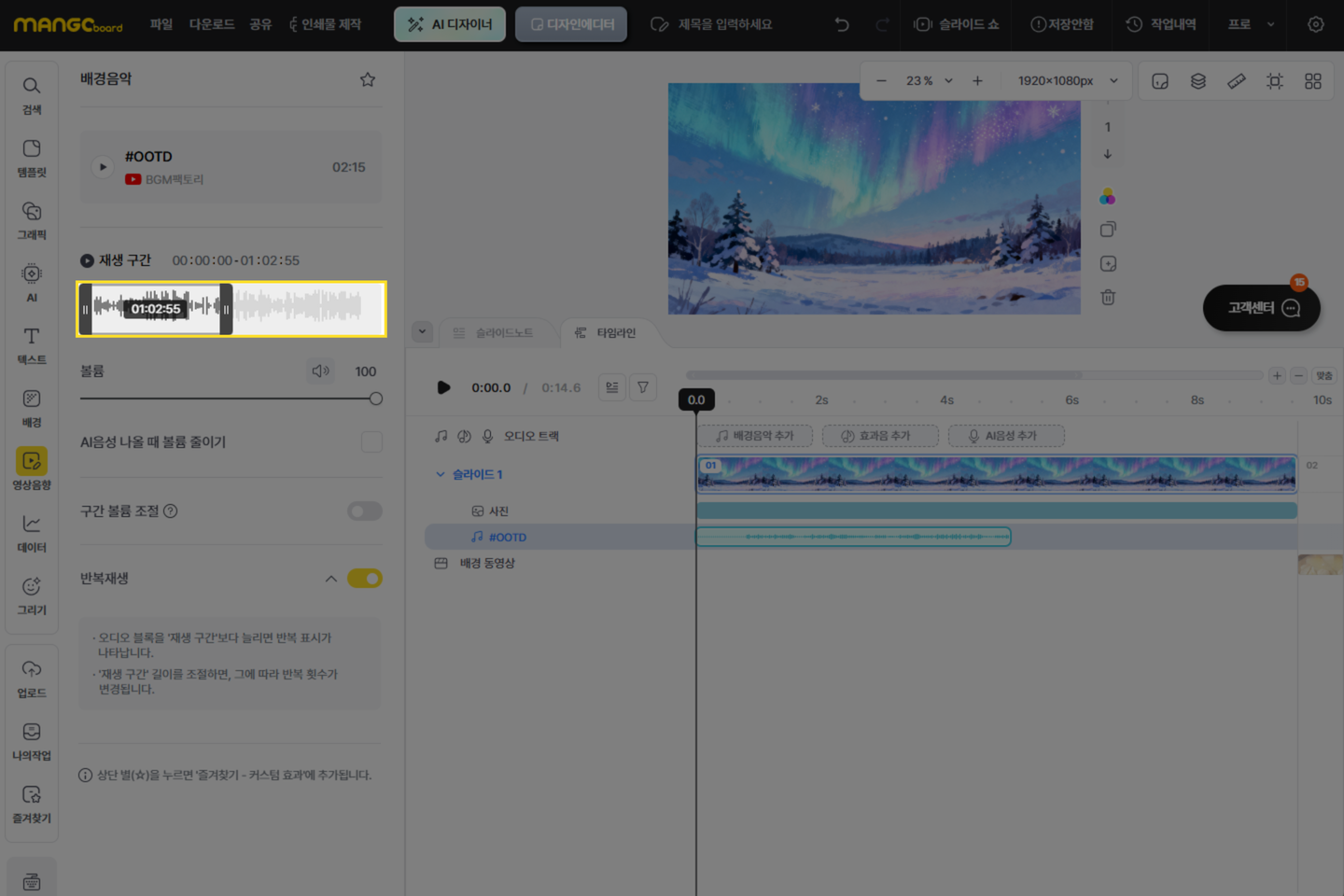
3. 재생 구간 조절
반복재생은 설정된 오디오의 ‘재생 구간’만큼만 계속 반복되므로,
원하는 재생 구간을 먼저 조절해야 합니다.
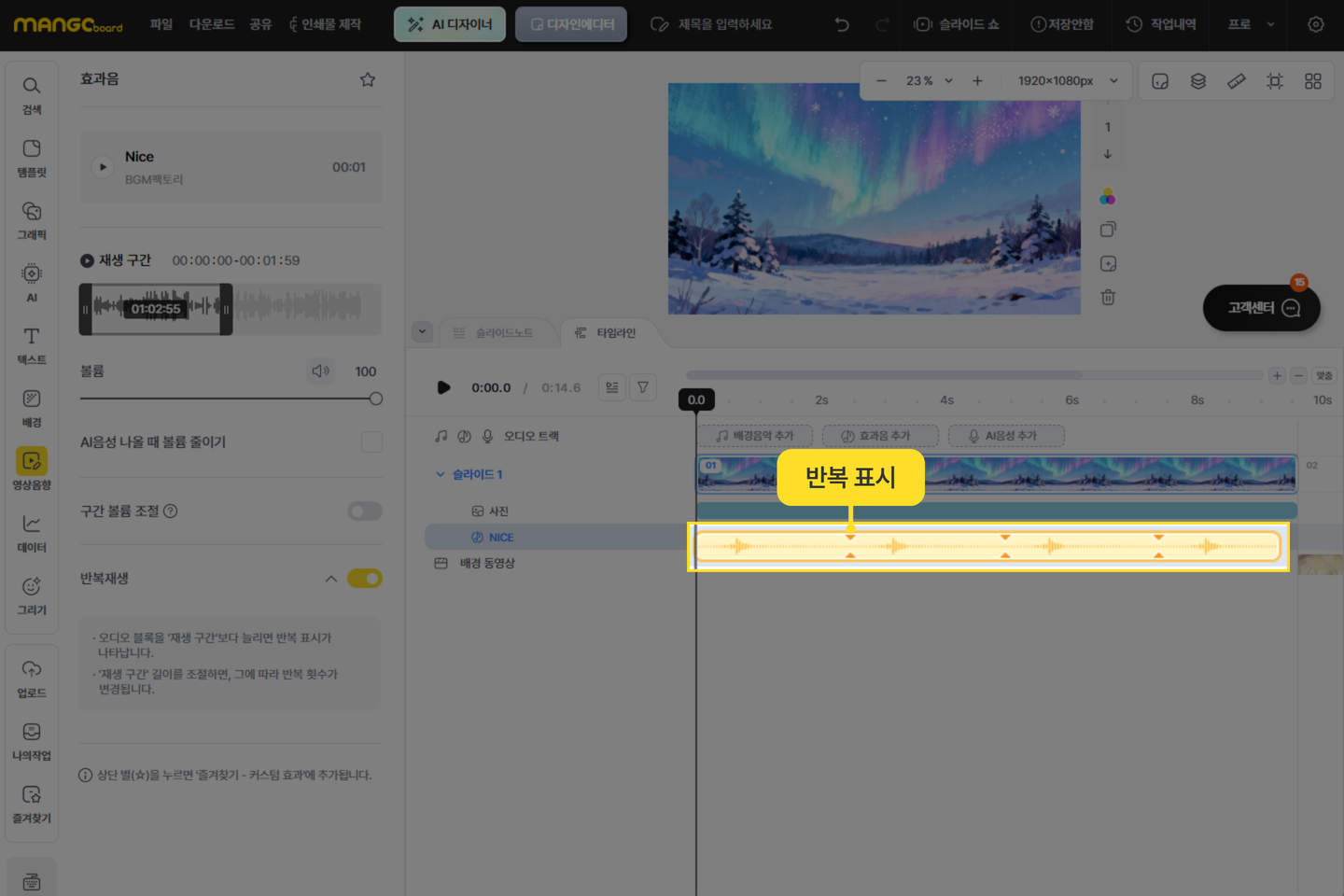
반복 횟수가 타임라인에 나타납니다.
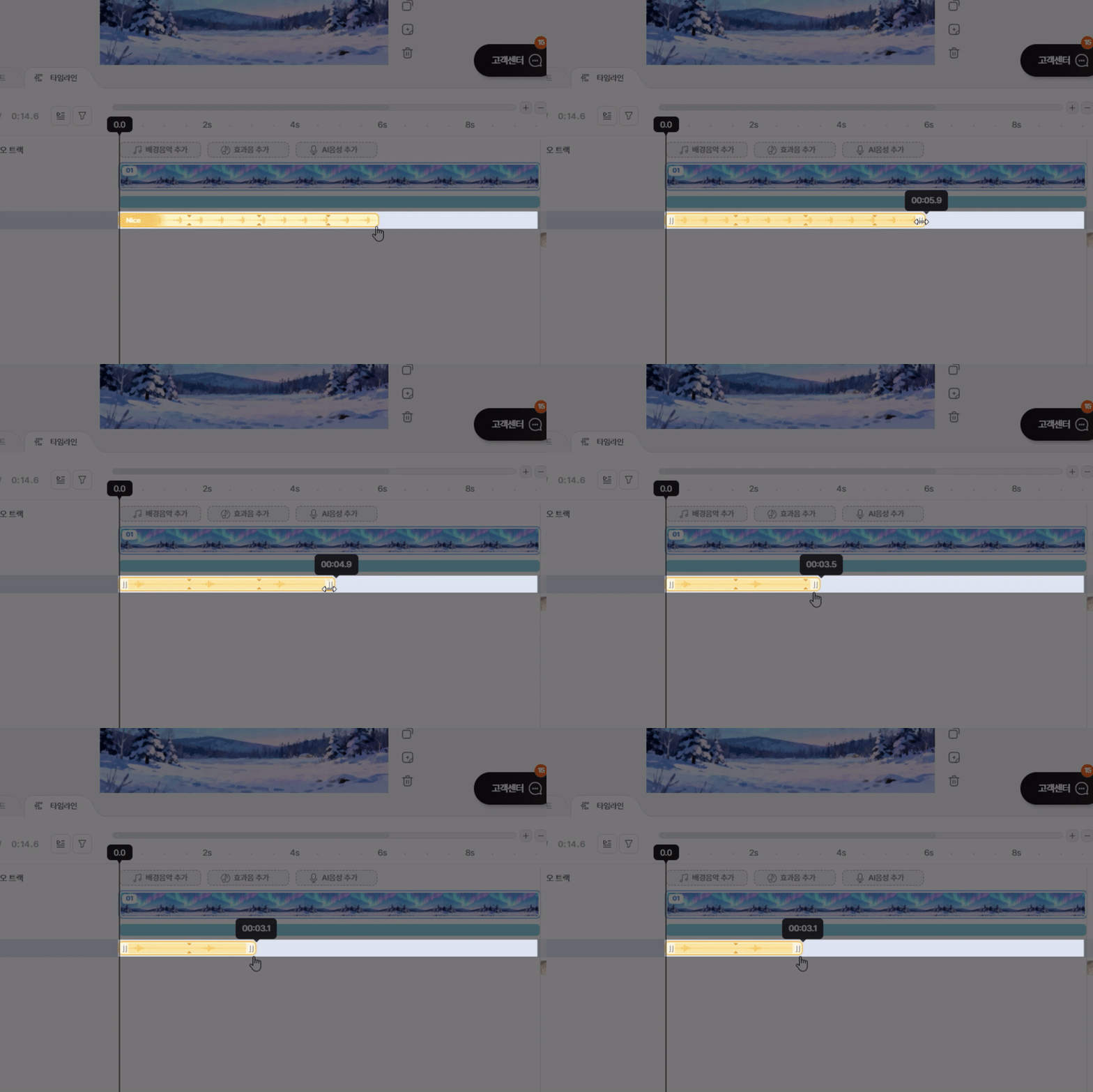
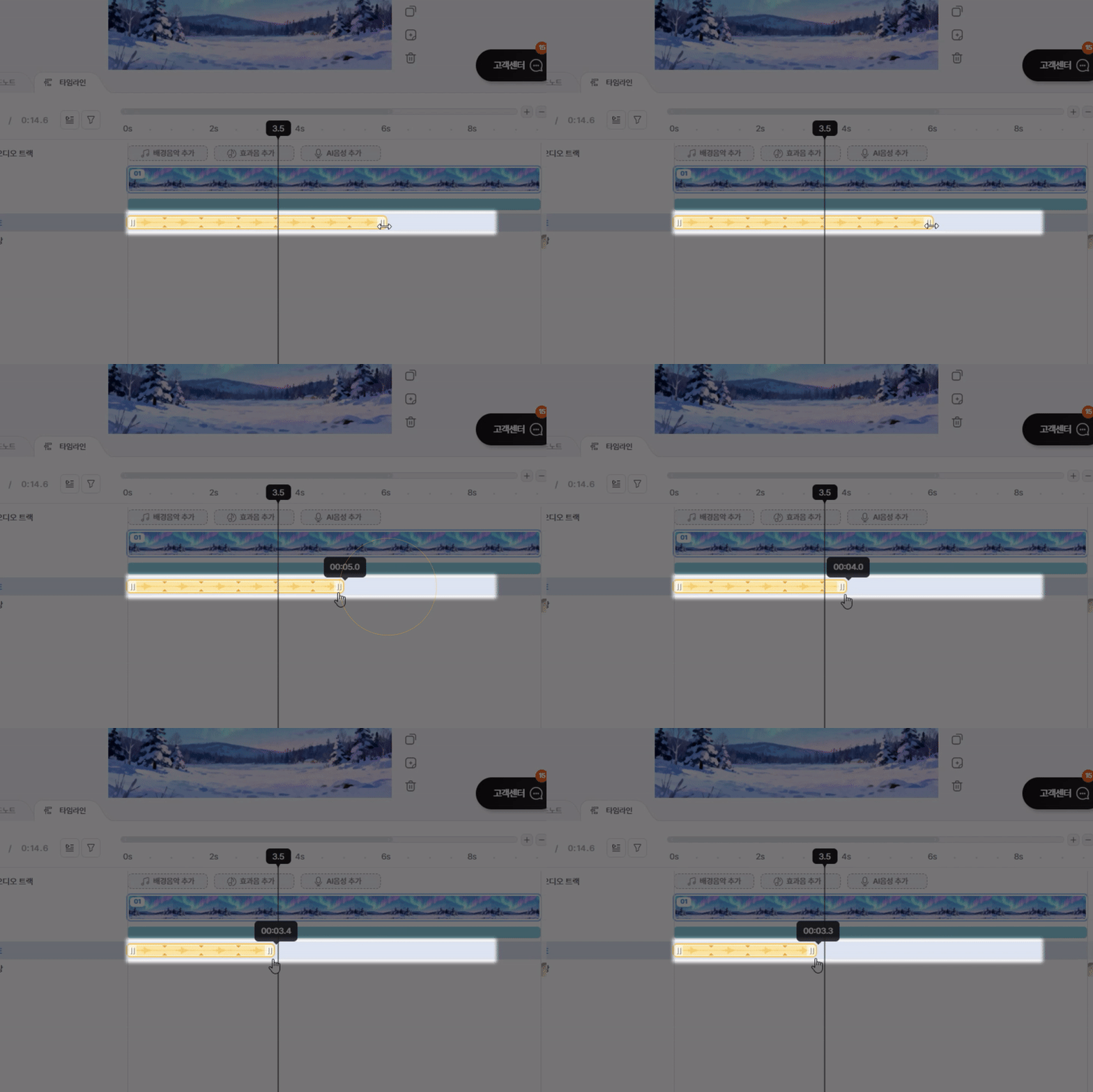
타임라인 내에서 우측에서 좌측으로 블록 재생 길이를 끌어당기면,
반복재생 횟수와 함께 길이도 줄어듭니다.
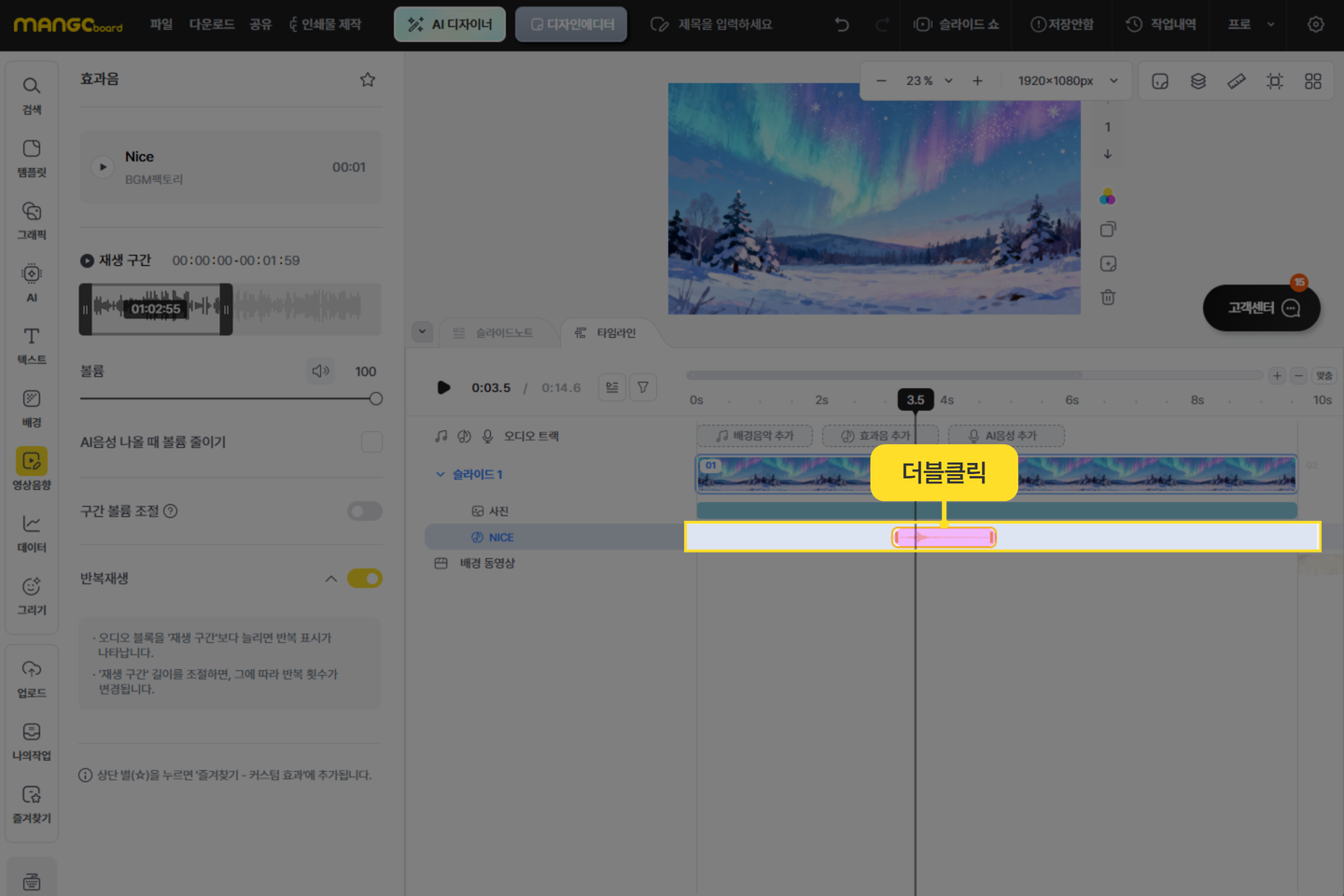
반복재생한 상태에서도 오디오 블록을 더블클릭해서
재생 구간을 조절할 수 있습니다.
반복 재생한 상태에서 오디오 재생 기간을 짧게 편집하면,
짧게 편집한 만큼 반복 횟수도 많아집니다.
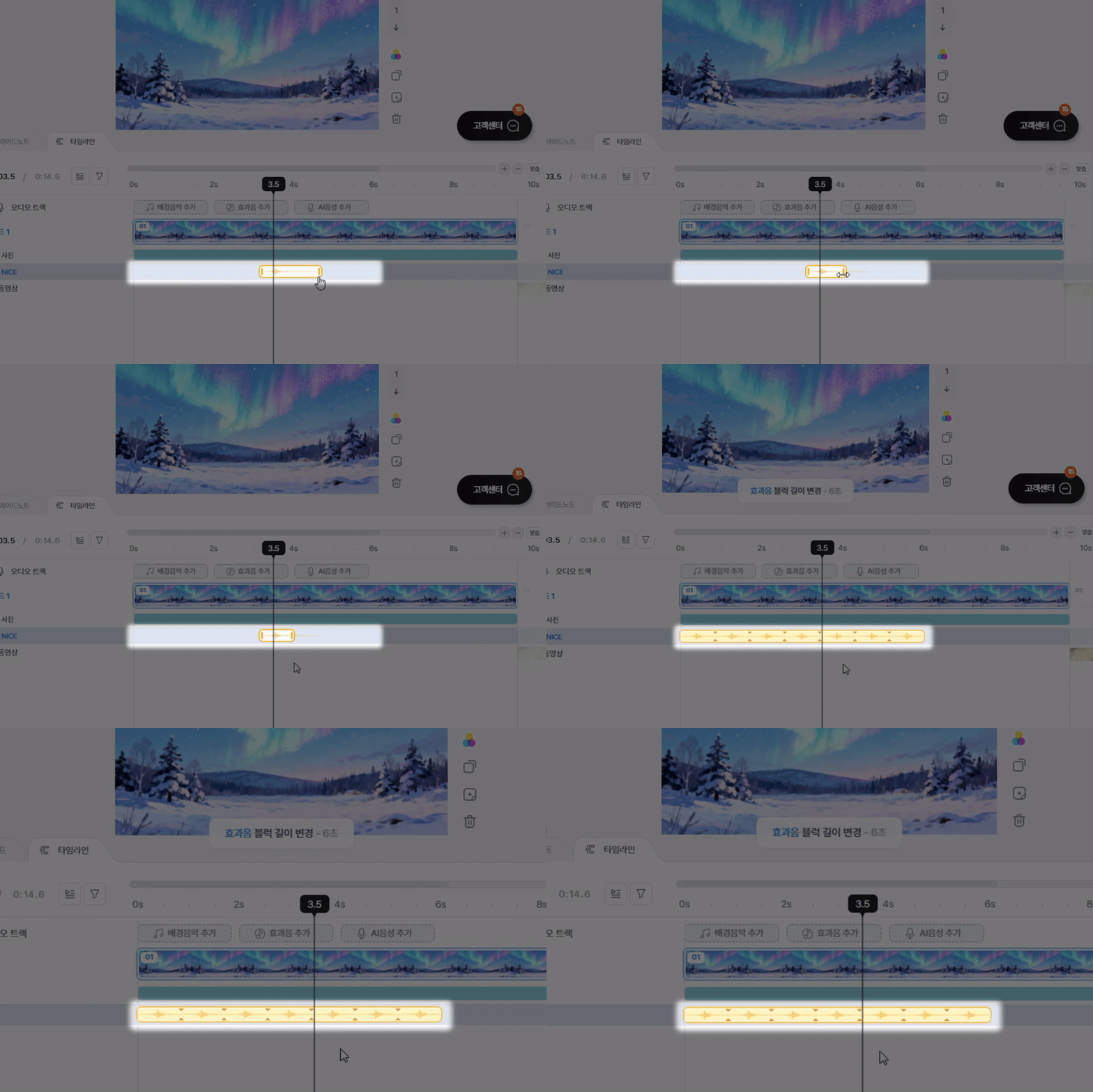
반복 횟수 자체를 줄이고 싶으면 우측에서 좌측으로 당겨
횟수를 줄여주시면 됩니다.
4. 배경음악 삭제
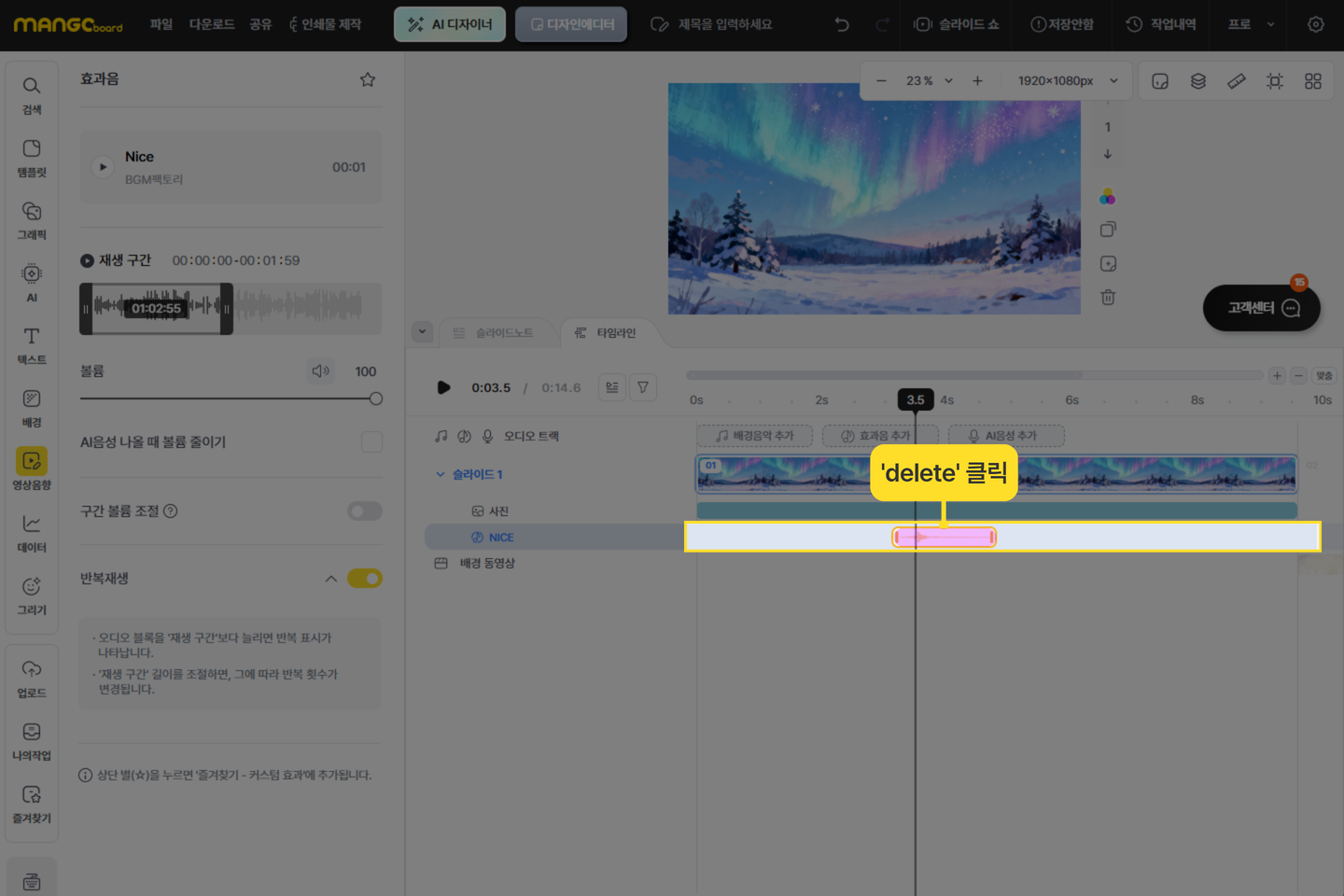
배경음악을 삭제하고 싶다면
타임라인 내 배경음악을 클릭하고 단축키 'Delete' 버튼을 눌러주세요
최종 수정일 2026. 10. 08.